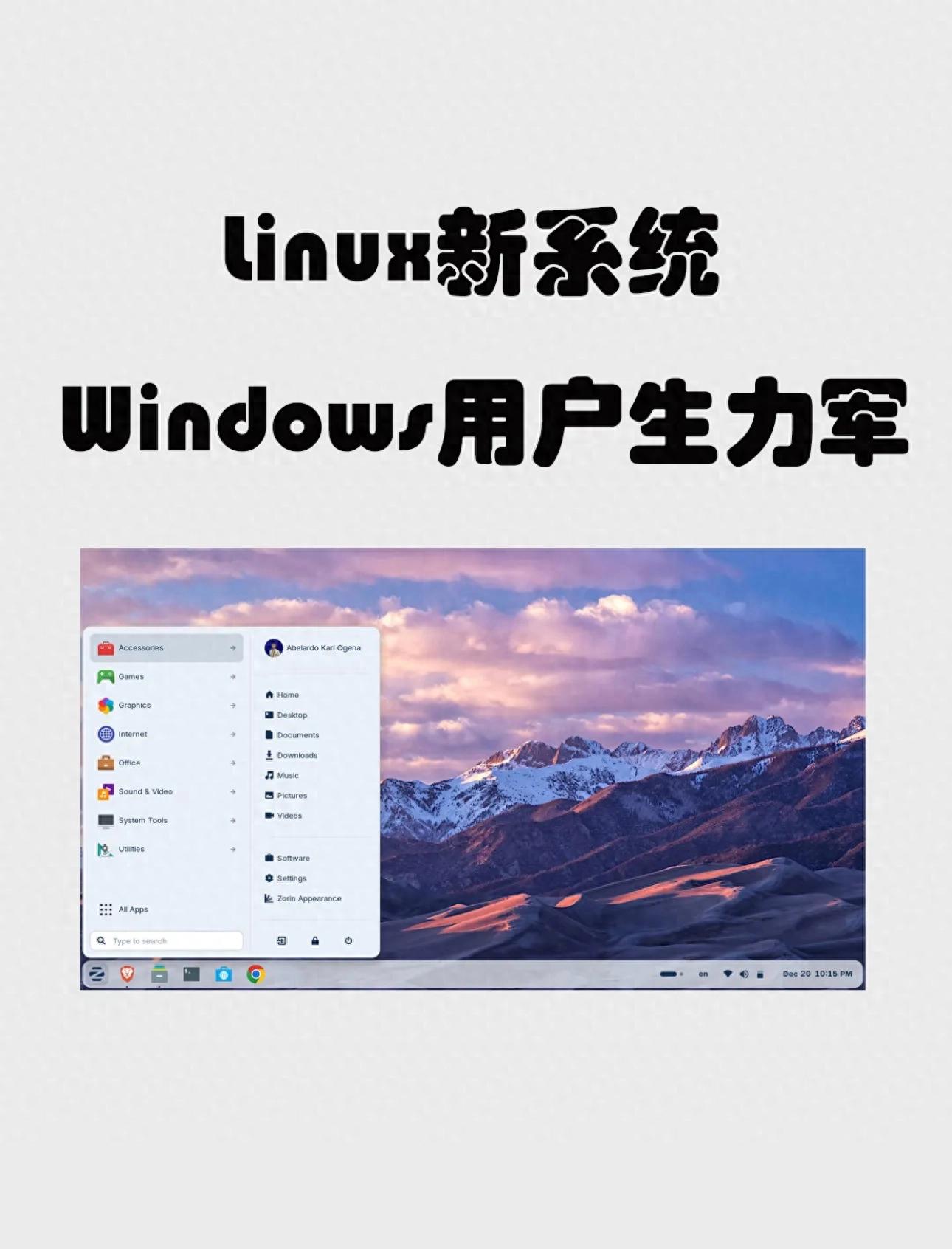
经常折腾电脑、做运维、搞开发的朋友都遇到过这样的麻烦:电脑进不去系统、文件救不出来、忘记登录密码、硬盘需要分区、系统引导损坏,只能靠U盘启动盘来修复。
传统方案很折腾:维护Windows要一个U盘,跑Linux要另一个U盘,想存资料还要第三个U盘。来回格式化、换U盘、找镜像,效率极低。
进入2026年,随着开源工具成熟,一套一次制作、终身使用、无广告、纯净安全的全能方案已经普及:一个U盘同时集成WinPE+Linuxlinux定时关机命令红旗linux,装机、修复、数据抢救、硬件检测全能搞定。不管是家用电脑、办公主机、笔记本还是工控设备,都能轻松应对。
本文基于2026年2月最新工具实测,全程免费、无捆绑、无推广、不修改系统、不涉及风险操作,新手也能一次成功,适合电脑爱好者、办公人员、运维人员、学生群体。
一、为什么要做“Windows+Linux”双PE启动盘
日常电脑故障90%都能用U盘PE解决,但单一系统启动盘有明显局限:
• Windows PE:擅长系统安装、密码清除、分区格式化、文件备份、引导修复,适合普通用户。
• Linux PE:擅长数据恢复、坏道检测、硬件校验、破解限制、跨平台读写,适合进阶维护。
两个场景互补,一个U盘同时拥有,相当于把电脑维修店装进口袋。
过去制作多系统U盘非常麻烦,要分区、改引导、写配置,很容易失败。现在用Ventoy+纯净PE组合,不用格式化、不用转换格式、不用复杂设置,直接拖入镜像就能用,稳定性和兼容性拉满。
这套方案在2026年成为装机、运维、维修的主流标配,因为它足够简单、稳定、通用、免费。
二、2026年最稳组合:Ventoy+微PE+Linux镜像
目前最稳定、口碑最好、无广告的组合,经过大量用户实测:
• 引导工具:Ventoy 2026最新版(开源免费、无捆绑)
• Windows PE:微PE 2.3(纯净无广告、驱动全、适配新旧电脑)
• Linux系统:Ubuntu Desktop(图形界面、易用、硬件兼容强)
• U盘要求:8GB以上,建议16GB/32GB,速度更快
全部工具都来自官方或开源社区,无广告、无捆绑、无后门,干净安全,企业与个人都可放心使用。
三、5分钟制作教程:一次做好,终身不用重做
1. 准备工具
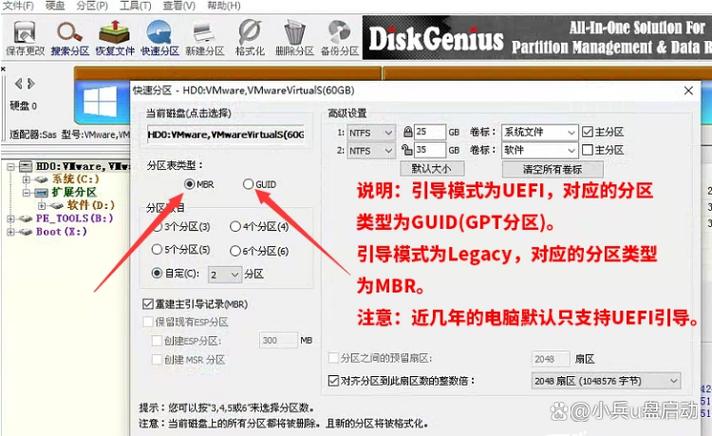
• 下载Ventoy最新版
• 下载微PE镜像(WePE64.iso)
• 下载Ubuntu Linux镜像
• 一个空U盘(重要资料提前备份)
2. 安装Ventoy到U盘
打开Ventoy,选择你的U盘,点击“安装”。
全程自动,只操作一次,以后直接加镜像就行,不用重复制作。
3. 直接复制镜像到U盘
把微PE.iso、Ubuntu.iso,直接复制到U盘根目录,不用解压、不用改名、不用设置。
4. 开机启动,完成
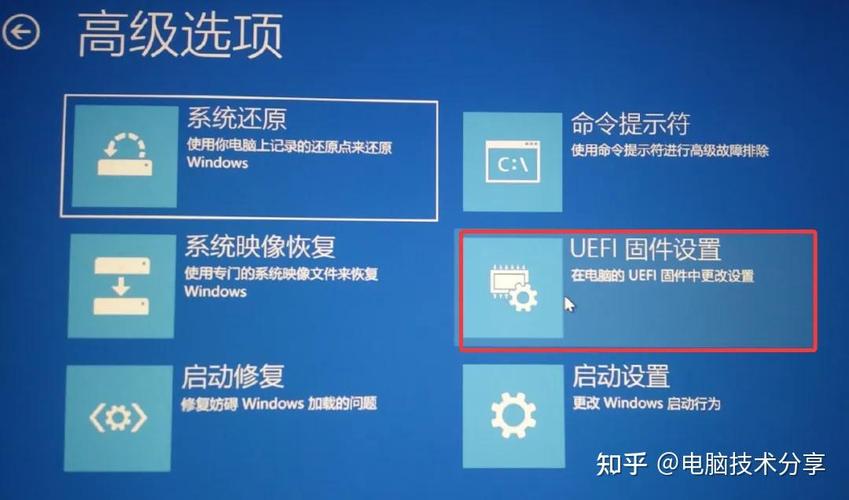
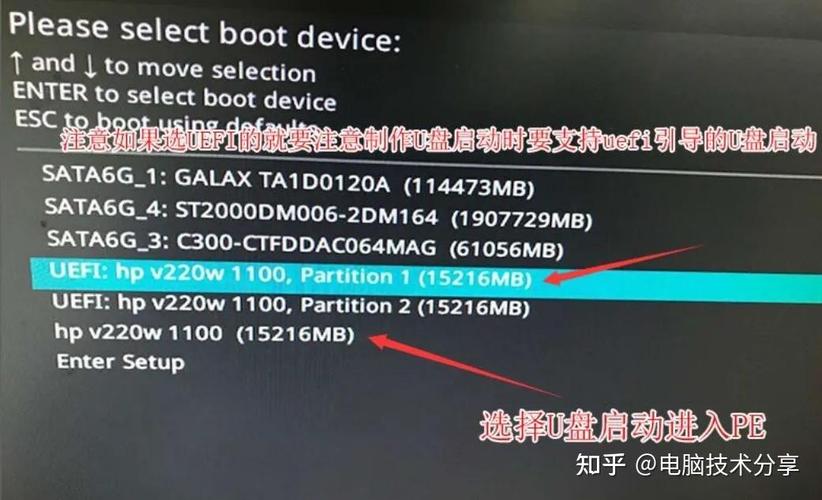
U盘插入电脑,开机按启动热键(F12/F2/Esc等),选择U盘启动。
菜单会自动显示:
• WePE 2.3(Windows维护)
• Ubuntu(Linux维护)
想进哪个点哪个,一键切换。
整个过程不用命令行、不用改BIOS、不用分区,小白也能一次成功。
四、Windows PE:日常电脑急救全能手
进入微PE后,界面和Windows几乎一样,新手无压力:
• 系统崩溃:重装系统、修复引导、备份桌面文件
• 密码忘记:一键清除Windows登录密码
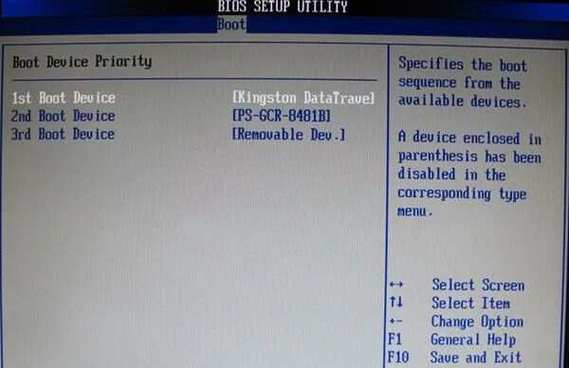
• 硬盘管理:分区、格式化、4K对齐、重建MBR
• 数据抢救:拷贝C盘文件、修复损坏文档
• 硬件检测:查看CPU、内存、硬盘状态,屏幕坏点检测
2026版微PE全面适配NVMe固态、最新Intel/AMD平台、新笔记本,不蓝屏、不卡顿、不认不到硬盘,稳定可靠。
五、Linux PE:专业维护与数据抢救神器
Linux环境能做很多Windows做不到的事:
• 深度数据恢复:误删文件、格式化分区抢救
• 硬盘坏道检测与修复
• 读写苹果APFS、Linux分区格式
• 破解开机限制、清除主板密码
• 无系统环境下测试内存、CPU、显卡稳定性
图形界面简单直观重装linux系统重装linux系统,不用敲命令,鼠标点选就能操作。
六、相比传统启动盘,优势到底在哪
1. 一次制作,终身使用
以后想加新系统,直接复制iso到U盘就行,不用重做。
2. 一个U盘顶三个
Windows维护、Linux维护、普通存储,三用不冲突。
3. 支持所有系统镜像
Win10、Win11、Ubuntu、CentOS、Deepin、PE等全支持。
4. 新旧电脑通吃
完美支持UEFI+GPT、Legacy+MBR,新老电脑不挑。
