在虚拟化技术日益普及的今天,VMware Workstation 10作为一款经典的桌面虚拟化软件,为开发者、系统管理员和IT爱好者提供了强大的平台。而CentOS 6.5,作为一款稳定、开源的Linux发行版,至今仍在许多生产环境和个人学习场景中发挥着重要作用。将两者结合,能够在一台物理机上安全、高效地搭建出完整的Linux操作系统环境,用于软件测试、服务部署或技术学习。本文旨在提供一个详尽的步骤指南,帮助用户顺利完成从环境准备到系统优化的全过程。
如何准备VMware 10的安装环境
在开始安装CentOS 6.5之前,确保主机系统满足VMware Workstation 10的运行要求至关重要。这包括检查主机操作系统的版本、处理器是否支持硬件虚拟化技术,以及是否有足够的内存和磁盘空间分配给虚拟机。通常,为虚拟机预留至少2GB内存和20GB硬盘空间是运行CentOS 6.5的基本条件。同时,需要从VMware官网下载Workstation 10的合法安装程序,并准备好CentOS 6.5的ISO镜像文件,这是创建虚拟机的核心材料。
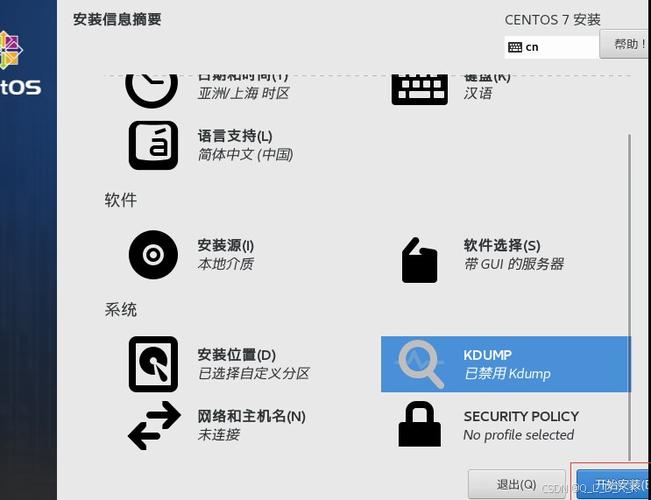
安装VMware Workstation 10的过程相对直观。运行安装程序后,按照向导提示进行操作,接受许可协议并选择安装路径。在安装类型中,选择“典型”安装即可满足大多数用户的需求。安装过程中,软件可能会要求输入许可证密钥,用户需要提前准备好。安装完成后,建议重启主机系统,以确保所有虚拟化驱动和组件正确加载。首次启动VMware,其界面清晰vmware 10 centos 65,为创建新虚拟机做好了准备。
怎样在VMware 10中创建CentOS 6.5虚拟机
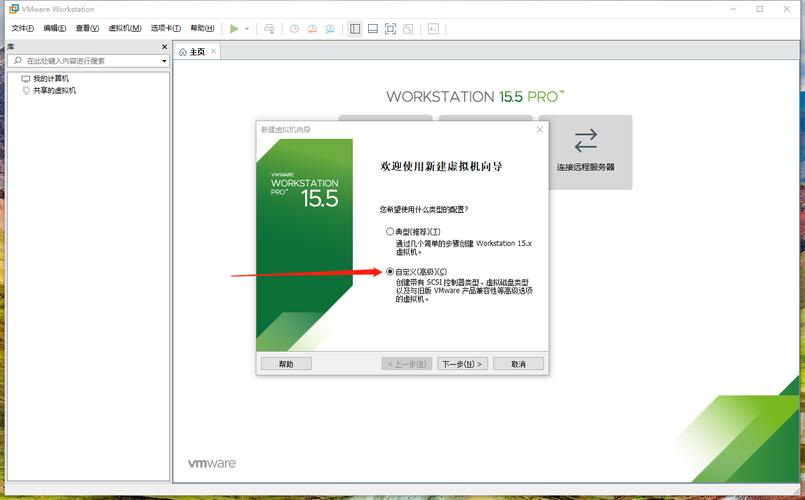
打开VMware Workstation 10,点击“创建新的虚拟机”进入配置向导。第一步是选择配置类型,对于新手,推荐使用“典型”配置,它会自动设置大部分合理的默认参数。接下来是关键的一步:选择安装源。这里需要点击“安装程序光盘映像文件”,然后浏览并选中之前准备好的CentOS-6.5-x86_64-bin-DVD1.iso文件。VMware会自动检测到这是CentOS系统并进入下一步。
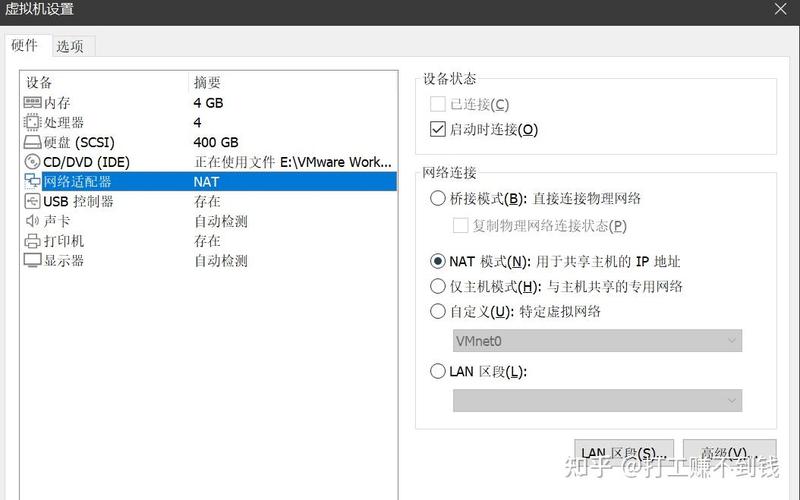
随后需要定义虚拟机的名称和存储位置。名称可以自定义,如“MyCentOS65”,存储位置建议选择一个剩余空间充足的磁盘分区。接着配置虚拟机的磁盘容量,默认的20GB对于最小化安装足够,如果计划安装图形界面和更多软件,可以适当增大。最后,在准备好创建虚拟机之前,可以点击“自定义硬件”来调整内存大小、处理器核心数以及网络适配器模式。通常,将内存设置为1024MB或以上,网络选择“NAT模式”便于虚拟机访问外网,完成这些设置后即可创建虚拟机磁盘文件。
CentOS 6.5安装过程有哪些关键步骤
虚拟机创建完成后会自动启动,并加载CentOS 6.5的安装引导界面。首先会看到安装菜单,直接选择“Install or upgrade an existing system”并按回车键。系统会进行介质检查,为确保ISO文件完整无误,可以跳过此检查以加快安装速度。随后进入图形化安装界面,首先选择安装过程中使用的语言和键盘布局,根据个人习惯选择中文或英文。
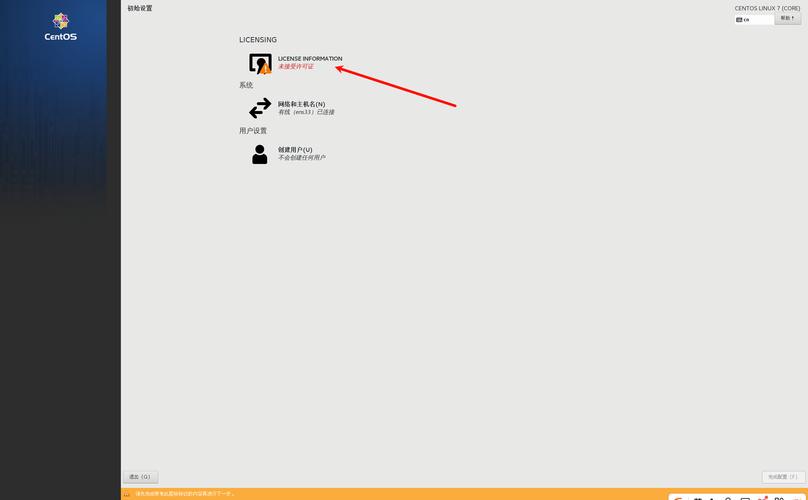
接下来是磁盘分区,这是安装的核心环节。对于初学者,可以直接选择“使用所有空间”并让安装程序自动创建分区布局。如果希望手动配置,可以选择“创建自定义布局”,通常需要创建/boot、swap和/三个基本分区。分区完成后,需要配置网络,可以暂时使用DHCP自动获取IP地址。最后设置root用户的密码,并选择需要安装的软件包组。如果不需要图形界面,可以选择“Minimal”最小化安装;如果需要桌面环境,则勾选“Desktop”选项。确认所有设置后,安装程序开始格式化磁盘并复制文件,这个过程需要一些时间。
安装后如何配置VMware Tools提升性能
CentOS 6.5系统安装完成后,首次登录会看到一个相对基础的桌面或命令行界面。此时,虚拟机与主机之间的交互可能不够流畅,比如无法实现鼠标自由切换、屏幕分辨率固定或文件共享不便。为了解决这些问题,必须安装VMware Tools。这是在VMware虚拟机中运行的操作系统一组驱动和实用程序的集合,能显著提升虚拟机的整体性能和用户体验。
安装VMware Tools需要在CentOS虚拟机中操作。首先,在VMware菜单栏点击“虚拟机” -> “安装VMware Tools”,这会在虚拟光驱中加载一个ISO镜像。在CentOS系统中,需要以root身份登录,挂载这个光驱,通常命令是mount /dev/cdrom /mnt。然后,将安装包复制到本地目录并解压,进入解压后的文件夹运行安装脚本./vmware-install.pl。安装过程中,对于所有提示的问题linux培训,通常直接按回车键接受默认值即可。安装完成后重启虚拟机,你会发现屏幕可以自适应窗口大小,鼠标可以无缝移动,并且可以设置文件夹共享功能。
CentOS 6.5常见网络问题如何解决
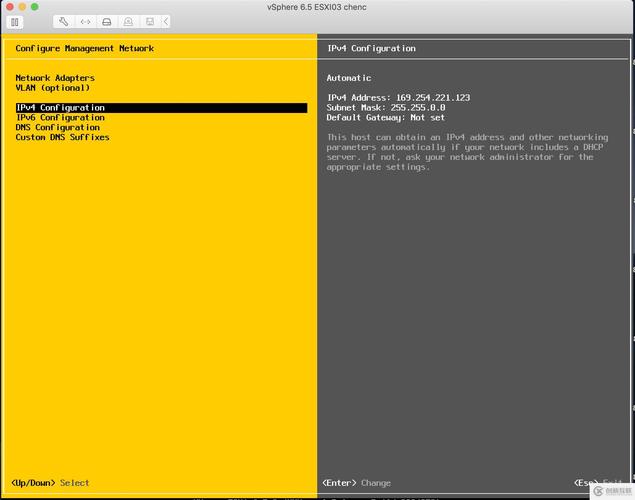
虚拟机安装后,一个常见的问题是网络无法连接。在NAT模式下,虚拟机通常应该能自动通过主机网络访问互联网。如果遇到无法上网的情况,首先检查虚拟机的网络适配器是否已连接。在VMware的虚拟机设置中,确认“网络适配器”设备状态为“已连接”。然后在CentOS系统中,可以使用ifconfig命令查看网卡是否获得了IP地址,通常是eth0设备。
如果eth0没有获取到IP,可以尝试重启网络服务:service network restart。有时CentOS 6.5的网卡名称可能不是eth0,而是类似ens33,这时需要检查网络配置文件/etc/sysconfig/network-scripts/ifcfg-eth0(或对应的文件名)中的ONBOOT参数是否设置为yes。确保设置为yes后,再次重启网络服务。如果问题依然存在,可以尝试在VMware中暂时将网络模式切换为“桥接模式”进行测试,这有助于判断是虚拟机配置问题还是主机网络环境问题。
怎样对CentOS 6.5进行基础安全加固
系统安装并连通网络后vmware 10 centos 65,进行基础的安全设置是良好实践。第一步是更新系统。由于CentOS 6.5版本较老,其官方yum源可能已停止更新,需要先配置一个可用的替代源,如EPEL或Vault源。配置好源后,运行yum update命令来安装所有可用的安全更新和补丁,这能修复许多已知的系统漏洞。
修改默认的SSH配置以增强远程访问安全。编辑/etc/ssh/sshd_config文件,将PermitRootLogin参数改为no,禁止root用户直接远程登录。同时,可以考虑修改默认的SSH端口号,并在防火墙中只开放必要的端口。CentOS 6.5默认使用iptables防火墙,需要学习基础规则来管理端口访问。创建一个具有sudo权限的普通用户用于日常管理和远程登录,这比直接使用root账户安全得多。完成这些步骤,就能建立一个更安全、稳定的CentOS 6.5学习或测试环境。
将CentOS 6.5成功部署在VMware Workstation 10中,仅仅是探索开源世界的第一步。这个稳定的环境为学习Linux命令、搭建Web服务器(如LAMP)、部署数据库或进行软件开发测试提供了完美的沙盒。尽管CentOS 6.5已结束生命周期linux操作系统下载,但通过虚拟化技术将其保留,对于理解传统的系统管理、软件兼容性测试仍有不可替代的价值。随着操作的熟练,你还可以尝试快照功能,在做出重大更改前保存系统状态,或者克隆虚拟机以快速复制环境,这些都能极大提升学习和工作效率。
