查看SUSE Linux版本有哪些常用命令
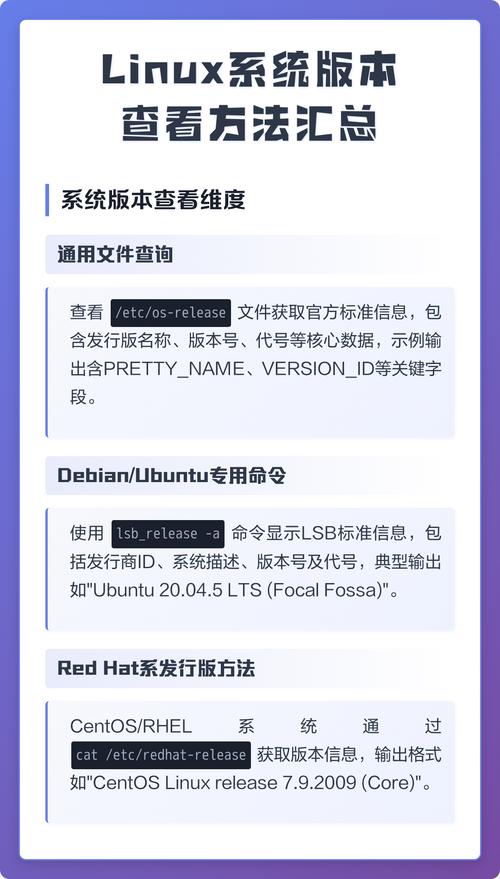
在SUSE Linux系统中查看suse linux版本,查看版本信息最直接的方法是使用cat /etc/os-release命令。这个命令会输出包含操作系统名称、版本号、ID等关键信息的标准化文件,适合在各种脚本和自动化工具中调用。执行后你会看到类似“VERSION_ID=15.4”的行,其中的数字就是具体版本号。
另一个广泛使用的命令是cat /etc/SuSE-release,但需要注意的是,在较新的SUSE Linux Enterprise 15及之后版本中,这个文件已经被弃用。如果你的系统是旧版比如SUSE 11或12,该文件仍然有效。对于习惯使用传统方式的运维人员,这个命令依然值得记住。
如何区分SUSE Linux的发行版类型
SUSE Linux主要分为两大分支:openSUSE和SUSE Linux Enterprise(简称SLE)。查看版本时,可以通过cat /etc/os-release中的NAME字段来辨别。如果显示“openSUSE Leap”或“openSUSE Tumbleweed”adobe air linux,说明你使用的是社区版;如果显示“SUSE Linux Enterprise Server”或“SUSE Linux Enterprise Desktop”,则是企业版。
了解发行版类型对后续的软件包管理、仓库配置和技术支持至关重要。企业版通常需要注册才能获取更新,而openSUSE社区版则完全免费。另外,Tumbleweed属于滚动更新版,没有固定版本号,只能通过uname -r查看内核版本来大致判断时效性。
使用hostnamectl命令能查看版本吗
hostnamectl命令源自systemd系统管理器,在大多数现代Linux发行版中都可以使用,包括SUSE。执行该命令后,你会看到“Operating System”一行,后面会完整显示系统名称和版本,例如“openSUSE Leap 15.4”或“SUSE Linux Enterprise Server 15 SP3”。这个命令的输出非常友好,适合不熟悉配置文件位置的初学者。
相比直接读取文件,hostnamectl还能同时显示主机名、机器ID、内核版本、架构等信息,可谓一举多得。不过需要注意的是,如果系统没有使用systemd或者版本较老,该命令可能不可用。此时建议退回到传统的cat /etc/os-release方法。
通过图形界面查看SUSE版本的方法
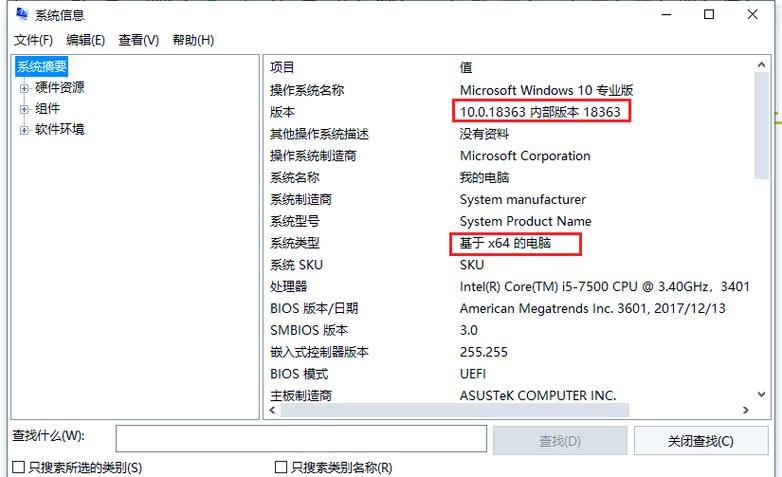
对于习惯桌面操作的用户,SUSE的YaST控制中心提供了最直观的版本查看方式。打开YaST,选择“系统”类别下的“系统信息”模块,在弹出的窗口中第一行就会显示当前系统的详细版本。YaST是SUSE家族独有的管理工具,无论你是使用企业版还是openSUSE,都可以通过这个统一界面获取信息。
如果你使用的是KDE或GNOME桌面环境,也可以进入系统设置中的“关于”或“详情”页面。在openSUSE Leap 15以上版本中,KDE的系统设置里“关于本机”会直接展示操作系统名称和版本号。图形化方法虽然不够脚本化linux c,但对于普通用户或临时维护场景非常便捷。
如何查看SUSE Linux的内核版本信息
内核版本与发行版版本是两个概念,但有时你需要同时了解两者。使用uname -r命令可以查看当前正在运行的内核版本,例如“5.14.21-150400.24.21-default”。其中“150400”这个数字隐含了发行版信息,前三位“150”代表SUSE Linux Enterprise 15,后面“400”表示补丁级别。熟悉这种编码规则的高级用户能从中解读出很多细节。
另一个有用的命令是rpm -q kernel,它会列出系统上安装的所有内核包及其完整版本号。这对于判断系统是否升级过内核、是否安装了多个内核版本很有帮助。结合uname -a可以查看更详细的内核编译时间、硬件架构等信息,这对于排查驱动兼容性或系统启动问题非常关键。
通过系统日志或安装文件追溯版本号
如果你无法正常启动系统或者只能进入救援模式,可以尝试查看安装时遗留的版本文件。在根目录下的.buildenv或/etc/issue文件中,往往保存着最原始的发行版标识。cat /etc/issue命令通常会输出“SUSE Linux Enterprise Server 15 SP3”这样的行,即使在系统严重损坏的情况下,只要分区还完好就能读取。
另外,检查/var/log/zypp/history日志文件也是一个好办法。Zypper是SUSE的包管理工具,它的历史记录里第一条安装事务会记录操作系统的初始版本。如果你曾经执行过发行版升级,也能从这个文件中找到版本变更的痕迹。这些备份方法在系统故障排查时往往能救急。
你平时最常用哪种方法来快速确认SUSE Linux的版本呢?欢迎在评论区分享你的经验查看suse linux版本,也别忘了点赞和转发给更多需要的小伙伴!
