对于许多刚接触Linux的朋友来说,安装虚拟机是一个既能体验新系统,又不会影响现有电脑环境的绝佳方式。我从事系统运维工作多年,帮很多人装过各种操作系统,今天就用最实在的语言,把安装Linux虚拟机的完整流程和常见问题说清楚,希望能帮你少走弯路。
安装 Linux 虚拟机需要什么配置
虚拟机是在我们现有的Windows系统里再跑一个系统,对电脑硬件是有一定要求的。首先内存是关键,建议你的主机至少有8GB内存,这样才能给虚拟机分出2GB左右,保证两边都流畅运行。CPU方面,现在的英特尔或AMD处理器基本都支持虚拟化技术,需要在开机时进入BIOS开启VT-x或AMD-V功能。硬盘空间至少准备20GB空闲容量,用来存放虚拟机的系统文件。简单说,一台五年前主流配置的电脑就完全够用。
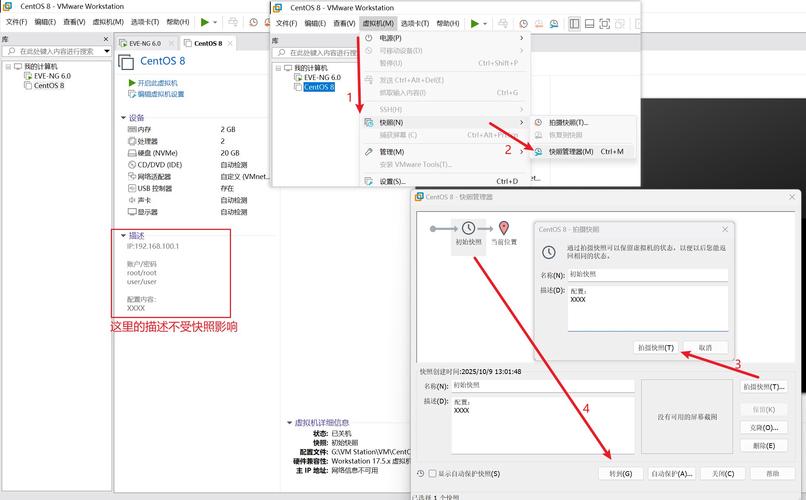
除了硬件,软件方面也需要做好准备。你需要下载虚拟机软件,市面上主流的有VMware Workstation Player(免费版)和Oracle的VirtualBox(开源免费),两者都很稳定。另外还需要提前下载好你喜欢的Linux发行版ISO镜像文件,比如Ubuntu、CentOS Stream或者Debian,这些都可以在官网免费获取。准备好这些材料,安装过程就会非常顺畅。
虚拟机软件哪个最好用
选择虚拟机软件确实是个让人纠结的问题,我两个都用过很多年linux伊甸园论坛,可以聊聊它们的真实区别。VMware Workstation Player的界面更现代化,对硬件的兼容性和性能优化做得非常好,特别是在3D加速和USB设备支持方面表现突出,如果你的电脑配置不错,用它运行Linux会感觉很顺畅。它的安装过程也很傻瓜化,基本下一步就能完成。
VirtualBox作为开源软件,最大的优势是完全免费且功能齐全,支持创建快照、配置网络等高级功能。它在日常使用中表现稳定,对老旧电脑的支持尤其友好。不过需要留意的是,安装完VirtualBox后一定要记得安装增强功能,这样才能实现更好的显示效果和文件拖拽功能。总的来说,追求极致体验选VMware,喜欢开源精神选VirtualBox,两者都能很好地完成任务。
如何在 Windows 上安装虚拟机
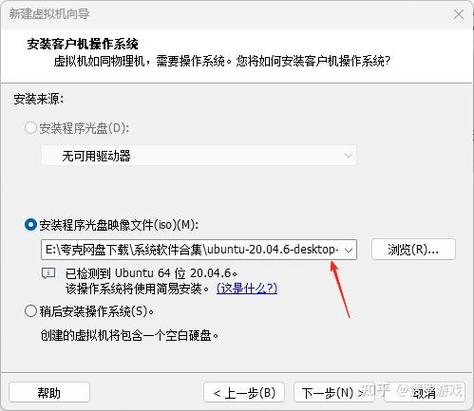
在Windows上安装虚拟机软件本身非常简单,以VirtualBox为例,你只需要双击下载好的安装包,一路点击下一步,中间不需要修改任何设置。安装过程中会短暂断开网络连接安装 linux 虚拟机,这是正常现象,不用紧张。装好后打开软件,点击新建按钮,填写虚拟机名称,选择你要安装的Linux类型和版本,比如选择Linux和Ubuntu。
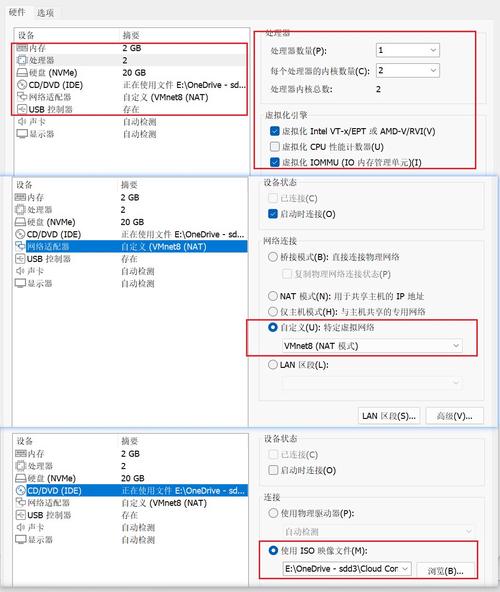
接下来是分配内存和创建虚拟硬盘,我建议给内存2048MB或更高,虚拟硬盘选现在创建,大小推荐20GB,文件类型选默认的VDI就行。硬盘分配方式建议选动态分配,这样不会一次性占用你20GB的真实硬盘空间,而是随着使用逐渐增大。完成这些设置后,虚拟机就创建好了,接下来只需要加载你下载的ISO镜像文件,启动虚拟机就能进入Linux安装界面。
安装 Linux 系统步骤详解
当虚拟机从ISO镜像启动后,你会看到一个欢迎界面,通常选择试用或直接安装。我建议先试用一下,确认硬件都被识别后再进行安装。在试用桌面里,通常会有安装到硬盘的图标,双击它就开始安装流程。第一步是选择语言,建议选中文,后续使用会更方便。然后是选择键盘布局,默认的英语(美国)就可以。
接下来是比较关键的磁盘分区步骤,如果你是新手,直接选择清除整个磁盘并安装系统是最简单的,这里的磁盘指的是虚拟硬盘,不会影响你真实的Windows数据。设置用户名和密码时,记得密码不要太复杂红旗linux官网,因为虚拟机里经常需要输入密码执行管理任务。剩下的就是等待安装程序自动完成,期间你可以看看系统介绍的幻灯片。安装完成后重启,移除ISO镜像,就能看到登录界面了。
虚拟机网络连接设置方法
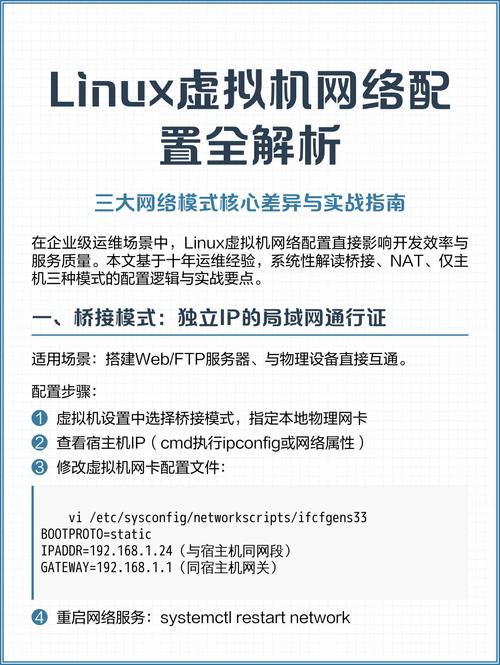
很多朋友装好Linux虚拟机后发现上不了网安装 linux 虚拟机,这通常是网络模式没选对。虚拟机的网络设置主要有三种模式:NAT模式、桥接模式和仅主机模式。NAT模式是最常用的,它让虚拟机通过主机的IP地址访问外网,就像你的电脑是一个小路由器,设置简单且能上网,适合大多数日常使用场景。
如果你想让局域网里的其他设备也能直接访问你的虚拟机,比如搭建一个测试服务器,那就需要选择桥接模式。在这种模式下,虚拟机会像一台独立电脑一样获取你局域网内的IP地址。仅主机模式则只允许虚拟机和主机之间通信,完全隔离外网,适合进行一些安全测试。在虚拟机软件的设置里,你随时可以切换这些网络模式,找到最适合你需求的连接方式。
虚拟机运行卡顿如何优化
如果你感觉Linux虚拟机运行不流畅,有几个地方可以优化。首先检查给虚拟机分配的内存是否足够,如果主机内存充裕,可以适当增加到4GB。CPU方面可以设置成2个处理器核心。另外在显示设置里,要启用3D加速并分配更大的显存,这样图形界面才会流畅。在VirtualBox里安装增强功能,或者在VMware里安装VMware Tools,这是最重要的一步,能极大改善鼠标切换、屏幕分辨率和文件传输的体验。
除了调整软件设置,主机的性能模式也需要注意。确保你的Windows电源选项设置为高性能模式,而不是省电模式。同时关闭主机上不必要的后台程序,释放更多资源给虚拟机。如果虚拟硬盘文件存储的磁盘空间剩余太少,也会拖慢速度,建议保留15%以上的空闲空间。经过这些调整,你的Linux虚拟机应该就能流畅运行了。
看完这篇文章,你应该对安装Linux虚拟机有了全面的了解。不知道你准备在虚拟机上学习Linux的哪方面知识,是作为日常办公使用,还是想学习服务器运维呢?欢迎在评论区分享你的计划,如果觉得本文对你有帮助,别忘了点赞和分享给身边需要的朋友。
