在安装Linux系统的过程中,交换空间(swap)的创建是一个常见但容易被忽略的环节。很多新手甚至老手都会遇到创建交换空间失败的问题,导致安装中断或系统无法正常启动。本文将从实际经验出发,帮你彻底搞懂这个问题的原因和解决方法。
为什么交换空间创建会失败
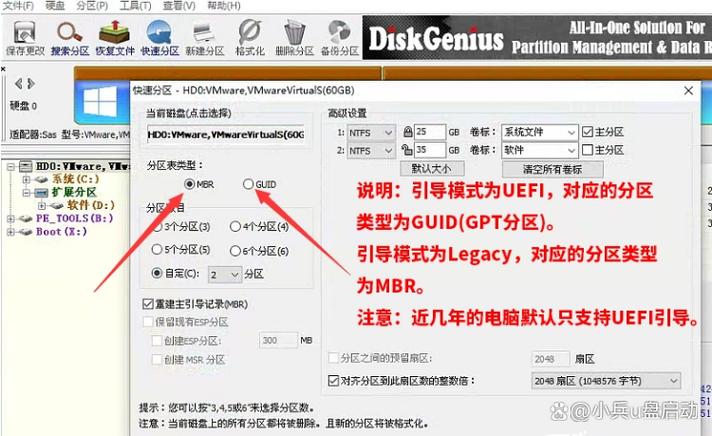
硬盘分区表类型不兼容是首要原因。如果你使用MBR分区表但尝试创建超过2TB的交换分区,或者在使用GPT分区表时没有正确设置efi系统分区,系统就会拒绝创建交换空间。另外,某些旧版安装程序对交换分区的位置有严格限制,比如必须位于磁盘前2TB范围内。
另一个常见原因是磁盘存在坏道或I/O错误。当安装程序尝试格式化交换分区时,如果磁盘某个区域读取失败,就会直接报错。你可以先用磁盘工具检测SMART信息,或者尝试在磁盘其他位置创建小容量的交换文件来测试。硬盘物理损坏往往需要更换硬件才能彻底解决。
交换分区和交换文件哪个更好
交换分区是传统方案,性能稳定且不依赖文件系统。但它的缺点很明显:一旦分区大小固定就无法动态调整,如果你后期发现内存不够用,只能重新分区,非常麻烦。而且多系统环境下,交换分区可能会被其他Linux发行版意外格式化。
交换文件则是更灵活的选择。你可以在安装完成后再创建swap文件,随时调整大小,甚至删除后重新分配。现代Linux内核访问交换文件的效率已经接近交换分区。不过交换文件要求根文件系统支持文件空洞特性,btrfs等新型文件系统需要额外配置才能正常使用。
如何用命令行手动创建交换空间
当图形界面创建失败时,可以切换到虚拟控制台(Ctrl+Alt+F2)手动操作。首先用fdisk或parted创建新分区,注意将分区类型标记为Linux swap(代码82)。然后执行mkswap /dev/sdXN初始化分区,这一步如果报错说明分区表可能损坏linux系统安装linux重启命令,需要用fsck检查磁盘。
接着使用swapon /dev/sdXN激活交换空间。如果提示无效参数,通常是分区大小或位置超出内核限制。对于超过16GB的交换分区,建议拆分为多个小于16GB的交换分区。最后编辑/etc/fstab添加自动挂载条目,确保重启后交换空间仍然有效。
交换空间创建失败的错误代码解析
错误代码“Unable to create swap space”通常伴随具体原因。如果是“Device or resource busy”,说明分区已被其他进程占用,比如之前失败的安装残留了挂载点。用swapoff -a强制关闭所有交换设备后重试即可解决。
“Invalid argument”错误多出现在加密分区场景。当你对swap分区启用LUKS加密时,如果没有先执行cryptsetup luksFormat,安装程序就会报错。解决方法是在手动模式下先创建加密层,再用mkswap指向解密后的设备映射(如/dev/mapper/swap)。
安装后如何添加交换空间
安装完成后才发现没有交换空间也不用重装系统。最简单的方法是创建一个交换文件:用dd if=/dev/zero of=/swapfile bs=1M count=2048生成2GB文件,然后执行chmod 600 /swapfile限制权限,再用mkswap和swapon激活。
更专业的做法是使用逻辑卷管理(LVM)。如果你安装时根分区使用了LVM,可以直接用lvcreate创建一个交换逻辑卷。LVM允许你在不卸载分区的情况下在线扩展或缩减交换空间,非常适合需要频繁调整内存环境的服务器或开发机。
不同Linux发行版的特殊处理
Ubuntu及其衍生版在安装时如果检测到已有交换分区安装linux时 创建交换空间失败,会自动复用而不会重新格式化。但如果你删除了旧分区信息但没擦除签名,安装程序会误认为分区仍在使用。解决方法是用wipefs -a /dev/sdXN清除所有文件系统签名。
Arch Linux等滚动发行版则需要手动配置mkinitcpio。如果在initramfs阶段就需要启用swap(比如根分区在加密LVM上)安装linux时 创建交换空间失败,必须将resume钩子添加到/etc/mkinitcpio.conf中并重新生成镜像。否则系统休眠到交换空间的功能会失效,但基础交换功能不受影响。
你安装Linux时是否也踩过交换空间的坑?欢迎在评论区分享你的经历和解决办法,点赞让更多新手看到这篇避坑指南!
