在使用 Ubuntu 进行开发或学习时,Docker 是一个不可或缺的工具。但有时,你可能需要卸载它linux课程,例如:为了解决版本冲突、清理环境,或者准备进行全新的安装。仅仅通过 apt remove 命令并不能完全清除 Docker 留下的所有文件和数据。
本文将提供一份详尽的指南,帮助你在 Ubuntu 系统上彻底、干净地卸载 Docker,涵盖所有主流的安装方式。
写在前面:卸载前的准备
在开始卸载之前卸载docker,请务必注意:
第一步:确定你的 Docker 安装方式
选择正确的卸载方法至关重要。你可以通过以下命令快速判断:
接下来,请根据你的安装方式选择对应的卸载方法。
第二步:选择正确的卸载方法方法一:卸载通过 Apt 安装的 Docker(最常见)
如果你是通过 Docker 官方仓库或 Ubuntu 仓库安装的,请使用此方法。
卸载 Docker 软件包
使用 apt purge 命令不仅移除软件,还会删除配置文件。
sudo apt purge docker-ce docker-ce-cli containerd.io docker-buildx-plugin docker-compose-plugin删除所有 Docker 数据(关键步骤)
这一步将永久删除所有镜像、容器和卷。如果你确定要清理一切,请执行:
sudo rm -rf /var/lib/docker
sudo rm -rf /var/lib/containerd
清理残留配置(可选)
删除 Docker 的 Apt 源列表文件,并自动移除不再需要的依赖包。
# 删除源列表(如果存在)
sudo rm /etc/apt/sources.list.d/docker.list
# 清理残留依赖
sudo apt autoremove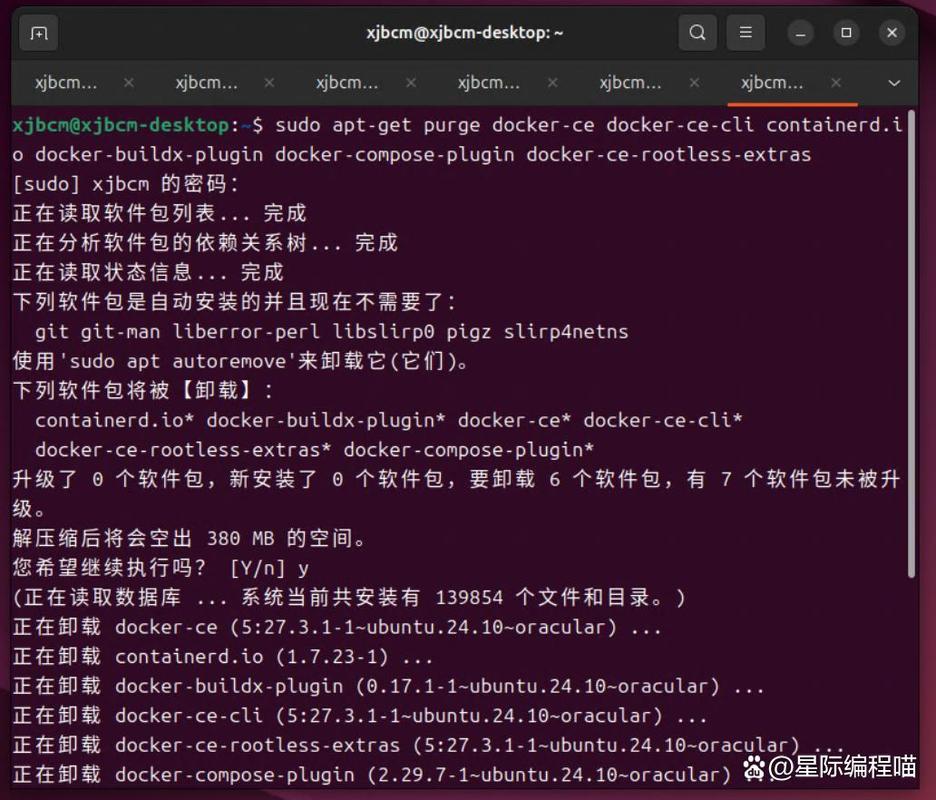
方法二:卸载通过 Snap 安装的 Docker
如果你的安装命令包含 snap,那么卸载非常简单,一条命令即可搞定。Snap 会自动处理所有相关文件和依赖。
sudo snap remove docker方法三:卸载使用官方脚本安装的 Docker
如果你曾经运行过 Docker 官方的便捷安装脚本(get-docker.sh),则需要手动卸载,步骤类似方法一:
删除二进制文件:脚本安装的文件通常在 /usr/bin/ 目录下。
sudo rm -f /usr/bin/docker /usr/bin/dockerd /usr/bin/containerd /usr/bin/ctr ...
删除数据目录:同方法一,删除 /var/lib/docker 和 /var/lib/containerd。删除系统服务文件:
sudo rm -f /lib/systemd/system/docker.service
sudo rm -f /lib/systemd/system/containerd.service
sudo systemctl daemon-reload  # 重新加载 systemd 配置
第三步:验证卸载是否成功
执行完卸载步骤后,最好验证一下是否已完全清除。
检查 Docker 命令:如果卸载成功,终端会提示“未找到命令”。
docker --version
# 输出示例:Command 'docker' not found...
检查服务状态:系统应该不再识别 Docker 服务。
systemctl status docker
# 输出示例:Unit docker.service could not be found.
检查数据目录:确认数据目录已被删除。
ls /var/lib/ | grep docker
# 如果没有任何输出,说明目录已成功删除
总结
为了让你一目了然,整个卸载过程的精髓可以总结为以下流程图,它清晰地展示了不同安装方式对应的卸载路径:
希望这篇指南能帮助你干净利落地完成 Docker 的卸载linux软件,为后续的操作扫清障碍。如果你在操作过程中遇到任何问题卸载docker,欢迎在评论区留言讨论!
