作为一名在机房摸爬滚打了七八年的运维,我太清楚这种场景了:凌晨三点接到警报linux内核,你需要立刻确认这台跑着核心业务的服务器到底是什么系统。如果你刚接触Linux,面对漆黑的终端窗口可能会发懵。其实,查看Linux版本这件事怎么查看linux的版本,就像查看手机型号一样,是每个使用者必须掌握的第一课。下面我把这些年最常用的几种方法整理出来,希望能帮你少走些弯路。
linux的版本怎么查看命令
最通用的方法当属查看 os-release 文件。你直接在终端输入 cat /etc/os-release 然后回车,系统就会返回详细的发行版信息,包括名称、版本号和ID。这个文件几乎适配目前所有主流的Linux发行版,信息格式是标准的键值对,非常清晰易读。
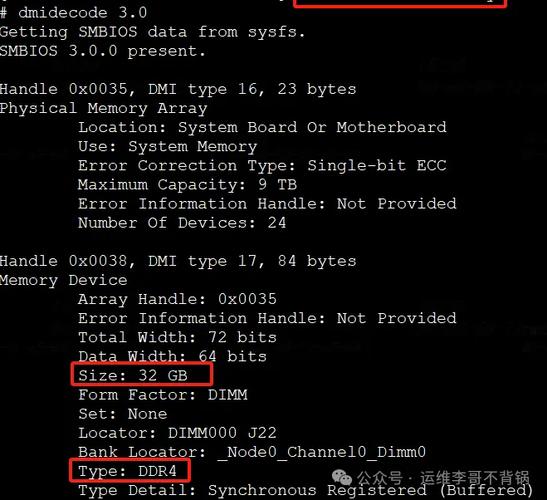
如果你面对的是比较老旧的系统,可以用 cat /etc/issue 作为补充。这个文件通常会在本地登录时显示欢迎信息,里面也藏着版本提示。不过要留意,有些定制化的系统可能会修改这个文件的内容,它的信息准确性不如 os-release 文件那么可靠。
怎么查看linux内核版本
很多新手容易把发行版版本和内核版本搞混,这是两个完全不同的东西。要查看正在运行的内核版本,我几乎只用 uname -r 这个命令,它直接打印出内核的版本号。如果你还想知道内核的架构,可以带上参数换成 uname -a 来显示全部信息。
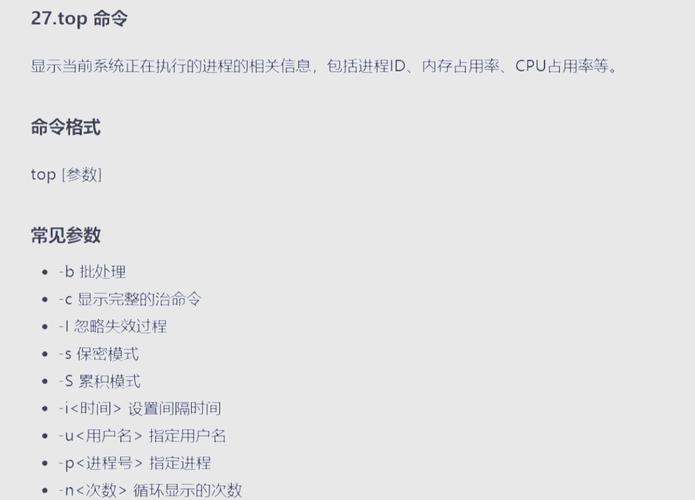
内核的版本其实非常关键,特别是你在编译第三方驱动或者排查底层硬件兼容性问题的时候。通过查看 /proc/version 文件也能获取类似的信息,输入 cat /proc/version 就行,这里面还会包含编译内核用的GCC版本等开发环境细节。
linux如何一句话查看版本
我最喜欢在巡检脚本里用 hostnamectl 这条命令。它不仅显示主机名,还把操作系统、内核以及硬件架构的信息都整合得清清楚楚。这是 systemd 系统自带的工具,CentOS 7 以上的版本和主流的 Ubuntu 高版本都支持,一条命令就能搞定所有关键元数据。
如果服务器没有安装 systemd,那 lsb_release -a 就是你的最佳替补。它能列出具体的发行商ID、描述和代号。不过怎么查看linux的版本,在最小化安装的 CentOS 系统里,这个命令可能默认没有,你需要提前配置下环境或者用 cat /etc/redhat-release 来读取红帽系专属的版本文件。
怎么用python查看linux版本
有的时候你需要做自动化运维,在脚本里获取系统信息,那么用Python是最优雅的方式。直接调用 platform 模块就行,在交互式环境或者脚本里执行 python3 -c “import platform; print(platform.platform())” 就能得到完整的系统描述字符串。
如果想在代码里做逻辑判断,我建议用更精细的属性。比如 platform.dist() 在Python 3.8后被废弃了linux下载,改成 import distro; print(distro.linux_distribution()) 来获取具体的发行版名。这样写出来的代码在不同Linux环境下兼容性最好,不用担心解析字符串出错。

linux的版本如何查看是多少位
搞清楚系统是32位还是64位关系到能跑什么软件。最直接的命令是 uname -m,如果输出的是 x86_64 那就代表是64位系统,如果看到 i686 或者 i386 那通常就是32位了。现在绝大多数的服务器环境应该都是64位了。
你也可以用 getconf LONG_BIT 这个命令,它会干净利落地返回一个数字,32或者64。这个在写Shell脚本做前置检查时特别好用,不用去费力做字符串匹配,直接判断返回值就能决定后续的安装包路径和依赖库的版本。
linux查看发行版和内核区别
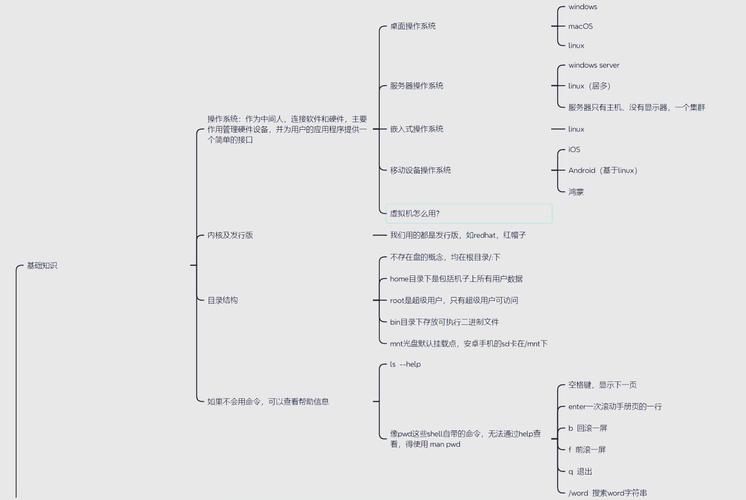
很多刚入行的朋友会疑惑,为啥版本号有好几种叫法。简单说,发行版指的是谁打包的,比如 Ubuntu 18.04 或者 CentOS 7.9,这决定了你的软件包管理器是 apt 还是 yum。而内核版本是 Linus Torvalds 维护的那个核心,它决定了你的硬件驱动和底层的功能特性。
要理解这两者的关系,你可以在Ubuntu系统上看看 cat /proc/version 和 cat /etc/os-release 返回结果的不同。前者告诉你内核的具体编译情况,后者告诉你正在使用的是 Canonical 公司维护的哪个发布版本。这个认知能帮你在向谷歌提问时找到更精准的答案。
你在使用Linux的过程中,是更习惯直接敲命令,还是倾向于写一个自动化脚本去统一获取所有服务信息?欢迎在评论区聊聊你的工作习惯,如果你觉得这篇总结有用,也别忘了点赞和转发给身边的运维同事。
