如何选择适合自己的Linux发行版
面对上百种Linux发行版qq for linux,新手往往无从下手。其实选择的关键在于你的使用场景:如果追求稳定办公linux操作系统安装教程linux 删除文件,Ubuntu和Linux Mint最友好,驱动和软件源都经过充分测试;如果电脑配置老旧,轻量级的Xubuntu或Lubuntu能让老机器重获新生;如果你是开发者,Fedora或Debian提供更纯净的环境。千万别一上来就挑战Arch或Gentoo,那需要极高的动手能力。
另一个重要考量是桌面环境的差异。GNOME界面现代但占用资源较多,适合新电脑;KDE Plasma功能丰富可玩性高;XFCE和LXQt简约省资源。我建议新手先尝试Ubuntu 22.04 LTS或Linux Mint 21,这两款系统都提供图形化安装向导,中文支持完善。选择一个社区活跃的发行版非常重要,遇到问题时更容易找到解决方案。

制作启动U盘需要哪些工具
安装Linux最关键的一步是制作可启动U盘。你需要准备一个至少8GB容量的U盘,注意U盘上的数据会被全部清空。软件方面推荐使用Rufus(Windows用户)或balenaEtcher(跨平台),这两款工具界面简单、成功率最高。不要直接复制ISO文件到U盘,那绝对无法启动。另外请关闭BIOS中的Secure Boot,否则很多Linux发行版会拒绝安装。
制作过程其实很简单:先下载好ISO镜像文件,插入U盘后打开烧录软件。在Rufus中选择“GPT分区方案”和“DD镜像模式”,balenaEtcher则一键完成。烧录完成后,U盘名称通常会变成Linux发行版的名字。建议烧录完成后用软件自带的校验功能检查完整性。记住在拔掉U盘前要“安全弹出”,防止数据损坏。制作好的U盘可以作为随身系统维护工具,非常实用。
硬盘分区到底该怎么设置
分区是新手最恐惧的环节,但掌握原则后并不复杂。如果你打算完全使用Linux,最简单的方式是选择“清除整个磁盘并安装”,系统会自动创建必要分区。如果想双系统共存,则必须手动分区。最基本的划分是:一个根分区“/”用于存放系统和软件,推荐50GB以上;一个交换分区swap相当于虚拟内存,大小等于内存即可;一个/home分区存放个人文件,剩余空间都给这个分区。
更进阶的分区方案可以考虑把/boot单独划分,方便管理多内核版本。UEFI模式下还需要一个EFI系统分区,一般是100MB到500MB。注意如果你安装的是双系统,千万不要删除Windows的EFI分区,否则会导致Windows无法启动。分区格式建议使用ext4,这是最稳定成熟的Linux文件系统。如果你有固态硬盘,记得预留一部分未分配空间用于磨损均衡。分区完成后要仔细检查挂载点是否正确,避免误操作覆盖重要数据。
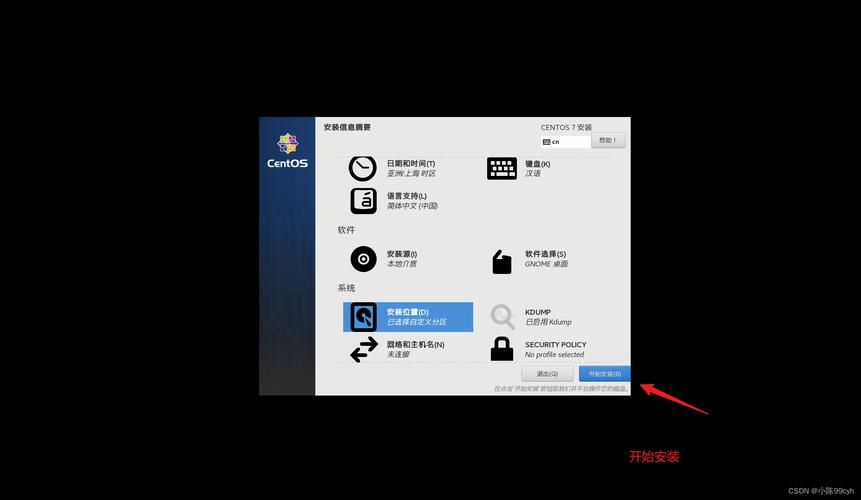
安装过程中那些关键选项的含义
语言和地区选择直接影响系统语言包和软件源镜像站。建议选择中文和上海时区,这样系统会自动配置中科大或清华的软件源,下载速度会快很多。键盘布局保持默认的“英语(美国)”即可,除非你使用特殊布局。用户名设置要注意:不要用root作为用户名,全名可以用拼音,系统用户名最好全小写且不包含空格。勾选“自动登录”方便但安全性稍低,个人电脑可以选。
安装类型界面中,“其他选项”才是手动分区入口。如果你看到“与Windows共存”选项,那是在同硬盘自动安装双系统。Grub引导程序默认安装在UEFI分区,千万不要取消勾选,否则系统无法启动。联网状态可以选择“安装时下载更新”,但初次安装建议跳过,先完成基础系统安装再配置源,否则会因下载缓慢拖长时间。安装进度条走到80%左右时会配置硬件驱动,此时务必保持供电稳定。
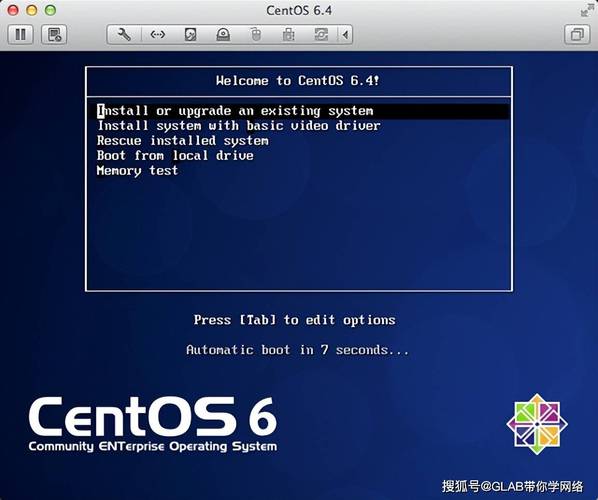
首次进入系统后必做的五件事
刚装好的Linux就像毛坯房,需要简单装修才能用得顺手。第一件事是打开终端执行“sudo apt update && sudo apt upgrade”,把软件包列表更新到最新版本。第二件事是安装中文输入法,推荐在软件商店搜索“Fcitx5”和“搜狗输入法”,安装后要在输入法配置里添加拼音引擎。第三件事是根据显卡型号安装闭源驱动,N卡用户需要在“软件和更新-附加驱动”中选择专有驱动。
接着要配置软件源镜像站,系统设置里将下载服务器切换为“”或“”,国内用户能提速十倍。最后建议安装一些基础软件:Chrome浏览器代替火狐linux操作系统安装教程,VLC播放器解决解码问题,GIMP处理图片,VS Code用于编程。同时开启系统快照功能,用Timeshift备份当前状态。完成这五步后重启,你的Linux系统就真正能当日常主力使用了。
遇到安装失败该如何排查
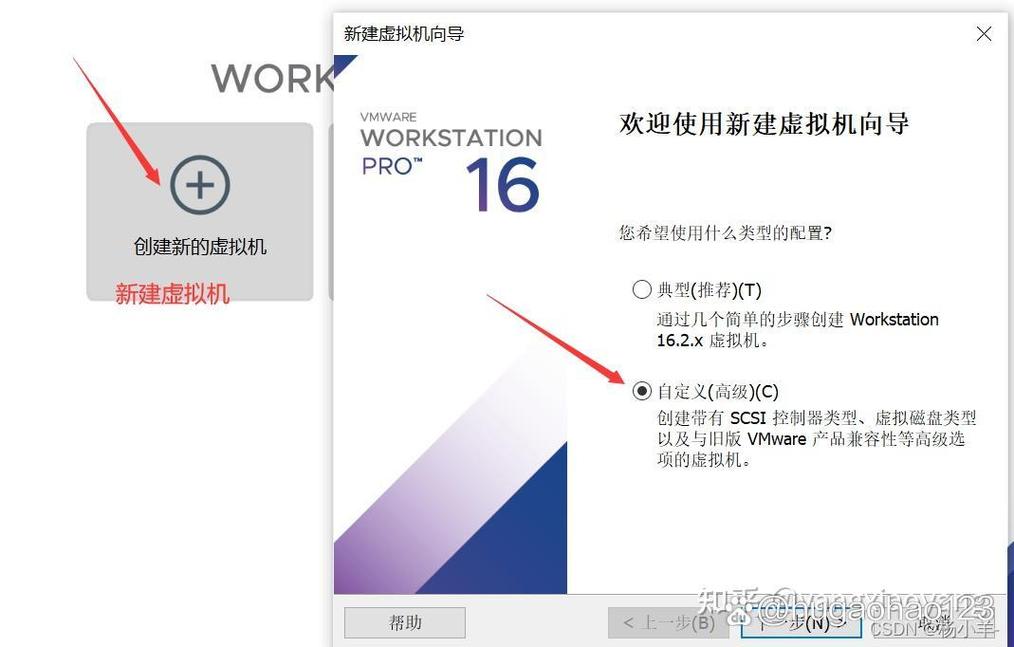
安装失败最常见的原因是U盘启动盘制作不当。第一次遇到黑屏或卡在启动菜单时,请检查BIOS中的启动顺序,确保U盘在首位。如果进入桌面出现花屏或分辨率异常,在启动菜单按E键编辑启动参数,在“linux”行末尾加上“nomodeset”来禁用内核模式设置。分区错误提示“无法卸载分区”时,说明可能有其他进程在使用硬盘,可以运行“sudo swapoff -a”关闭交换分区。
另一个高频故障是Grub引导覆盖。安装完成后重启直接进了Windows,这时需要用启动U盘进入急救模式,在终端执行“boot-repair”工具自动修复。如果安装过程中段报错或卡死,大概率是ISO镜像损坏或U盘有坏道,建议重新下载并校验SHA256值。最彻底的解决方式是更换USB接口、更换U盘品牌。记住保存好错误代码,复制到百度或B站搜索,99%的问题都能找到现成方案。
读完这篇教程,你觉得自己遇到的最大安装难题会是哪一个步骤呢?欢迎在评论区分享你的卡点或成功经验,点赞过1000我会继续推出Linux双系统安装视频详解!
