对于刚接触Linux系统的朋友来说,直接在物理机上安装可能会带来数据丢失或驱动不兼容的风险,而使用虚拟机则能完美解决这些问题。通过虚拟机软件,你可以在不改变现有操作系统的情况下sogou pinyin linux,轻松搭建一个独立的Linux环境进行学习和测试。
虚拟机安装linux需要什么配置
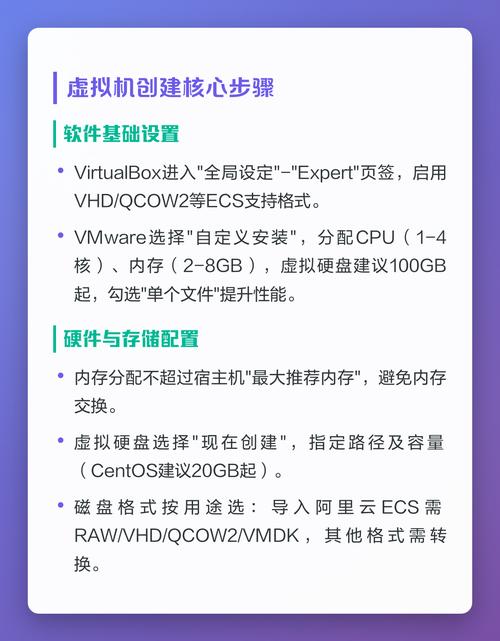
首先需要明确的是,虚拟机运行Linux对硬件有一定要求,但门槛并不高。内存方面,宿主机建议至少4GB,分配给虚拟机1-2GB即可流畅运行轻量级桌面版如Ubuntu或CentOS。如果宿主机只有2GB内存,建议选择更精简的发行版如Alpine或使用命令行模式。
处理器方面,现代CPU基本都支持虚拟化技术,你需要在BIOS中开启Intel VT-x或AMD-V选项。硬盘空间至少预留20GB,因为虚拟机文件会随着使用逐渐增大。此外,64位Linux系统要求宿主机也是64位架构,否则只能安装32位版本。
linux虚拟机安装步骤详解
首先下载并安装虚拟机软件,VMware Workstation Player和VirtualBox都是常见选择。以VirtualBox为例,安装后点击“新建”,输入名称如“Ubuntu”,类型选择Linux,版本根据你下载的镜像选择Ubuntu 64位。内存分配建议2048MB,然后创建虚拟硬盘,选择VDI格式,动态分配大小设为20GB。

创建好虚拟机后,点击“设置”进入存储选项,在控制器IDE下加载你下载的Linux ISO镜像文件。启动虚拟机,它会自动从光盘引导。按照屏幕提示选择语言、时区、键盘布局,最关键的是分区步骤——选择“清除整个磁盘并安装”即可,因为虚拟硬盘是独立的,不会影响物理机。
虚拟机安装linux哪个系统好
如果你是初学者,Ubuntu桌面版是最友好的选择,它拥有庞大的中文社区和丰富的图形化工具。Ubuntu LTS版本每两年发布一次,提供五年长期支持,软件源中包含大量常用程序,遇到问题很容易找到解决方案。另外,Linux Mint基于Ubuntu但界面更接近Windows,上手也很轻松。
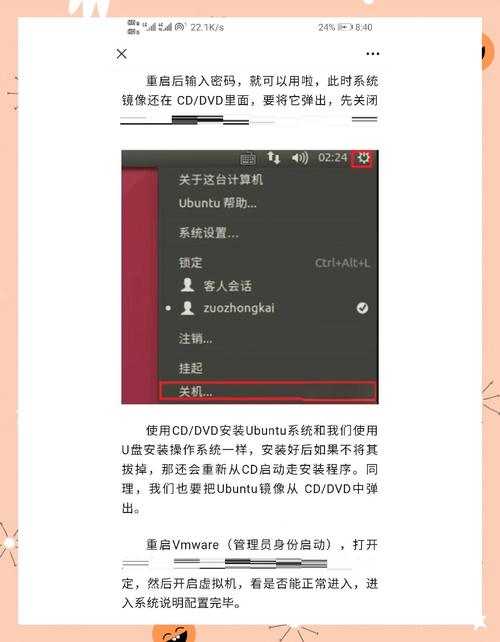
对于想深入学习的用户,CentOS Stream或Fedora适合服务器方向,它们采用Red Hat系列的技术栈。Debian以稳定著称,但软件版本相对保守。Arch Linux适合喜欢自定义的极客,但安装过程复杂,不建议新手尝试。总之,先选Ubuntu绝对不会错,等熟悉后再尝试其他发行版。
linux虚拟机安装后怎么联网
虚拟机默认使用NAT网络模式,这意味着虚拟机会通过宿主机的IP地址访问互联网,无需任何额外配置即可上网。你只需要确保宿主机本身网络通畅,虚拟机打开浏览器就能正常访问网页。这种模式适合大多数学习和下载软件的场景。
如果需要让虚拟机与宿主机在同一局域网内互访,可以切换到桥接模式。在虚拟机关机状态下,进入网络设置,将连接方式改为“桥接网卡”,并选择宿主机的物理网卡。启动后,虚拟机会获得路由器分配的独立IP,你可以从其他设备直接SSH连接它,非常适合搭建服务器测试环境。
虚拟机安装linux常见错误解决
启动时出现“VT-x/AMD-V硬件加速不可用”错误,这是因为BIOS中的虚拟化功能没有开启。重启电脑,按Del或F2进入BIOS,找到Advanced或Configuration菜单,将Intel Virtualization Technology设置为Enabled,保存退出即可。如果是Windows宿主机,还需要在“启用或关闭Windows功能”中关闭Hyper-V冲突。
安装过程中黑屏或卡在启动Logo,可能是ISO镜像损坏或显卡驱动不兼容。首先重新下载官方镜像并校验SHA256值linux虚拟机安装,然后在虚拟机设置中关闭“启用3D加速”选项。如果仍然失败,尝试分配更少的内存或换用VMware软件。另外,确保虚拟机版本与操作系统版本匹配,32位宿主机无法安装64位系统。
linux虚拟机安装完如何优化

安装完成后第一件事是安装增强功能,在VirtualBox菜单中点击“设备-安装增强功能”,然后在虚拟机内运行光盘中的VBoxLinuxAdditions.run脚本。这会启用剪贴板共享、拖放文件和自动调整窗口大小功能,大幅提升使用体验。建议同时设置共享文件夹,方便在宿主机和虚拟机之间传输文件。
系统优化方面,可以卸载不必要的软件包,关闭桌面特效来节省资源。更新软件源并升级所有包,命令为“sudo apt update && sudo apt upgrade -y”。如果觉得启动速度慢,可以禁用不需要的开机服务。最后记得定期拍摄快照,这样在搞乱系统后能一键恢复linux操作系统培训,这是虚拟机相比物理机最大的优势。
你在安装Linux虚拟机时遇到过最头疼的问题是什么?欢迎在评论区留言分享你的经历linux虚拟机安装,点赞收藏本文,让更多新手少走弯路!
