很多朋友想尝试Linux系统,但一听到“安装系统”就觉得是件麻烦事,担心会把电脑弄坏或者丢失数据。其实,安装Linux并没有想象中那么复杂,只要理解了基本步骤和原理,跟着操作指南一步步来,普通用户也能轻松搞定。这篇文章会帮你理清安装Linux的全过程,从前期准备到实际安装,再到遇到问题的解决方法,让你心里有底,手上有招。
安装前需要做哪些准备工作
工欲善其事,必先利其器。在正式安装Linux前,有几样东西必须要准备好。首先需要确定你要安装哪个Linux版本,也就是发行版,比如对新手友好的Ubuntu、Linux Mint,或者追求稳定的CentOS。然后需要准备一个至少8GB的空U盘,因为我们要用它来制作安装启动盘。最关键的一步是备份你电脑里所有的重要文件,因为安装系统涉及到硬盘分区操作,稍有不慎就可能造成数据丢失,这个步骤绝对不能跳过。
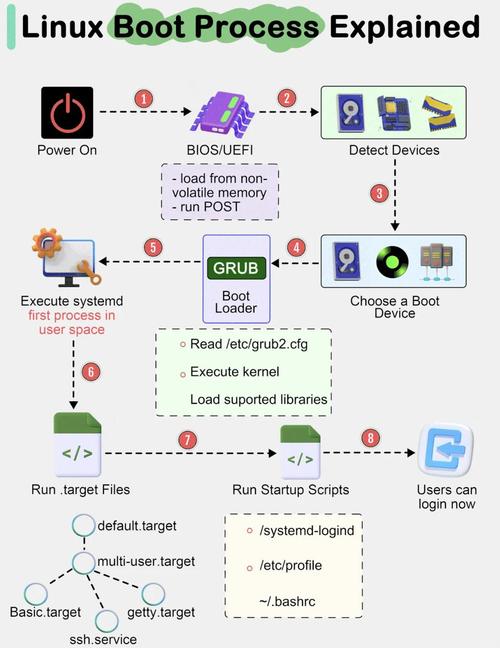
除了硬件和数据的准备,你还需要下载两个东西:一个是选好的Linux系统镜像文件,通常是以.iso结尾的文件;另一个是制作启动盘的工具,比如Rufus或者Etcher。这些工具都能在网上免费下载到。准备工作做好后,你就可以重启电脑,准备进入安装流程了。记得把U盘插在电脑上查看linux是什么系统,因为接下来我们要让电脑从U盘启动。
怎么制作Linux系统安装U盘
制作启动U盘是把系统镜像“写入”U盘的过程,不是简单的复制粘贴。以Windows系统下常用的Rufus工具为例,打开软件后,设备栏选择你的U盘,然后点击“选择”按钮找到你下载好的Linux系统镜像文件。下面的分区类型,通常选择“用于BIOS或UEFI-CSM的MBR分区方案”就可以,如果你的电脑比较新电脑怎么装linux系统,也可以选GPT。文件系统保持默认的FAT32就行。
确认无误后点击“开始”,软件会弹出一个警告提示,告诉你U盘上的所有数据都会被清除,点击确定后就开始写入。这个过程需要几分钟时间,完成后U盘的名字可能会改变,并且盘符容量看起来变小了,这都是正常现象,说明启动盘制作成功了。注意,这个U盘以后就不能当普通U盘存文件了,如果想恢复,需要重新格式化。
电脑怎么设置从U盘启动
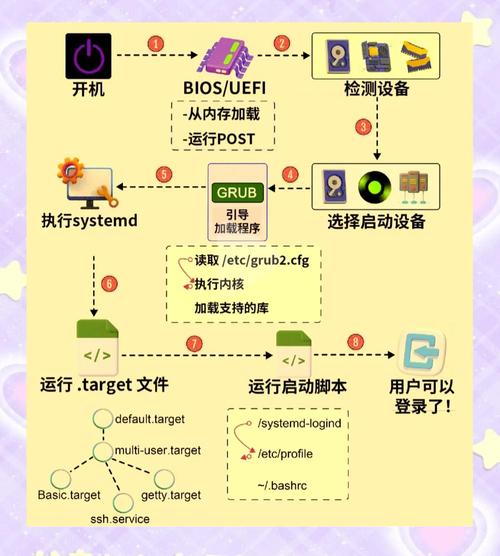
做好启动U盘后,插入电脑并重启,关键的一步是要让电脑从U盘启动而不是从硬盘启动。大多数电脑在开机时屏幕上会显示一个提示,比如按F2、F12或Del键进入BIOS设置或启动菜单。你需要快速按下对应的按键。如果没看清,可以重启再试一次,或者上网查一下你的电脑型号对应的启动快捷键。
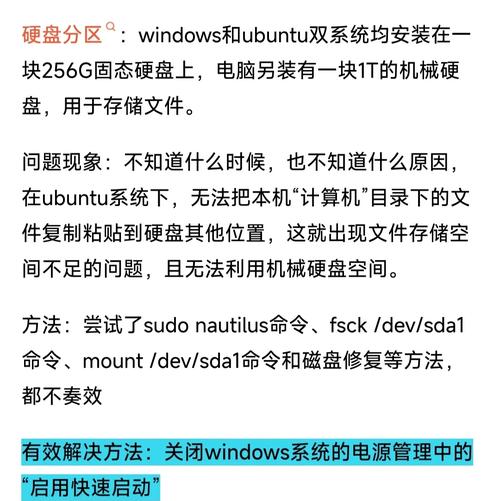
进入启动菜单后,你会看到一个列表,里面通常会有硬盘、光驱,以及你的U盘。用方向键选择U盘的选项,一般是带有USB字样或者U盘品牌名称的,然后按回车,电脑就会从U盘开始引导,进入Linux的试用或安装界面。如果你的电脑没有启动菜单,那就需要进入BIOS,在Boot选项里把U盘设置为第一启动项,保存退出后重启即可。
硬盘分区怎么设置才合理
当你从U盘启动并选择安装Linux后,会来到硬盘分区的步骤电脑怎么装linux系统,这是很多新手觉得最难的地方。其实你可以选择最简单的方式:如果电脑上只有一块硬盘,并且你不想保留原来的系统,可以选择“清除整个磁盘并安装Linux”,安装程序会自动帮你完成分区,省心省力。
如果你想在保留原有Windows系统的同时安装Linux,也就是组成双系统,那就需要手动分区。你需要在空闲空间上创建几个必要分区:一个是根分区,挂载点设为“/”,相当于系统盘,建议分配20GB以上;一个是交换分区,相当于虚拟内存,大小可以和你的物理内存相当;如果你的硬盘足够大,建议再建一个挂载点为“/home”的分区,用来存放你的个人文件,这样以后重装系统时文件不会丢。
安装过程中遇到卡住怎么办
安装Linux时有时候会遇到进度条长时间不动或者屏幕显示异常的情况,这时候先别急着强制关机。可以先耐心等待一段时间,有些步骤因为网络连接或硬件检测的原因,确实会稍微慢一些。如果等待很久都没反应,可以尝试按下键盘上的按键,比如Enter键或空格键,看是否能唤醒安装程序。
另一种常见情况是黑屏或花屏,这通常与显卡驱动有关。在启动安装程序前,在启动菜单里通常可以选择安装选项,比如选择“安全图形模式”或“nomodeset”参数来启动安装,这会禁用高级显卡功能,让安装过程更顺利。等系统装好后,再安装对应的官方驱动即可解决显示问题。
装好后怎么安装常用软件
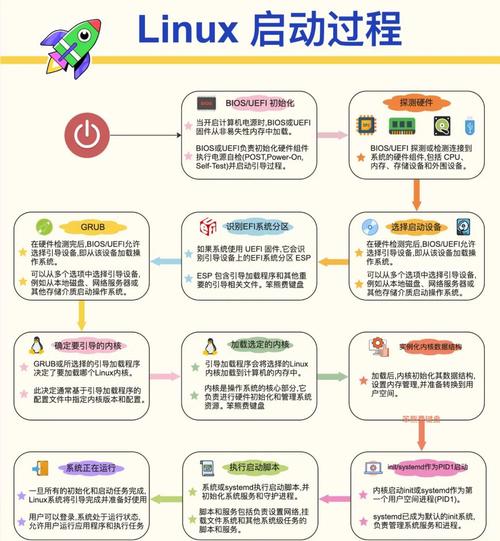
系统安装完成,第一次进入桌面后,你可能发现很多常用软件都没有linux命令大全,比如浏览器、办公软件、输入法等。别担心,Linux有自己独特的软件安装方式。你可以打开系统自带的“应用商店”或“软件中心”,像在手机上一样,搜索想要安装的软件,点击安装即可,非常方便。
如果你需要的软件在软件中心里找不到,也可以通过命令行来安装。打开终端,输入相应的安装命令,比如在Ubuntu系统中,安装VLC播放器可以使用“sudo apt install vlc”这样的命令。刚开始接触命令行可能会觉得不习惯,但这是Linux的强大之处,熟练后你会发现安装软件、更新系统都变得非常高效。
看到这里,相信你对安装Linux已经有了一个清晰的脉络。其实整个过程中,最需要胆大心细的步骤就是分区,只要提前备份好数据,其他的都可以慢慢摸索。建议你先在虚拟机里练习几次,或者在旧电脑上动手试试,积累经验后再正式安装到主力机上。你在使用Linux过程中,最想用它来做些什么呢?是编程开发、日常办公,还是纯粹出于好奇想体验一下?欢迎在评论区分享你的想法,如果觉得这篇文章对你有帮助,别忘了点赞和分享给身边需要的朋友。
