对于想尝试Linux系统又不想破坏原有Windows系统的朋友来说,用U盘来安装是一个既安全又灵活的选择。我作为一位有着多年经验的电脑运维人员,在工作中帮很多人装过系统,深知新手在第一次接触Linux安装时容易遇到的困惑。今天,我就用最通俗易懂的方式红旗linux6.0,带大家走一遍用U盘安装Linux系统的完整流程,让你也能轻松拥有一个属于自己的Linux环境。
用U盘装Linux系统需要什么准备

工欲善其事,必先利其器。在动手之前,我们得把工具备齐。首先,你需要一个至少8GB容量的U盘,注意U盘里的数据会被清空,所以记得提前备份。其次,你得想好用哪个Linux版本linux主机,对于新手,我推荐Ubuntu或Deepin,它们对硬件的兼容性好,操作界面也友好。然后就是一台能正常上网的电脑,用来下载系统镜像和制作工具。把这些东西都准备好,安装过程就能省去不少来回折腾的麻烦。
怎么制作Linux系统启动U盘
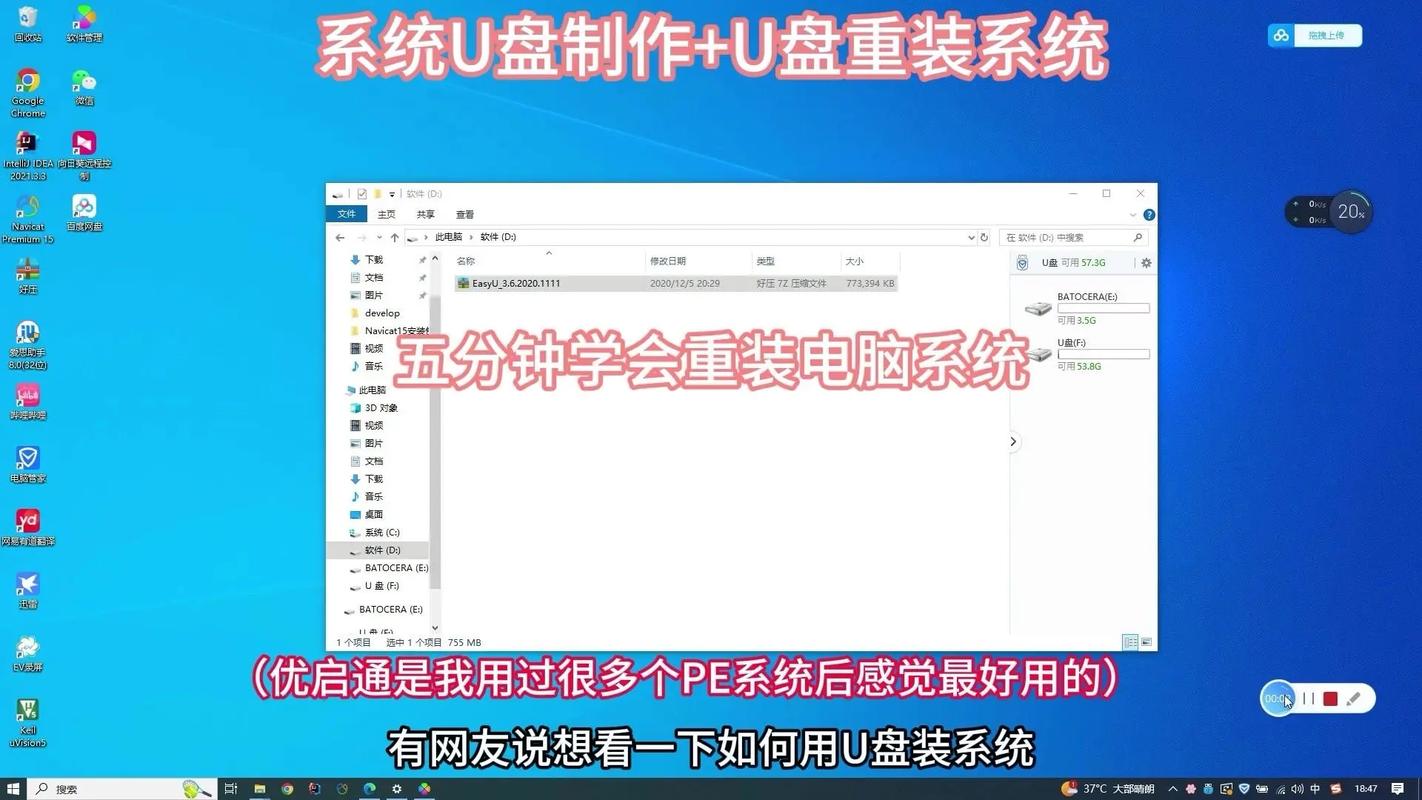
制作启动U盘是整个环节中最关键的一步,很多人就是在这步出了错。我们需要用到一个叫做“Rufus”的免费软件,或者“Etcher”也可以,它们都是专门用来制作启动盘的。插入U盘后打开软件,选择你下载好的Linux系统镜像文件,然后点击开始,软件就会自动把系统写入U盘。这个过程大概需要几分钟到十几分钟,耐心等待进度条走完,一个能用来装系统的启动U盘就做好了。
U盘启动电脑按哪个键
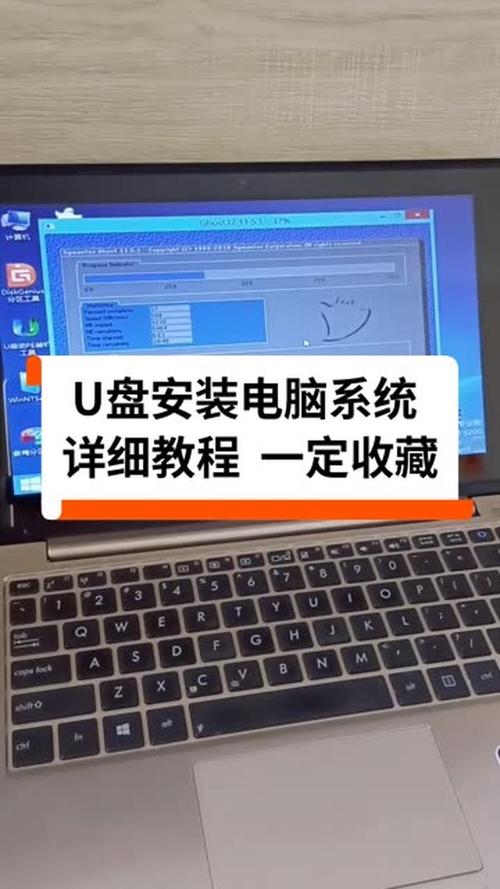
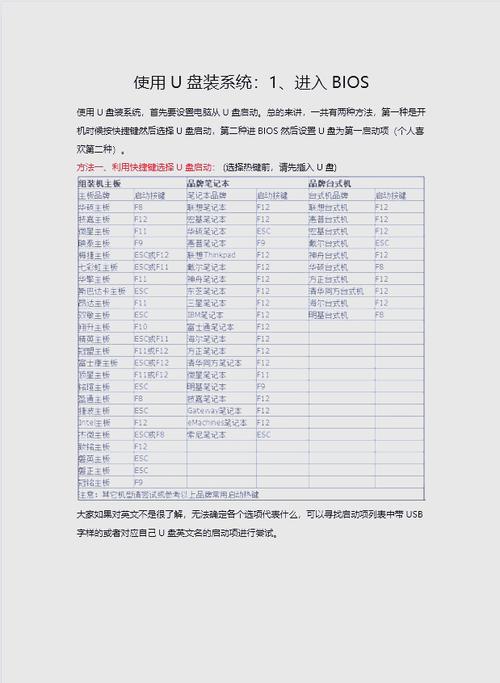
U盘做好了,但电脑默认是从硬盘启动的,我们需要让它从U盘启动。这需要在电脑开机的一瞬间,按下特定的快捷键来呼出启动菜单。不同品牌的电脑按键不一样u盘装linux系统,大多数台式机是F12,惠普笔记本可能是F9,联想笔记本可能是F12或Novo键,华硕主板一般是F8。如果不确定,可以在开机时盯着屏幕,通常底部会一闪而过“Press Fx to enter Boot Menu”这样的提示,看到后快速按下那个键就行了。
安装Linux系统时怎么分区最好
当电脑从U盘启动进入安装界面后,分区是让很多新手头疼的地方。其实对于初次尝试的朋友,最简单可靠的方法就是选择“清除整个磁盘并安装Linux”,让系统自动帮你搞定一切,它会自动划分好系统区和数据区。如果你想保留Windows系统做双系统,那就选择“与其他系统共存”或者手动分区。手动分区时,一般需要分一个根分区“/”和一个交换分区“swap”,根分区建议至少分配20GB空间。
安装过程中常见的错误有哪些
安装过程虽然大多是自动化的,但偶尔也会遇到一些小状况。比如u盘装linux系统,有时安装程序会提示“不包含专有驱动程序”或“正在安装语言包”之类,这通常是正常的,只需联网等待更新完成。另一个常见错误是安装引导程序时失败,这多发生在有多个硬盘的电脑上,解决办法是在分区步骤中,手动指定引导程序安装在存放系统的那块硬盘上,而不是某个分区。遇到卡顿也别着急,多等一会儿往往就能过去。
安装完成后怎么拔掉U盘
当进度条走完,系统会提示你安装完成,需要重启电脑。这时候一定要留意屏幕上的提示,它会说“请移除安装介质,然后按Enter键继续”。意思就是让你在重启的黑屏阶段,或者在听到“滴”一声后,迅速把U盘拔下来。如果没来得及拔,电脑可能又会从U盘启动,重新进入安装界面,这时只需强制关机,拔掉U盘再开机,就能看到崭新的Linux系统登录界面了。
第一次进Linux系统需要做什么

成功进入Linux桌面后,别急着到处点,先做几件重要的事。第一件事是连接网络,因为刚装好的系统可能需要更新和安装中文输入法。第二件事是打开“软件商店”或“软件包管理器”,把常用的软件,比如浏览器、办公软件、影音播放器安装上。第三件事是熟悉一下系统设置,看看显示分辨率是否合适,电源管理是否需要调整。花点时间把基础环境搭建好,用起来才会更顺手。
看完这篇文章,你对用U盘装Linux系统的整个过程心里有底了吗?如果让你来操作,你觉得最让你担心的是制作启动盘这一步,还是后面的分区设置呢?欢迎在评论区分享你的看法和经验,如果觉得本文有用,也请点赞并分享给更多想尝试Linux的朋友。
