对于联想b465c这款经典机型,在安装Linux系统时最常遇到的硬件问题就是键盘无法正常使用。无论是进入安装界面还是装好系统后,键盘完全没反应或者按键错乱,都会让新手用户感到十分困惑。本文基于实际测试经验,详细讲解从安装到驱动的完整解决流程。
安装前需要准备什么
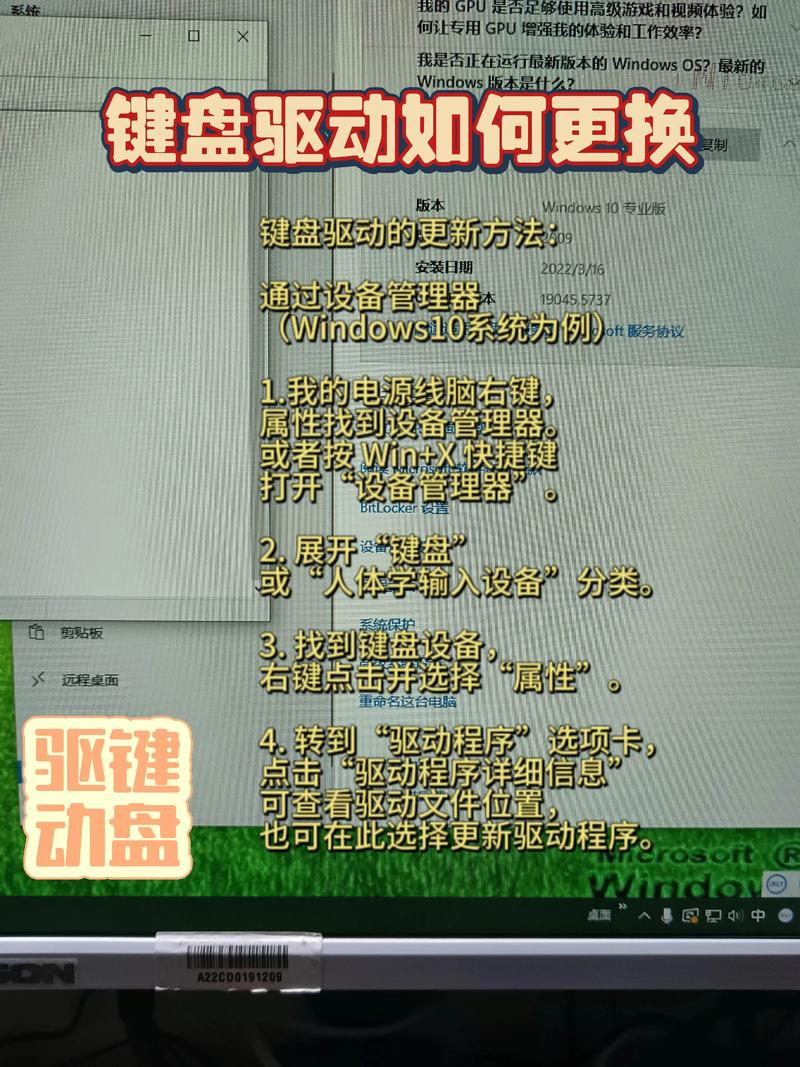
首先你需要准备一个外接USB键盘linux之家,因为在初始安装阶段内置键盘很可能无法工作。建议选择标准104键布局的键盘,兼容性最好。同时要下载最新版本的Linux发行版,比如Ubuntu 22.04或Fedora 36以上版本,这些新内核已经包含了对联想b465c键盘的部分支持。
另外准备一个8GB以上的U盘制作启动盘,推荐使用Rufus或balenaEtcher工具。在制作启动镜像时注意选择DD模式写入,这样可以保留完整的硬件识别信息。如果条件允许,提前在另一台电脑上下载好b465c的BIOS更新文件,因为旧版BIOS会加剧键盘兼容问题。
安装时键盘没反应怎么办
当用U盘启动进入安装界面后,如果内置键盘完全没反应,请不要慌张。此时立即插上之前准备好的外接USB键盘,通常系统会自动识别并使用。使用外接键盘完成整个安装过程,包括分区设置、用户创建等步骤。安装过程中建议选择“安装第三方驱动”选项。
如果外接键盘也失灵,需要在启动引导界面按e键编辑启动参数。找到以linux开头的行,在末尾添加“i8042.nopnp=1 pci=nocrs”参数。这两个参数能强制内核重新探测键盘控制器。添加后按Ctrl+X或F10启动,进入临时系统。安装完成后第一次重启时同样需要再次添加这些参数才能正常进入桌面。
如何修复内置键盘驱动
成功进入系统后,内置键盘可能依然不工作。打开终端,首先更新软件包列表并安装必备工具。执行“sudo apt update && sudo apt install build-essential git dkms”。然后下载专门为联想b465c键盘编写的驱动补丁,从GitHub上搜索“b465c-keyboard”项目,克隆到本地。
编译驱动前需要确认当前内核版本,使用“uname -r”查看。进入驱动源码目录,执行“make”和“sudo make install”。这个驱动会修改i8042键盘控制器的初始化时序,匹配b465c的硬件特性。安装完成后执行“sudo modprobe -r i8042 && sudo modprobe i8042”重新加载模块,内置键盘应该立即恢复响应。
怎样配置开机自动加载
为了防止每次重启后键盘再次失效,需要把修复参数写入grub配置文件。编辑“/etc/default/grub”文件,找到GRUB_CMDLINE_LINUX_DEFAULT这一行。在引号内原有参数后面添加“i8042.nopnp=1 i8042.dumbkbd=1”,注意参数之间用空格隔开。保存文件后执行“sudo update-grub”更新引导配置。
同时需要让键盘驱动模块在系统启动时优先加载。创建文件“/etc/modules-load.d/b465c-keyboard.conf”,里面写入“i8042”一行。再创建“/etc/modprobe.d/i8042.conf”联想b465c linux安装键盘,内容为“options i8042 nopnp=1 dumbkbd=1”。这样系统每次启动都会按照修复后的参数加载键盘驱动,彻底解决重启失效问题。
常见错误和排除方法
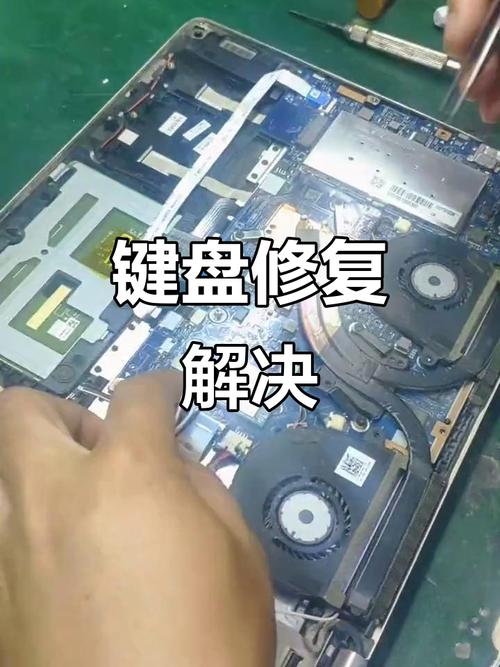
有些用户修改grub参数后依然无效,可能是因为BIOS设置中USB Legacy Support被禁用。重启按F2进入BIOS,找到“USB Configuration”选项,确保“Legacy USB Support”设置为Enabled。另外检查“Internal Keyboard”选项是否为Enabled联想b465c linux安装键盘,部分b465c的BIOS中有独立的键盘开关。
如果键盘按键错乱,比如按A出现B,这是扫描码映射错误。在终端执行“sudo showkey -s”按下按键查看实际扫描码学linux有前途吗,然后使用“setkeycodes”工具重新映射。例如“sudo setkeycodes 0x01 30”将扫描码0x01映射为按键码30(对应A键)。可以将这些映射命令写入“/etc/rc.local”实现开机生效。
升级内核后的注意事项
每次Linux内核大版本升级后,自定义的i8042参数可能会被重置。升级前建议先备份“/etc/default/grub”文件,升级后检查参数是否还在。如果丢失了,重新添加并执行update-grub。同时检查“/etc/modprobe.d/i8042.conf”是否被覆盖,必要时重新创建该文件。
对于从Ubuntu 20.04升级到22.04的用户,新内核默认启用了“kernellockdown”安全特性,会阻止部分模块参数传递。这时需要在grub参数中额外添加“lockdown=none”来解除限制。另外推荐使用长期支持内核,比如5.15系列,对老硬件的驱动支持最稳定。可以安装“linux-image-5.15.0-generic”并设置为默认启动项。
你在联想b465c上安装Linux时还遇到过哪些奇葩的硬件兼容问题?欢迎在评论区分享你的折腾经历,点赞让更多老笔记本用户看到这篇实战教程!
