联想ThinkSystem SR650安装CentOS系统最全步骤指南
对于许多初次接触联想ThinkSystem SR650服务器的用户来说,如何成功安装CentOS操作系统是最常遇到的问题。这款服务器性能强劲,但若安装步骤不当,容易出现无法识别硬盘或系统崩溃的情况。基于多年的服务器运维经验,我将为大家梳理一套完整、可靠的操作流程。
安装前需要准备什么
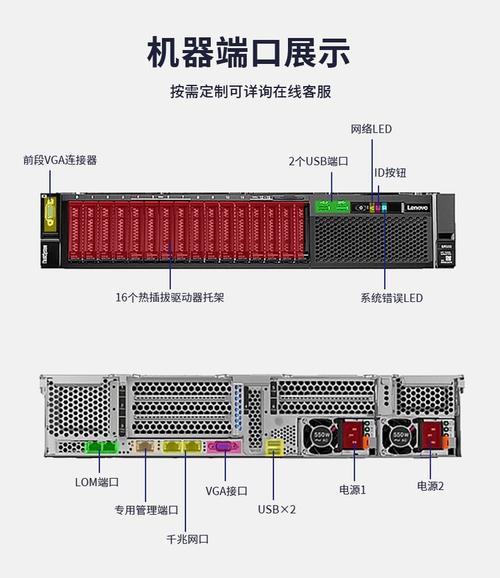
在开始安装之前,准备工作是否充分直接决定了后续流程能否顺利进行。首先需要确认手头有CentOS 7或8的安装镜像,建议从阿里云镜像站下载,速度更快且安全可靠。准备一个8GB以上的U盘,使用Rufus或PowerISO制作启动盘,注意写入模式要选择DD模式而非ISO模式。
硬件检查同样不可忽视。确保服务器已经正确安装内存条和硬盘,如果是RAID阵列,建议先配置好RAID级别。另外需要记录下服务器的管理口IP地址,以及提前规划好CentOS系统的分区方案,特别是/boot和/分区的大小分配。
如何进入服务器BIOS设置
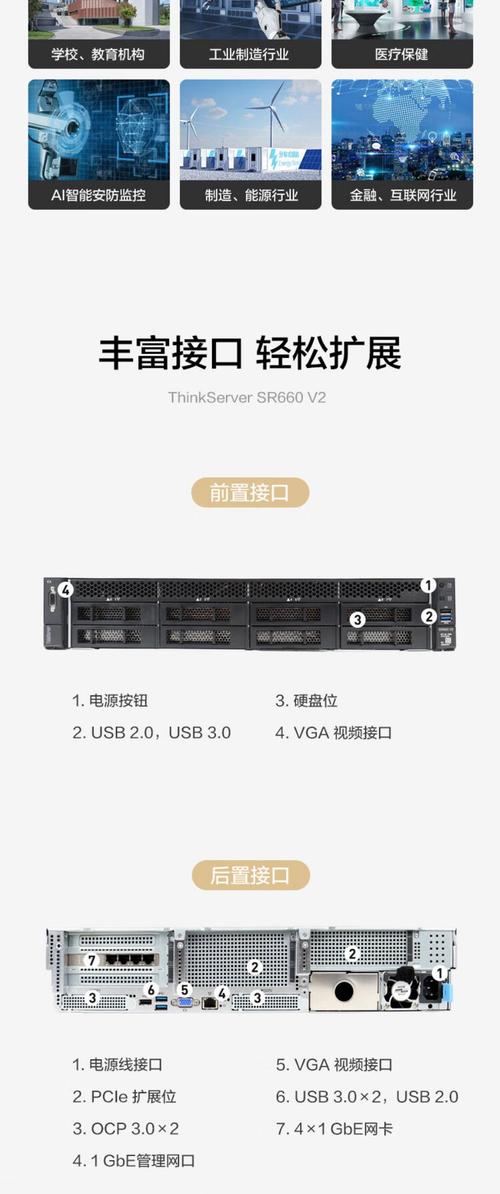
联想SR650在开机自检时会有短暂的提示窗口,此时迅速按下F1键就能进入BIOS设置界面。如果错过了时机,可以重启服务器再次尝试。进入BIOS后,首先需要检查系统时间是否正确,这会影响后续软件包的安装验证。
在Boot Manager菜单中,我们需要将U盘启动项调整到第一位。找到Boot Order选项linux手机,把USB Device移动到列表顶部。这里有个小技巧,可以暂时禁用其他启动项,只保留U盘和硬盘,避免安装完成后反复从U盘启动。设置完成后按F10保存并退出。
安装过程卡在硬盘识别怎么办
这是最常见的问题之一,因为SR650默认使用NVMe硬盘或者RAID卡,而CentOS原生内核可能缺少相应驱动。当出现无法找到硬盘设备时,不必慌张3650m5 安装centos,这通常不是硬件故障。在安装界面启动时,需要手动添加一个内核参数。
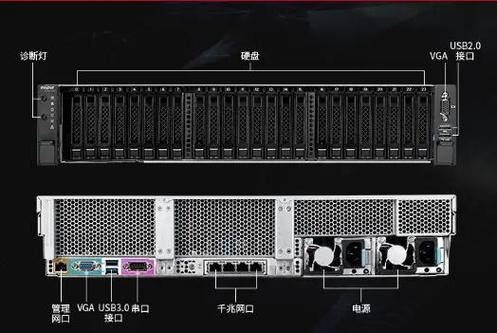
具体操作是在启动菜单高亮Install CentOS时按Tab键,在命令行末尾加上modprobe.blacklist=nvme参数。如果是使用RAID卡,可能需要指定dd参数加载驱动。建议提前从联想官网下载对应RAID卡的驱动包,制作成驱动盘,在安装界面选择加载额外驱动。
系统分区有哪些注意事项
对于SR650这样的企业级服务器,分区规划需要更具前瞻性。建议采用LVM逻辑卷管理方式,这样后期扩容更加灵活。除了标准的/boot分区外,可以创建单独的/var分区,因为系统日志可能会快速增长,单独分区能避免根分区被写满。
数据盘的分区需要根据实际业务需求来决定。如果是作为数据库服务器,建议将数据目录挂载到独立的分区,并考虑使用XFS文件系统以获得更好的性能。对于系统盘,建议保留20%的剩余空间用于系统更新和临时文件。交换分区的大小一般为物理内存的1-1.5倍。
网卡驱动无法加载的解决方法
安装完成后发现网卡无法正常工作是比较常见的后遗症。这是因为SR650配备的万兆网卡可能需要编译安装官方驱动。首先要确认网卡型号,可以使用lspci | grep -i ethernet命令查看。然后去联想支持网站下载对应CentOS版本的驱动包。
下载驱动后linux命令tar,需要安装编译环境:yum install gcc make kernel-devel。解压驱动包,按照README文件的说明进行编译安装。如果服务器无法上网,可以通过U盘将驱动包和依赖包拷贝到服务器上。安装完成后使用modprobe加载驱动模块,再用ip addr命令验证网卡是否正常识别。
系统安装后的安全加固
系统安装完成只是第一步,安全配置同样重要。建议立即更新系统补丁:yum update -y,这能修复已知的安全漏洞。关闭不需要的服务,如Postfix、Avahi等,减少攻击面。配置防火墙规则,只开放必要的端口,比如SSH端口建议修改为自定义端口而非22端口。
安装和配置SELinux,虽然很多初学者会选择关闭它,但在生产环境中启用SELinux能提供额外的安全层。设置日志轮转策略,避免日志文件无限增长。最后,安装配置ntp服务,确保服务器时间准确,这对集群环境和日志分析都很重要。
你在安装服务器操作系统时遇到过最棘手的问题是什么?欢迎在评论区分享你的经历3650m5 安装centos,点个赞让更多运维同行看到这些实用技巧。
