对于很多想学习Linux系统却又担心影响现有Windows系统的朋友来说,在虚拟机里安装Ubuntu无疑是最佳选择。它能让你在完全隔离的环境中体验Linux的魅力,无需重新分区,也不怕操作失误导致数据丢失。下面我将一步步带你完成整个安装过程。
虚拟机选哪个好
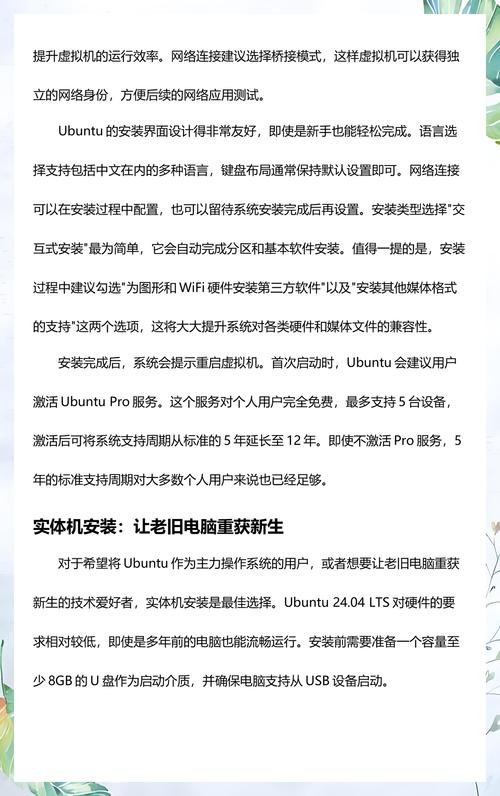
目前主流的虚拟机软件主要有VMware Workstation和VirtualBox虚拟机安装ubuntu linux,两者都完美支持Ubuntu安装。VMware功能更强大但需要付费linux内存管理,而VirtualBox完全免费开源。对于普通用户,我强烈推荐使用VirtualBox,它不仅免费而且稳定性很好。无论选择哪个软件,安装Ubuntu的核心步骤都差不多。下载软件时请务必去官网获取最新版本,避免第三方捆绑软件。安装过程很简单,一路默认即可,注意安装路径不要包含中文。
下载哪个Ubuntu版本
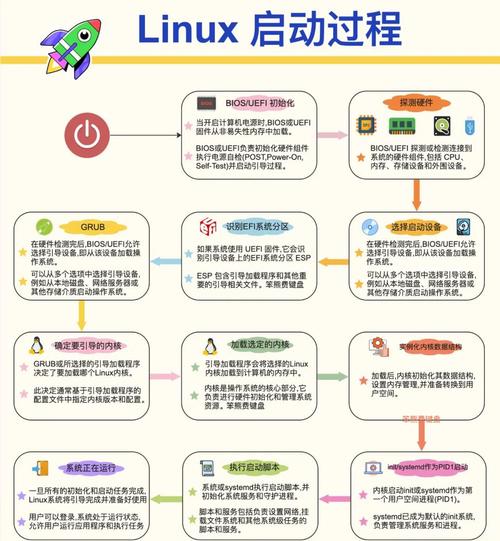
Ubuntu官网提供LTS长期支持版和普通短期版,LTS版本每两年发布一次,提供五年安全更新,更加稳定可靠。比如Ubuntu 24.04 LTS就是不错的选择。下载时请选择桌面版ISO镜像文件,大约4-5GB。注意区分32位和64位版本,现在绝大多数电脑都是64位,请下载amd64架构的镜像。下载完成后建议校验一下哈希值,确保文件完整性。把ISO文件放在一个容易找到的文件夹里,不要放在桌面或C盘根目录。
虚拟机配置怎么设
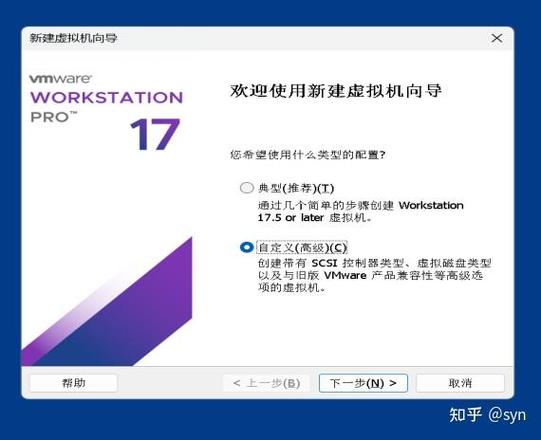
打开虚拟机软件后点击新建虚拟机,给虚拟机起个名字比如“Ubuntu”,类型选择Linux,版本选择Ubuntu 64位。内存分配建议给4GB以上,如果宿主机内存只有8GB,那分4GB比较合适。硬盘建议分配40GB以上,选择动态分配模式可以节省物理硬盘空间。处理器核心数分配2个就够用了。网络模式默认选择NAT,这样虚拟机可以通过宿主机上网。这些配置在安装后都可以调整虚拟机安装ubuntu linux,但内存和硬盘容量最好一次设够,后期扩容比较麻烦。
如何挂载ISO镜像
创建好虚拟机后,进入设置页面找到存储选项。在存储树下方有一个空的光驱图标,点击它然后在右侧属性区域选择“选择虚拟盘”,找到你之前下载的Ubuntu ISO镜像文件。确认勾选“启用额外存储”和“热插拔”选项,这样启动时就能从ISO引导。有些用户反映挂载后无法启动,请检查ISO文件是否损坏,或者虚拟机启动顺序是否正确。你可以在系统设置中调整启动顺序,把光驱调到硬盘前面。完成后点击OK保存设置。
安装过程注意什么
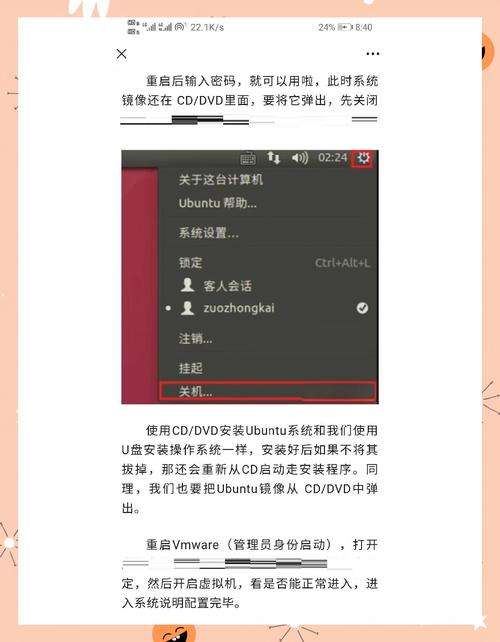
启动虚拟机后会自动进入Ubuntu安装菜单,选择“Try or Install Ubuntu”。语言选择简体中文,键盘布局保持默认的汉语。安装类型一定要选“清除整个磁盘并安装Ubuntu”,因为这是在虚拟机里操作,完全不用担心影响宿主机。时区选择上海或台北。设置用户名和密码时,建议使用简单易记的密码。安装过程中会下载更新,如果网络慢可以跳过。安装完成后系统会提示重启,此时记得去虚拟机设置里移除ISO镜像redhat linux下载,否则又会进入安装界面。
安装后怎么装增强工具

进入新安装的Ubuntu桌面后,第一件事就是安装增强功能。在VirtualBox菜单栏点击设备选择“安装增强功能”,系统会自动挂载一个虚拟光驱。打开终端运行光盘里的autorun.sh脚本,需要输入之前设置的密码。安装完成后重启虚拟机,你会发现窗口可以自适应大小,剪贴板可以双向共享,文件拖拽也更方便了。如果增强工具安装失败,通常需要先安装gcc和make等编译工具,用sudo apt install build-essential命令搞定。
你平时在虚拟机里主要用Ubuntu做什么开发或学习任务呢?欢迎在评论区分享你的经验,如果这篇文章帮到了你,别忘了点赞收藏支持一下!
