什么是虚拟机安装Ubuntu Linux
虚拟机是运行在操作系统上的仿真电脑软件,通过它可以在不重装系统的情况下体验Ubuntu Linux。对于想学习Linux命令、搭建开发环境或测试软件的用户来说,虚拟机安装是最安全便捷的方式。你可以随时快照回滚,不用担心弄坏主系统。
市面上常见的虚拟机软件有VMware Workstation和VirtualBox,两者都完全支持Ubuntu。作为免费开源的方案,VirtualBox更受个人用户青睐;而VMware在性能与显卡加速方面略胜一筹。无论选择哪款,安装流程基本一致,只需准备Ubuntu的ISO镜像文件即可开始。
虚拟机安装Ubuntu需要什么配置
首先确认你的物理机内存至少4GB,推荐8GB以上,因为要给虚拟机分配2GB左右内存。CPU建议支持硬件虚拟化技术(Intel VT-x或AMD-V),并且在BIOS中开启。硬盘剩余空间至少25GB虚拟机安装ubuntu linux,Ubuntu系统本身占用约10GB,加上后续安装软件和文件,25GB比较从容。
除了硬件,还需下载两样东西:虚拟机软件和Ubuntu镜像。访问VMware或VirtualBox官网获取最新版本,Ubuntu则去官网下载长期支持版(如22.04或24.04)。镜像文件约3-4GB,推荐使用BT种子或国内镜像站加速linux web服务器,例如阿里云、清华大学的开源镜像站。
虚拟机软件中如何创建Ubuntu环境
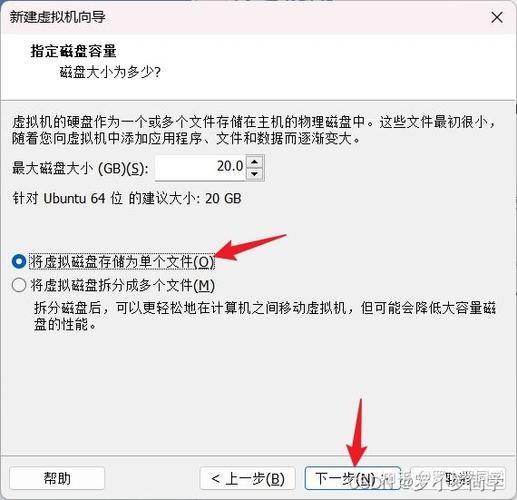
打开VirtualBox或VMware,点击“新建”按钮。名称输入“Ubuntu”,类型选择Linux,版本选择Ubuntu(64位)。内存分配建议2GB(2048MB),如果你是做编译或运行大型软件,可以给4GB。硬盘选择“现在创建虚拟硬盘”,大小设为25GB以上,文件类型默认VDI即可。
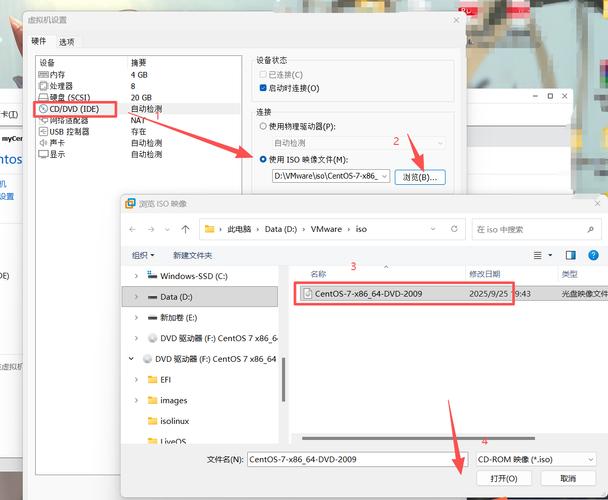
创建完成后,还需要进入虚拟机的“设置”做优化。在“系统-处理器”中,将CPU核心数设为2个(如果物理机是4核以上)。在“显示”中,将显存调至128MB,并勾选“启用3D加速”。最后在“存储”中,加载之前下载的Ubuntu ISO镜像到虚拟光驱,这样就完成了启动前的准备。
Ubuntu安装分区怎么设置更方便
从虚拟光驱启动后,Ubuntu会进入试用或安装界面。选择“中文简体”语言,然后点击“安装Ubuntu”。在安装类型中,新手建议选“清除整个磁盘并安装Ubuntu”,虚拟机内无需担心影响其他数据。手动分区更灵活:创建/boot分区(500MB)、swap交换分区(等于内存大小)、/根分区(剩余全部空间)。
如果你打算用Ubuntu做开发,推荐单独分出/home分区。这样以后重装系统时,个人文件不会丢失。分区格式统一用ext4,swap用linux-swap。注意引导器安装位置选虚拟硬盘(如/dev/sda),不要错选到物理硬盘。整个过程约10分钟,完成后重启并移除ISO镜像。
安装后如何安装增强工具提升体验
进入Ubuntu桌面后,第一件事是安装虚拟机增强工具(Guest Additions或VMware Tools)。在VirtualBox菜单中点击“设备-安装增强功能”,虚拟光驱会自动挂载。打开终端,进入光盘目录运行sudo ./VBoxLinuxAdditions.run。VMware则点“虚拟机-安装VMware Tools”虚拟机安装ubuntu linux,解压后执行vmware-install.pl。
安装增强工具后,你可以实现全屏自适应分辨率、剪贴板共享、拖放文件以及更好的鼠标集成。建议重启虚拟机让驱动生效。另外,在虚拟机设置中可以启用“共享文件夹”,指定一个物理机目录,让Ubuntu直接访问Windows文件,这对代码和文档交换非常实用。
虚拟机Ubuntu常见问题解决
启动时黑屏或卡在徽标界面?先检查BIOS是否开启虚拟化技术,然后尝试在虚拟机设置中关闭“启用EFI”或更改显卡控制器为VMSVGA。安装增强工具后鼠标无法移出?按右侧Ctrl键释放鼠标,再重新安装一遍增强工具,注意查看日志是否有编译错误。
网络连接不上?默认NAT模式一般可直接上网,若需要主机访问虚拟机(如SSH),改为桥接模式。性能卡顿?增大内存和CPU核心数,关闭物理机上不必要的程序,并将虚拟机硬盘放在SSD上。遇到任何问题linux deepin,先查看Ubuntu论坛或Ask Ubuntu,大部分报错都有成熟的解决方案。
你在虚拟机安装Ubuntu时遇到最头疼的问题是什么?欢迎在评论区留言分享,别忘了点赞收藏,让更多Linux新手少走弯路。
