刚开始接触Linux系统,很多人第一反应就是怕把电脑搞崩,或者担心分区操作太复杂。其实完全不用慌,用虚拟机装Linux是目前最安全、最方便的学习方式,就像在电脑里养了一个“沙盒”,随便折腾都不影响主系统。
为什么选择虚拟机而不是直接装双系统
双系统虽然能发挥硬件全部性能,但每次切换都要重启电脑,而且一旦分区出错,很容易搞坏原有系统。虚拟机就友好多了,它只是在现有系统里跑一个软件,Linux像普通程序一样运行,随时可以暂停、恢复甚至一键删除。
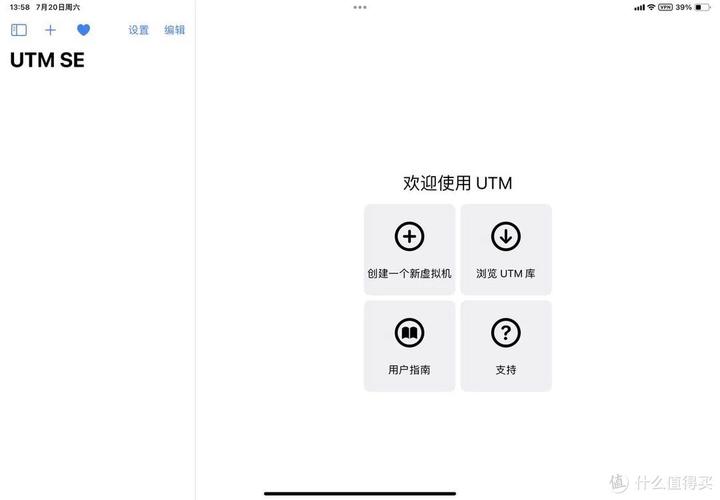
尤其对学生和开发新手来说,虚拟机还能拍快照。比如你打算练习配置服务器,先拍个快照,万一搞崩了网络,几秒钟就能回到之前的状态。这种试错成本几乎为零,正是学习阶段最需要的。
另一个好处是文件互通。你可以在Windows或macOS里直接拖拽文件到虚拟机里的Linux桌面,反过来也行,不用U盘来回倒腾,工作效率明显提升。
虚拟机软件选哪个比较省心
目前主流的选择是VMware Workstation和VirtualBox。VMware功能更全,性能也好,对新手来说界面更直观,但个人免费版已经够用。VirtualBox完全开源免费,更新也很勤快,缺点是有时候显卡驱动不太完美,不过学Linux命令行基本不影响。
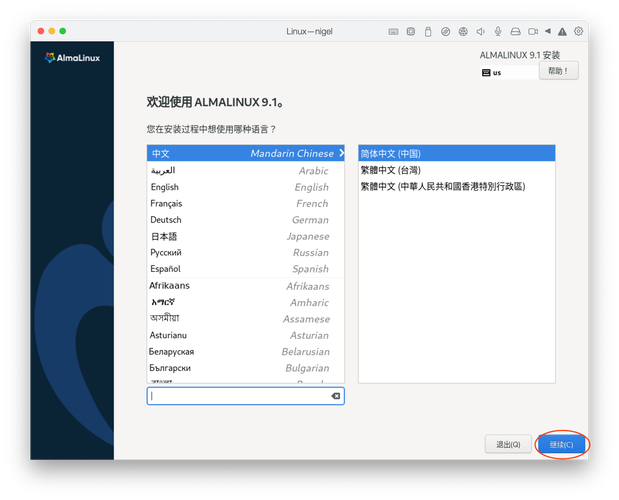
选择时还要看你的主机内存。如果电脑只有8GB内存,建议用VirtualBox,因为它资源占用更轻。如果内存16GB以上,VMware体验会更流畅,特别是打算在Linux里跑图形界面时。
无论选哪个,都要去官网下载,别用第三方网站的修改版,容易带病毒。版本号建议选最新的稳定版,老版本对新硬件支持不好,可能导致虚拟机启动失败。
Linux发行版该怎么挑
新手最容易犯的错是直接装Arch或Gentoo,这些发行版安装过程就要手动配置内核,对入门来说太难了。建议从Ubuntu或Linux Mint开始,这两个系统装完就能用,软件源也丰富,遇到问题网上随便一搜都有解决方案。
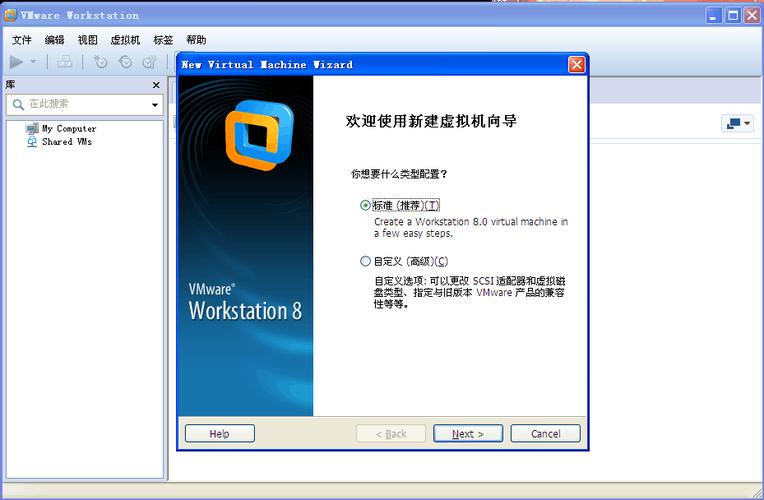
如果电脑配置比较老在虚拟机安装linux,可以试试Xubuntu或者Lubuntu,它们用轻量桌面环境,512MB内存也能跑。想学服务器运维,CentOS Stream或Debian更合适,虽然安装时多为命令行,但能逼你快速掌握系统管理基础。
不要盲目追求最新版本。比如Ubuntu每半年出一个新版,但有些软件兼容性还没跟上。推荐安装LTS长期支持版,比如Ubuntu 22.04或24.04,官方保障五年更新,省去频繁升级的麻烦。
安装过程中最关键的几个设置
创建虚拟机时,硬盘大小建议给20GB以上,别听网上说8GB就够。装完系统、更新软件、再装几个开发工具,10GB很快就用完了。记得选“动态分配”,这样物理硬盘不会一下子被占满。
内存分配要平衡。主机内存如果是8GB,给虚拟机分2GB就好,留足空间给浏览器和IDE。如果主机内存16GB,可以分4GB,但不要超过一半,否则主机卡顿反过来影响虚拟机体验。
处理器核心数设置也有讲究。如果你的CPU是4核8线程,给虚拟机分配2核比较合理。分配太多核心反而会导致资源争抢,虚拟机性能不升反降。网络模式选NAT,这样虚拟机通过主机上网linux运维招聘,设置最简单,不用管IP配置。
安装后的优化让系统更好用
装完系统第一件事就是换软件源。默认源在国外服务器,下载软件特别慢。打开软件更新器,把源改成阿里云或清华大学的镜像在虚拟机安装linux,速度能快几十倍。然后执行系统更新,把内核和驱动都升到最新。
增强工具必须装。VMware里叫VMware Tools,VirtualBox里叫增强功能,安装后分辨率能自适应,鼠标进出虚拟机也不用按快捷键,操作顺滑很多。部分发行版需要在终端里手动执行安装脚本,别跳过这一步。
最后建议装个SSH服务。虽然虚拟机上直接操作也可以,但用SSH客户端连上去,复制粘贴命令更方便,窗口也能随意调整。这样你甚至可以把虚拟机当成远程服务器来练习,为以后上云打下基础。
在虚拟机里装Linux,本质上就是用最小成本打开一扇通往系统管理的大门。不用怕犯错,每一次报错都是进步的机会。按照上面的步骤走一遍红帽linux系统下载,你会发现原本神秘的操作系统,其实并没想象中那么难。
