远程连接Linux桌面,是一项实用技术,它能把物理距离转化成虚拟桌面。它让用户借助网络,从任何地点去访问并控制一台运行Linux系统的计算机。不管是用于远程办公,还是服务器管理,亦或是技术支撑,都显著地拓展了工作空间以及运维方式。掌握它的核心原理,还有工具选择与安全配置,是高效且安全运用这项技能的关键。
远程连接Linux桌面有什么优势
突破地理限制,是远程连接Linux桌面的首要优势所在。居家办公之际,去访问公司的开发环境;出差途中之时,紧急处理服务器上的配置问题。只要存在网络,便可获取与坐在机器跟前几乎毫无二致的操作体验。这给分布式团队协作以及IT运维远程连接linux桌面,提供了极大的灵活性,避免了因物理位置造成的工作中断 。
它能够达成计算资源的集中管理,以及高效利用。性能强劲的服务器linux安装,或者工作站,能够放置在数据中心。用户借助轻薄的笔记本,乃至平板电脑,进行远程连接,进而享受强大的计算能力。这不但节约了本地硬件成本,还让软件环境部署、更新,以及维护,变得更加统一,且便捷,特别适宜软件开发,以及测试场景。
如何选择远程桌面连接工具
需首要考虑协议以及兼容性从而选择工具,VNC协议存在的时间久,覆盖面非常广远程连接linux桌面,然而默认的时候不实施加密,适宜在内网环境里使用,RDP协议于Windows生态当中具备更高的效率,借助xrdp服务也能够应用于Linux,而像RustDesk这类处于新兴的Wayland显示服务器之下的工具,在安全性以及现代特性方面展现得更为出色,你得依据网络环境以及对于图形性能的要求去做出决定。
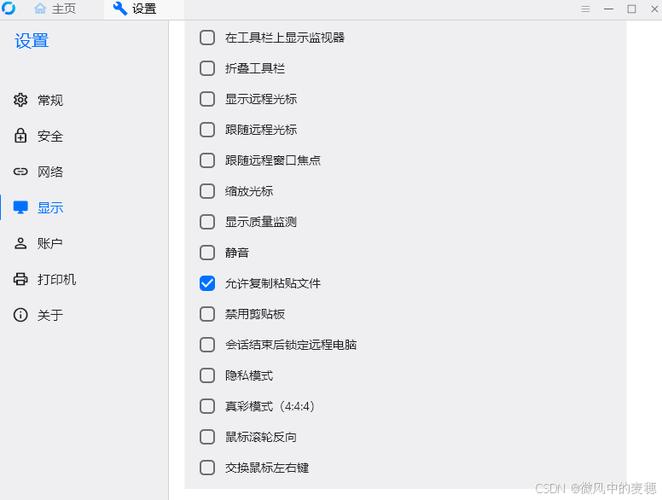
还有一个关键要点是对功能以及易用性进行评估,一些工具像是TeamViewer、AnyDesk凭借开箱就能使用以及穿透内网的本事闻名,适宜快速技术支援。那么TigerVNC、RealVNC会给到更精细的配置选项。对于追寻免费且开源的方案而言,XRDP搭配Remmina客户端是一组稳定的组合。一定要测试其在实际情况下网络延迟时的画面流畅程度以及文件传输功能。
Ubuntu如何设置远程桌面访问
Ubuntu之上启用远程桌面一般极为径直,对采用GNOME桌面的Ubuntu版本而言,你能够于“设置”里寻觅到“共享”选项,径直打开“远程桌面”以及“远程控制”开关,系统会自行配置好VNC服务,且展示连接所需的地址与密码,这是最为便捷的方式,切合桌面用户迅速搭建临时远程访问。
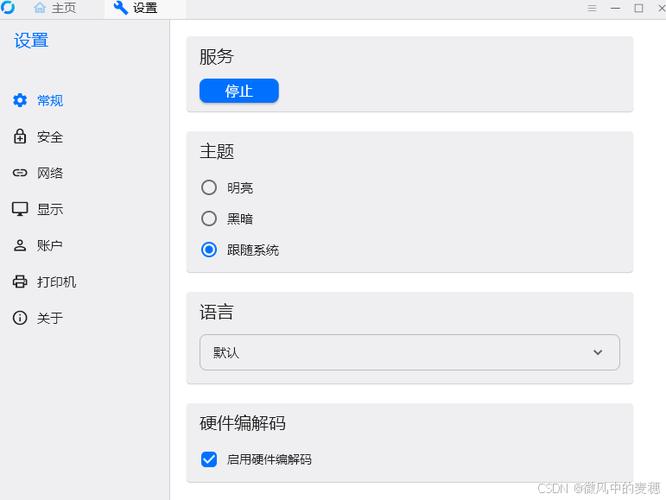
若有对更持久或者更专业配置的需求,能够安装且配置vino或者xrdp。借着安装vino包并将屏幕共享启用,你可获取更多控制权。而安装xrdp能给你的Ubuntu提供一个RDP服务端点,便利Windows用户在无需额外安装客户端的情形下,借助自带的“远程桌面连接”展开访问,这在混合系统环境里格外实用。
CentOS怎么开启VNC远程连接
在诸如CentOS 7或者8这类使用传统init或者systemd的系统之上,开启VNC通常得手动去安装并且配置服务。你需要先把tigervnc-server软件包给安装好。然后,针对特定用户去配置VNC服务,比如借助vncserver@:1.service这样的模板服务文件来进行复制以及修改,指定用户以及显示端口,这可是一个得仔细去核对步骤的过程。
配置弄好之后,得去设置单独的VNC会话密码,此密码跟系统登录密码不一样。接着启动并且让服务启用,与此同时一定要保证防火墙把对应的VNC端口(默认是5901等)给放行。鉴于CentOS常常用于服务器环境,图形界面自身有可能没安装,故而你也许得先安装一个像Xfce或者GNOME这样的轻量级桌面环境,才能够获取完整的桌面连接体验。
远程连接Linux如何保证安全
核心在于强制运用加密通道来保障远程连接安全,要决然防止在未加密网络上采用纯VNC协议,需即刻启用SSL/TLS隧道或者SSH端口转发,比如,在连接之前,先构建一条SSH隧道,把本地端口转发至远程VNC端口,如此一来,所有数据传输都会经由SSH加密,这属于防止凭证以及操作遭窃听的基本举措。
对于实施严格的访问控制此事而言极其关键linux操作系统怎么样,要运用高强度密码且对此进行准时更换,或者更值得被推荐的是采用密钥认证方式,把远程桌面服务的监听所涉及范围限定于特定的IP地址,像公司虚拟专用网络IP那样,而不是将其暴露在公网0.0.0.0之上,并且同时要让系统以及远程桌面软件始终处于最新的状态,及时去修补存在的安全漏洞,还要记录下所有的连接日志以便用于审计。
远程桌面连接常见问题如何解决

连接失败较为常见的缘由是网络受到阻隔,先要查看目标机器的防火墙有没有放行远程桌面端口,像VNC的5900+端口,RDP的3389端口,在云服务器那儿,还得检查安全组或者网络ACL规则。运用netstat -tlnp命令能够验证服务是不是在预期端口上正常监听,这些问题化解了大部分“连不上”的困境。
存在着另一个高频出现的问题,那便是连接之后出现黑屏或者画面卡顿的状况。黑屏这种情况有可能跟桌面环境配置或者对于.vnc/xstartup启动脚本存在错误有着关联,需要去检查日志情况。画面卡顿一般是由网络延迟或者带宽不足这些因素而致使的,能够尝试去降低远程桌面的色彩深度以及分辨率,关闭窗口动画这类视觉效果。对于跨运营商或者国际连接而言,卡顿有时候是难以避免出现的,需要去权衡画面质量以及操作流畅度 。
哪一种远程连接工具是你于日常工作里处理Linux服务器时最常用来使用的,你所看重的是它的哪一点特性呢,欢迎在评论区间分享你自身的实战经验,要是觉得这篇文章存在帮助作用,也请进行点赞并且分享给更多的朋友 。
