linux中vim编辑器的常用命令以及用法(注意严格分辨大小写以及中英文):
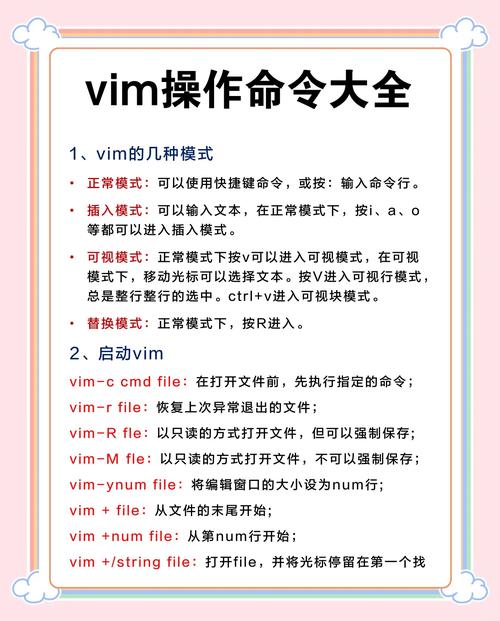
vim编辑器有三种模式,分别是:编辑模式,输入模式以及末行模式。
模式转换:
编辑模式》》》输入模式:
i:在光标所在字符后面,转为输入模式(即转完后在光标所在字符前输入); I:在光标所在行的行首linux开源软件linux操作系统好吗,转为输入模式(即转完后在行首输入,不包括行首空 白)
a:在光标所在字符后,转为输入模式(即转完后在光标所在字符前面输入);
A:在光标所在行的行尾转为输入模式(即转完后在行尾输入,行尾包括空格)
o:在光标所在字符下边新建一行,转为输入模式;
O:在光标所在行的行上新建一行,转为输入模式。
输入模式》》》编辑模式:
Esc键
编辑模式》》》末行模式:
:步入末行模式
末行模式》》》编辑模式:
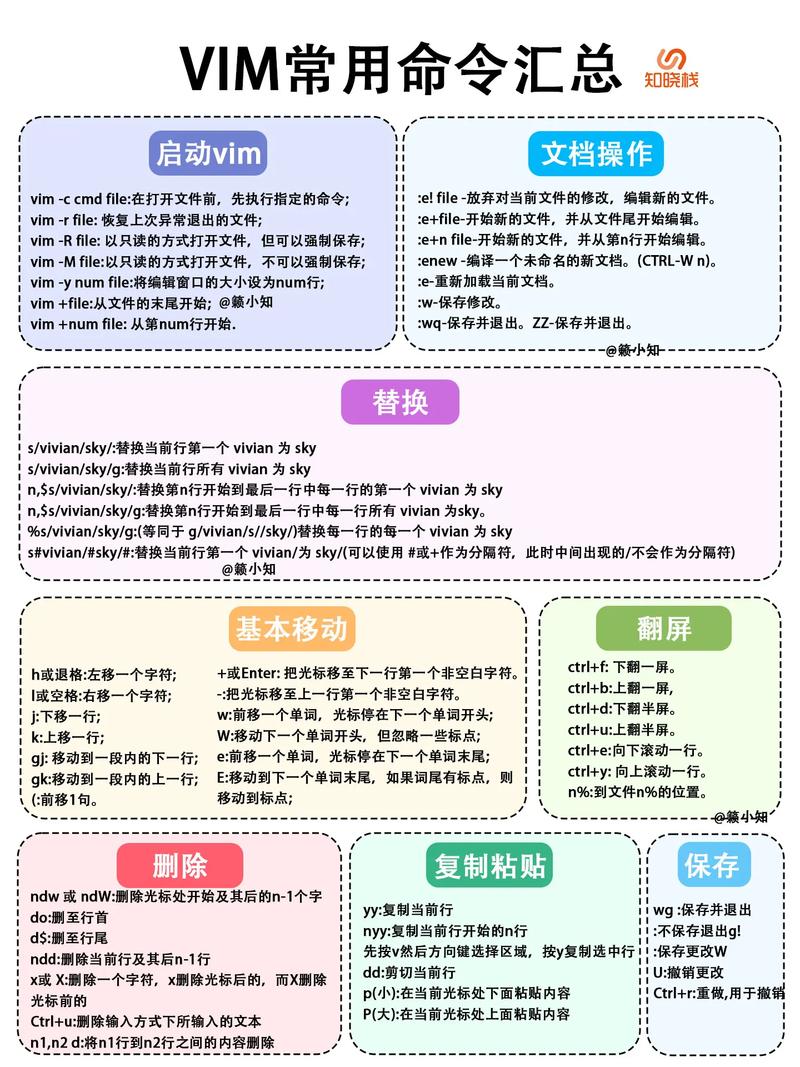
Esc+Esc键(即连续按两次Esc键)
注意:输入模式和末行模式之间不能直接转换。
打开文件命令:vim文件具体路径及名称(默认打开编辑模式)
vim+# 打开文件岁月标定格在第#行;
vim+ 打开文件岁月标定格在最后一行
vim+/PATTERN打开文件岁月标定格在PATTERN(文本及正则表达式组成)第一次匹配到的行 上
关掉文件命令:
编辑模式下退出:ZZ(连续按两次Z键)
末行模式下退出:
:q退出(没有更改的情况下)
:wq或x 保存并推出
:q!强制退出(有更改但不保存)
:w保存
:w!强制保存
光标联通:
逐字符联通:
h左j下k上l右
上下左右箭头
#h/j/k/l 联通#位/行字符(#为数字)
逐词组联通:
w:联通到下一个词组词首
e:联通到本词组辅音(光标不在辅音)或下一个词组辅音(光标在辅音)
b:联通到本词组词首(光标不在词首)或上一个词组词首(光标在词首)
#w/e/b:联通#个词组(#为数字)
行内联通:
0:联通到绝对行首(包括空格)
^:联通到行首(不包括空格)
$:联通到行尾
行间联通:
#G:联通到第#行(绝对行数)
G:联通到最后一行
:# 联通到第#行(末行模式下)
翻屏:
Ctrl+f(forward):向上翻一屏
Ctrl+d(down):向上翻半屏
Ctrl+b(backward):向下翻一屏
Ctrl+u(up):向下翻半屏
删掉字符:
x:删掉光标所在位置的字符
#x:删掉包括光标所在位置的共#个字符(#为数字)
删掉命令:d(delete)
dd:删掉光标所在整行 #dd:删掉包括光标所在行以内及以下的共#行
与词组跳转命令合用:
#dw,#de,#db
复制与粘贴:
复制:y(yank)用法与删掉命令d类似
yy:复制光标所在行整行 #yy:复制包括光标所在行以内及以下共#行
#yw,#ye,#yb
粘贴:p/P
p(paste):若复制的是整行内容,则在要粘贴光标所在位置下边新建一行并粘贴;若不 是整行内容,则在光标所在位置前面粘贴。
P(paste):若复制的是整行内容,则在要粘贴光标位置的前面新建一行并粘贴,若不是 整行,则在光标所在位置前粘贴。
更改:删掉指定内容linux编辑文件命令vim,之后步入输入模式
c(change) 用法与删掉d类似
替换模式:
R(replace)步入替换模式
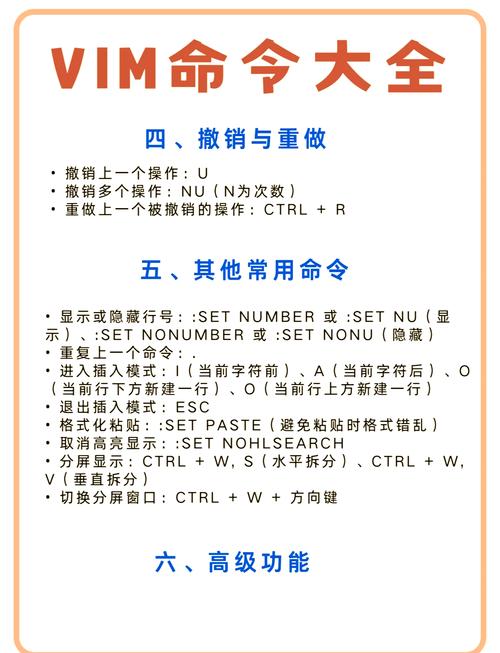
撤消:
u:撤消上一次操作
#u:撤消前#次操作
Ctrl+r:撤消上一次撤消的操作
重复上一次操作:
.:表示跟上一次操作一样的操作(输入,删掉linux编辑文件命令vim,粘贴等,不包括撤消等操作)
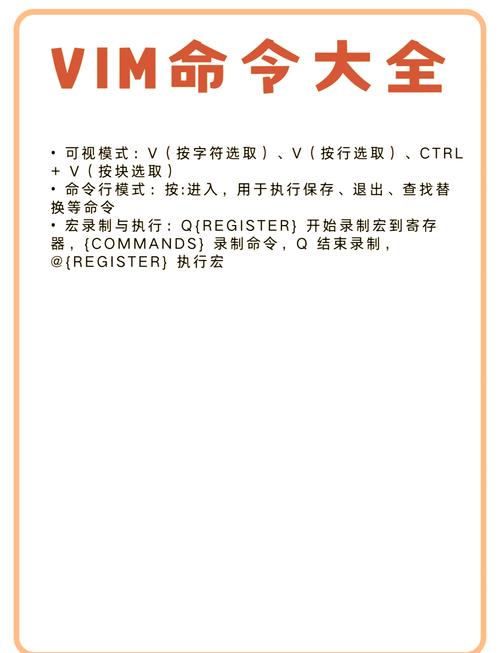
可视化操作(visualization):
v:按字符选定
V:按行选定
关键词查找:
/pattern:借助正则表达式查找(不用加‘’)
?pattern:同上
n/N:向上/向下翻看多个关键字
查找并替换:(末行模式下)
%/1,$:表示全局搜索
搜索替换命令使用s///或s@@@等。
例:将全局的空行换成‘spaceline’: :%s/^$/spaceline/g
将全局的‘std’字符串换成空格: :1,$s/std//g
