《虚拟机上Linux安装.docx》由会员分享,可在线阅读deepin linux 虚拟机安装,更多相关《虚拟机上Linux安装.docx(22页典藏版)》请在一课资料网上搜索。
1、Linux6.2的安装1、配置虚拟机(1)、在类型配置上选择自定义(中级)(2)、客户安装顾客机操作系统选择我之后再安装操作系统(3)、客户操作系统选择Linux(4)、命名虚拟机通常默认名称也可自己设置(5)、虚拟机显存可以自己界定通常划1G显存(6)、网络类型选使用桥接网路(7)、SCSI控制器选LSILogic(推荐)(8)、选择c盘选创建一个新的虚拟c盘(V)(9)、选择c盘类型选IDE(10)、磁盘容量写20G(11)、磁盘文件可以自己设定deepin linux 虚拟机安装,通常选择默认2、安装Linux(1)、点击CD/DVD手动检查选择使用ISO镜像文件选择安装目录下的镜像文件
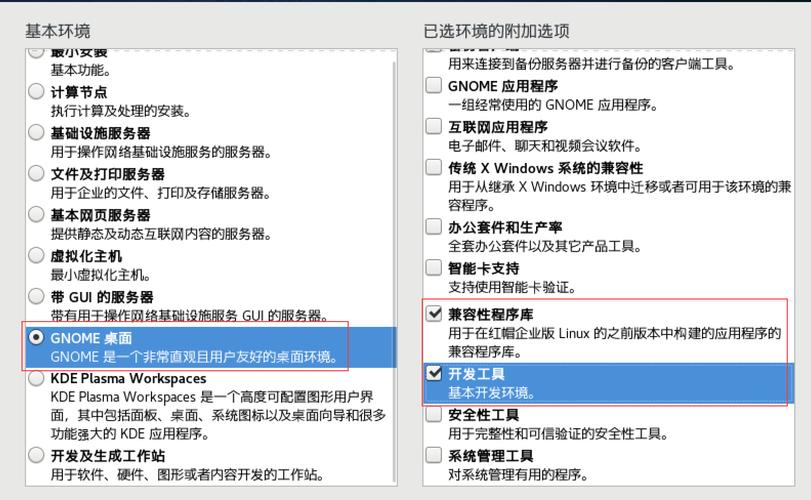
2、rhel-server-6.2-i386-dvd(2)、点击开始键,步入Linux页面进行配置选择InstallorapgradeanExcitingSystem选择Skip点击Next选择繁体英文法文都行选择日本语文式选择BasicStorageDevices点击是linux软件工程师,遗弃所有数据主机名默认的主机名自己也可以修改区域选择欧洲/北京密码设为123456假如提示密码过分简单linux操作系统简介,选择仍然使用选择UseAllSpace界定c盘空间/boot500M/2GSwap1G/home剩下虚拟机所有忽然间配置基本服务点击现今订制基本系统选兼容程序库默认的不改变服务器选择CITF数据库选择PostgreSQL数据库服务器开发选择开发工具服务器平台开发附加开发Linux压缩包进行安装软件数有916个
