能够实现Windows跟Linux双系统启动呀,这可是众多开发者以及技术爱好者实实在在都有的需求呢。这表明我们能够在同一台PC上面兼顾平常的办公以及专业的开发环境哟,不必去购置额外的设备呢。它的核心之处在于要去理解不同操作系统的引导机制呀,还要借助正确的工具以及方法来进行协调呢,以此保证启动过程的稳定以及灵活哟。接下来将会从准备工作开始一直到故障排除呢,系统地去介绍Windows引导Linux启动的完整流程哟。
为何是需Windows对Linux予以引导,而不是Linux去引导Windows呢?
做出选择让Windows引导管理器来对启动予以接管,关键是基于对系统稳定性以及易用性的思考。针对大多数用户而言,Windows属于主要工作环境,其引导程序也就是Boot Manager在进行硬件识别以及启动兼容性方面展现得更为稳定。凭借它来管理启动项,能够把因Linux引导程序像GRUB这类更新或者配置错误而致使无法进入任何系统的风险予以降低。

那这一做法呢,其实是更加契合非技术背景用户的操作习惯的。在需要进行重装或者恢复Windows系统之际,其安装程序一般而言会将主引导记录覆盖掉。这样子的话,就有可能造成GRUB被破坏的情况出现。要是主引导记录起初就是由Windows来管理的windows引导linux启动,并且Linux仅仅是作为一个被引导的选项存在于其中,那么在对Windows进行维护之后,修复Linux启动项的操作相对来讲更为简单,且更为方便控制。
如何为双系统启动合理规划硬盘分区
进行安装之前,规划分区这件事极为关键,对其重视程度不可小觑。建议借助Windows预先自带的“磁盘管理”工具,或者选用第三方软件,于硬盘的末尾部分做出压缩操作,从而获取充足的未分配空间。一般来说,预留50GB往上的空间用以分配给Linux,这算是比较合理的起始点。而这些预留出来的空间,将会用在创建Linux所需要的根分区方面,还有交换空间(要是有这般需求的话也要创建),以及相对独立的/home分区上。
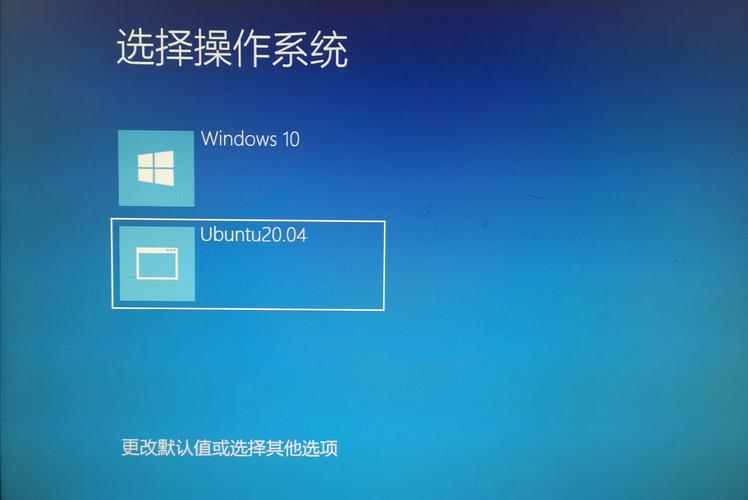
分区之际要留意,Windows一般运用NTFS文件系统,Linux通常使用Ext4或者Btrfs。这两者彼此不兼容,所以得给Linux创建单独的分区。强烈建议于Windows下预先完成分区调整,并且保证留有未分配的空间,而非已格式化的NTFS分区。如此能够防止在Linux安装进程中因错误操作而覆盖Windows数据。
安装Linux时怎样避免覆盖Windows引导
这堪称最为关键的一步 ,当你开启Linux安装介质 ,像Ubuntu安装U盘那般 ,于分区设置阶段之时 ,一定要去选择“手动分区”亦或是“其他选项”linux文件系统,寻觅并确定你事先准备妥当的未分配空间 ,在该空间里创建出Linux所需要的多个分区 ,而最为关键的一步恰恰在于“安装启动引导器的设备”这个选项 。
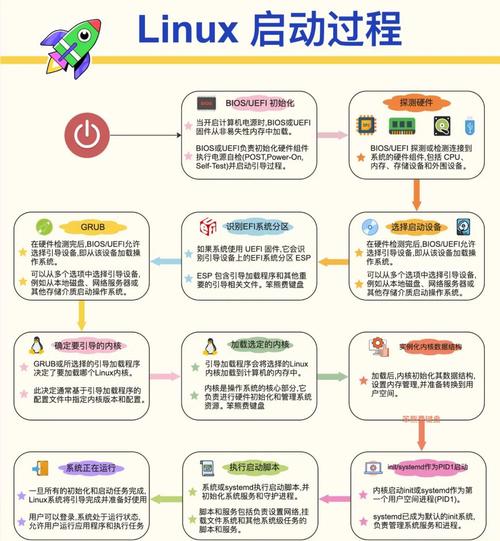
在这个地方,不可以挑选整个硬盘(就像/dev/sda那样),而是要去选择你针对Linux根分区创建出来的那个特定分区(好比/dev/sda5)。如此一来,引导程序(也就是GRUB)就会被安装到这个Linux分区的内部,并不会去覆盖硬盘主引导记录(MBR)或者UEFI系统分区(ESP)里已存在的Windows引导文件。安装完毕之后,系统暂时仅仅能够从该Linux分区直接启动。
使用EasyBCD在Windows中添加Linux启动项
针对运用传统BIOS以及MBR分区表的系统而言,EasyBCD是一款极为实用的免费工具。于Windows里进行安装并让其运行起来,去选择“添加新条目”,接着切换至“Linux/BSD”标签页。于“类型”下拉菜单中挑选“GRUB 2”为其赋予名字(像“Ubuntu”),最终点击“添加条目”。
这般操作的实质,乃是于Windows的Boot Manager配置文件里增添一条指向Linux分区(也就是安装了GRUB的那个分区)的启动路径。待操作完毕后重启计算机,你便能够于Windows启动管理器界面瞧见新增的Linux选项。选中它,控制权会进一步递交给该分区内的GRUB,进而启动Linux。
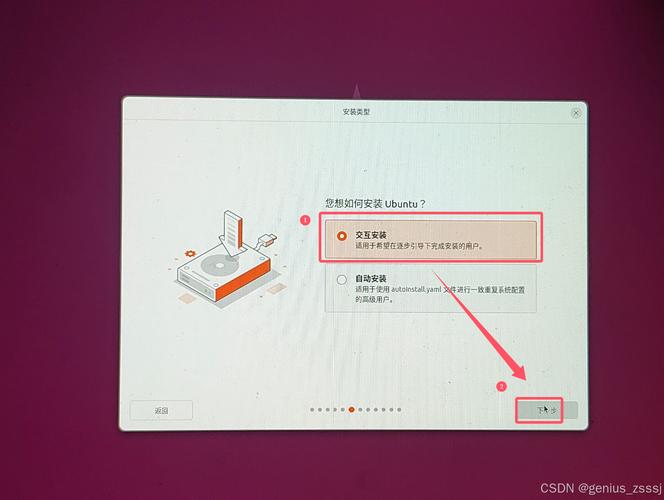
如何在UEFI环境的条件之下,运用Windows引导管理器去启动Linux呢 ?
对于采用现代UEFI启动方式的电脑,其原理存在一定相似性然而操作更为简洁明了linux服务器配置与管理,安装Linux之际,如同先前所述那般把GRUB安装至Linux分区,完毕之后进入Windows系统,以管理员身份开启命令提示符,运用 bcdedit 命令能够对启动项予以编辑,你得先寻觅到Linux分区所在ESP里的GRUB引导文件(一般状况下是 EFIubuntugrubx64.efi)。
随后执行指令把它添作启动项,宛如这般:bcdedit /set {bootmgr} path EFIubuntugrubx64.efi 。一种更为稳妥的办法乃是运用诸如“EasyUEFI”这类图形化管理工具来达成,它能够安全无害地进行扫描,进而把Linux的EFI启动文件添加至Windows启动菜单里,管理起来会显得更为直观便利。
双系统引导失败后有哪些常见修复方法
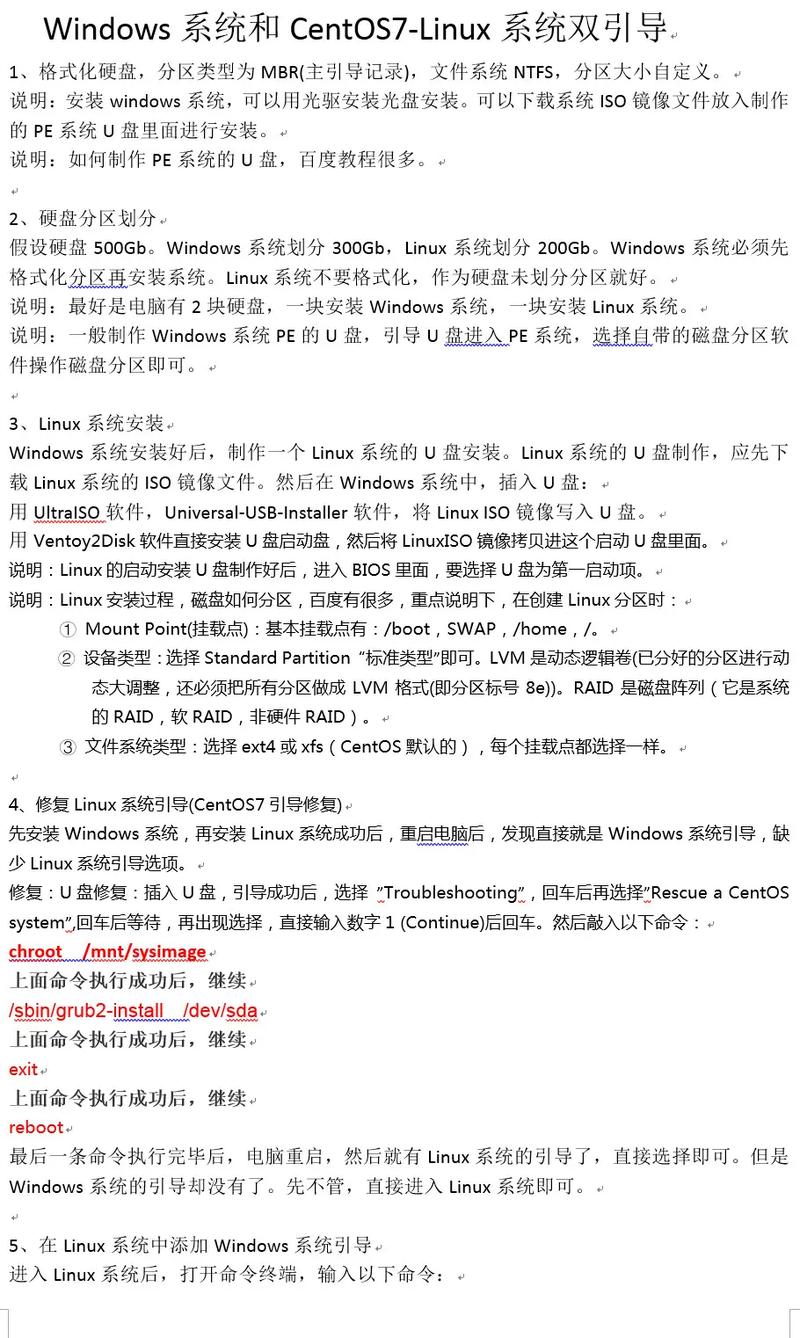
启动出现失败这种状况常常会出现在两种情形之下:其一情况是,在进行Windows更新或者重新安装之后,Linux选项不见了;其二情况是,直接就没有办法成功进入任何系统。针对于第一种情况而言,在UEFI电脑当中,能够尝试在开启机器的时候按下F12(不同品牌的电脑按键位置是不一样的)从而进入到启动菜单,直接去选择“Ubuntu”的UEFI项进而启动。待进入到Linux之后,在终端执行 sudo update-grub 这个命令,一般情况下能够再次发现Windows并且修复GRUB菜单。
要是完全不能够启动,那就得借助先前制作好的Linux安装U盘来启动进而进入“试用”模式下,在挂载原Linux根分区之后,凭借chroot环境再次进行安装与配置GRUB才行windows引导linux启动,对于UEFI系统而言,还得保证EFI系统分区(ESP)能被正确挂载,此过程关联具体命令,建议在操作之前依据你的发行版去查阅详尽的官方修复指南。
你是更倾向于运用图形化工具,像EasyBCD那般,还是运用命令行,就如同bcdedit这样,去管理你的双系统启动项呢?欢迎在评论区分享你的选择以及理由,要是本文对你有所助益,也请点赞并且分享给更多的朋友。
