在数据中心里,或者企业那些 IT 环境当中,越来越多的团队选取了在联想公司的服务器之上部署 Linux 系统,目的是去追求更高的性能表现,以及稳定性,还有成本效益。对于系统管理员来说,或者是运维工程师来讲,掌握一套清晰明了、可靠无误的安装方法是相当重要的,这能够卓有成效地避免硬件兼容性方面出现的问题,以此来确保服务器上线之后能够稳定地运行。本文将会依据实际操作所积累的经验,详细阐释从准备工作开始一直到系统配置的整个过程。
如何在安装前准备联想服务器硬件
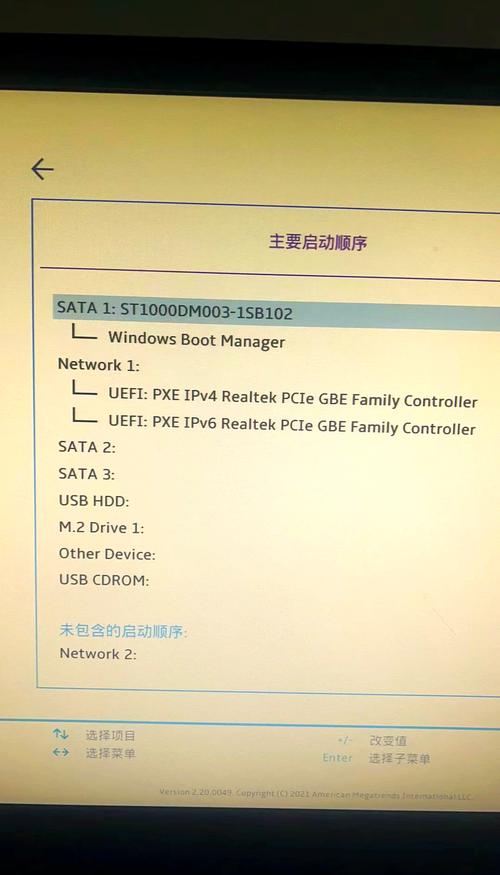
在安装之前所开展的硬件准备工作,乃是保障流程能够顺利进行的根基所在。首先,要进入到服务器的BIOS/UEFI设置界面之中。对于联想ThinkSystem系列的服务器而言,在开机出现Logo这个时刻,按下F1便能够进入。在BIOS里,着重查看几个关键设置,要保证启动模式(Boot Mode)跟你的安装介质相契合,比如使用UEFI启动盘就得选UEFI Only,把SATA控制器模式设定为AHCI,这对大多数Linux发行版的磁盘识别来讲是必需的,并且,建议暂且关闭安全启动(Secure Boot),等系统安装完毕后再依据需求开启。
要确认服务器的硬件驱动支持,尤其阵列卡(RAID Controller),这是必须的。联想服务器一般配有板载或独立的RAID卡,像PM8060之类。你得预先从联想官网下载对应服务器型号以及RAID卡型号的最新Linux驱动,然后存到一个FAT32格式的U盘中。这个驱动U盘会在安装过程里被加载,这样安装程序就能识别出由阵列卡管理的虚拟磁盘。要是忽略这一步,在分区阶段极有可能找不到任何磁盘。
如何制作Linux系统启动U盘
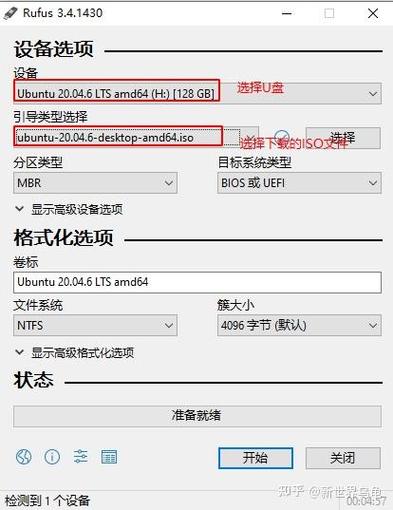
制作启动盘作为安装的起始步骤,推荐借助Rufus或Ventoy这类工具来达成。就拿Rufus来说,先插入一个容量起码8GB的U盘,接着打开软件,于“设备”选项里挑选你的U盘。随后在“引导类型选择”的地方,点击“选择”此按钮,进而加载你已经下载好的Linux系统ISO镜像文件,像CentOS Stream或者Ubuntu Server LTS版本这类 。重要之处关乎下方所存在的“镜像选项”,一定要去选择“DD镜像模式”,此模式在兼容性方面更为出色,能够对服务器的UEFI引导进行正确处理。
挑选正确的分区规划以及目标系统种类。就较新的联想服务器而言,其固件一般是UEFI,所以分区规划应当挑选“GPT”,目标系统种类选择“UEFI(非CSM)”。点击开始之后,软件会给出清除U盘数据的提示,确认之后就会开始写入。整个进程大概需要5到10分钟。制作完毕后,别急着拔出U盘,能够再次打开U盘目录,确认EFI引导目录等文件已正常生成,以此保证启动盘有效。
如何在服务器上从U盘启动安装程序
制作好启动 U 盘linux嵌入式开发,将其插入联想服务器前置的 USB 接口,然后开机,当屏幕出现联想 Logo 时,迅速按下 F12 键,进入一次性启动菜单即 Boot Menu,在启动设备列表里,你应该能看到你的 U 盘选项,它可能显示为 UEFI 加上你的 U 盘品牌名或者类似字样,使用键盘上下键选中它,按回车确认,服务器就会从 U 盘启动。
要是没能顺利进入安装界面,或许是启动模式不相匹配。这时候得重启并按F1进入BIOS设置,于“启动”选项卡那儿调整启动顺序,把“UEFI USB设备”挪到首位,而后保存退出。成功启动之后,你会瞧见Linux发行版的安装引导界面。在这个界面lenovo linux服务器系统安装方法,一般得按“Tab”或者“E”键去编辑启动参数,有需要加载额外驱动的情形,在启动命令行末尾添加上“inst.dd”或者“dd”参数,从而在安装初期加载之前准备好的驱动U盘。
如何在安装中配置磁盘与分区
界面进入图形化安装之后,关键的步骤在于对磁盘以及分区进行配置,你于“安装目的地”这个页面,会看到被识别出来的磁盘,要是先前加载了阵列卡驱动,此处应当能够见到经由阵列卡创建出来的虚拟磁盘(类似/dev/sda),点击此磁盘,选取“自定义”分区方案在服务器系统方面,一种典型的分区方案为,构建一个1GB的EFI系统分区(/boot/efi),构建一个2GB的交换分区(swap),分配剩余空间给根分区(/)。
服务器用途不同,分区方案要随之作调整。比如说要是数据库服务器,为数据单独创建挂载点或许是必要的,诸如专门划分出一个XFS文件系统分区挂载至/var/lib/mysql。在文件系统的选择方面,根分区之家目录建议采用XFS或EXT4,这两者于稳定性以及性能上均呈现良好表现。在分区方案确认不存在错误以后,点击进行“完成”操作并接受更改,安装程序随即会开启格式化磁盘以及复制系统文件的进程。
如何在安装后完成基本系统设置
系统文件复制完事儿后,重新启动进而进入首次配置阶段。头先得设置root管理员密码,非得设置一个足够复杂及长度超出12位的密码。跟着linux命令ls,创建一个用于日常管理的普通用户账号,并且给它赋予sudo权限,这对遵循最小权限原则有帮助,能提升系统安全性。然后,你会瞅见网络配置界面,给服务器配置一个静态IP地址、子网掩码、网关以及DNS服务器,这对服务器管理相当关键。
网络设置完成之后,系统或许会提示你去注册订阅或者更新软件源。拿CentOS来说,你能够选择跳过订阅这件事,接着进入系统之后手动去配置国内的镜像源(像阿里云、清华大学的镜像站这类),以此来加快后续的软件包安装进程。执行yum update或者dnf update命令去开展首次全系统更新操作,安装所有的安全补丁以及更新包。此过程依靠网络速度,要好好耐心等待。
如何安装必要的驱动和运维工具
先将系统进行安装,之后完成更新,完成这些之后,最后一步是要去安装必要的硬件驱动以及运维工具。虽说大部分通用驱动已经是集成好了的,然而某些特定管理功能是需要去额外进行安装的。要去访问联想官网支持页面,按照你服务器的型号,去下载并且安装“ThinkServer System Manager”或者相关工具套件(像是DSU工具),这些工具能够帮你去监控硬件健康状态,像风扇转速、温度、硬盘S.M.A.R.T.信息等 。
常用的运维工具栈要进行安装,像网络诊断工具(net-tools, tcpdump)乃是其一,性能监控工具(htop, nmon)也是其中类别,日志管理工具(logwatch)同样需部署等。Web服务器方面,Nginx或者Apache或许还得去安装才可以;数据库服务器情形下,MySQL或者PostgreSQL就要予以安装。防火墙(firewalld或iptables)以及SELinux策略得去配置,于安全性与便利性之间谋取平衡 。在完成了全部相关安装之后lenovo linux服务器系统安装方法,给出的建议是,再次去进行重启服务器的操作,从而去保证所有的服务能够随着系统正常地启动起来 。
上述这些便是联想服务器开展Linux系统安装的完整流程,其中每个环节的细致操作均可为后续的稳定运行奠定坚实基础,你是不是在安装进程里碰到过特别的硬件兼容性问题,又或者拥有更高效的分区方案建议呢,欢迎于评论区分享你的实战经验,要是本文对你有益处,也请点赞并分享给更多有需求的同事以及朋友。
