在开始之前,你须要下载和安装KaliLinux支持蓝莓派的触屏版本镜像。它与安装任何其他的蓝莓派操作系统一样,我们在这儿早已详尽介绍过了,不过以下是简易版本:
在Windows下怎样安装Kali到SD卡
1.下载KaliLinuxRaspberryPiTFTimage,解压上面的.img文件。注意:假如你使用的不是触摸屏,请下载KaliLinux支持猕猴桃派的常规版本。
2.下载Win32DiskImager并解压其中的程序(.exe文件)。
3.使用优盘把SD卡插入到WindowsPC机。
4.双击打开刚才下载的程序Win32DiskImager.exe。假如你运行的是Windows7或则8,则右击执行程序并选择“以管理员身分运行”。
5.假如SD卡没有被该程序手动检查到,点击右上角(“设备”栏)的下拉菜单,从列表中选择SD卡。
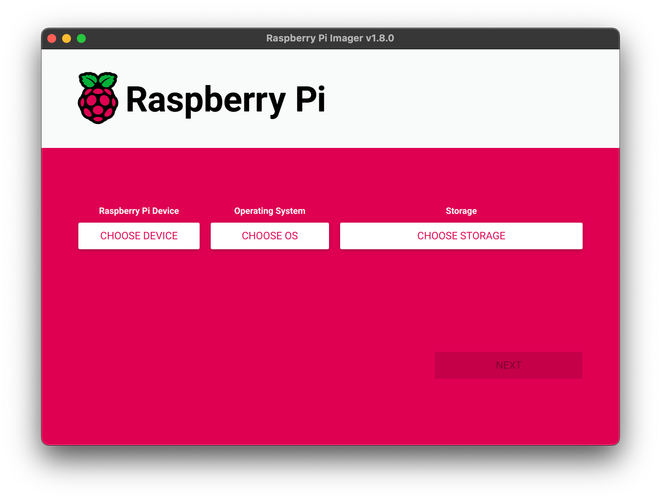
6.在应用的镜像文件选择区,点击小文件夹图标,选择Raspbian.img文件。
7.点击写入(Write)按键并等待Win32DiskImager完成。当它完成后,你可以安全地弹出SD卡,之后把它插入猕猴桃派。
在OSX下怎样安装Kali到SD卡
1.下载KaliLinuxRaspberryPiTFTimage,解压上面的.img文件。注意:假如你使用的不是触摸屏,请下载KaliLinux支持猕猴桃派的常规版本。
2.下载RPi-sdcardbuilder(一定要为你所安装的OSX选择合适的版本)并解压程序。
3.使用优盘把SD卡插入到Mac。
4.打开RPi-sdcardbuilder。你会被立即要求选择一个Raspbian镜像。选择之前下载的.img文件。
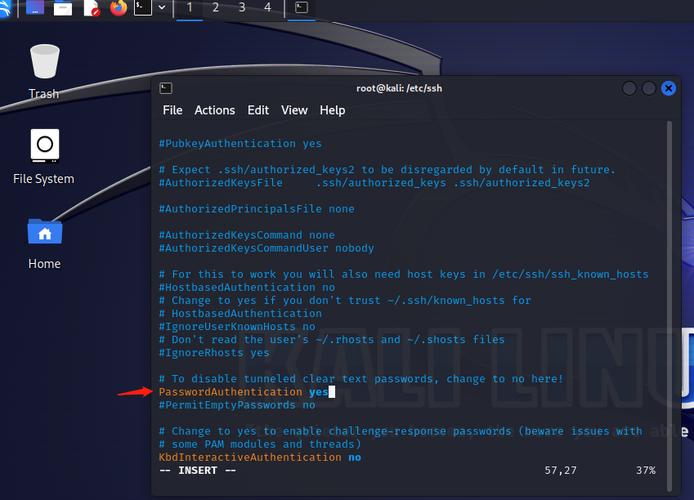
5.你会被寻问SD卡是否已联接。因为我们之前就插入了,那它早已联接上了,所以点击继续(Continue)。之后会出现SD卡选择界面。假如你只插入了一个,但是在列表中也没有看见其它的,它会被选中。否则,就选择所希望使用的SD卡并点击OK。
6.输入管理员密码,点击OK。
7.你会被寻问SD卡是否已被弹出。这是正常的,由于只有被卸载后它才可以执行直接复制。再度确认SD卡在Finder中不再被使用。不要从USB端口中移除它。当你确定要弹出时,点击继续(Continue)。
8.RPi-sdcardbuilder完成SD卡的打算工作,安全弹出卡并插入到猕猴桃派中。
第二部:联接显示屏
猕猴桃派有一个触屏可适配的GPIO(通用输入/输出),即猕猴桃派显卡角上的一组针脚linux系统下树莓派拍照,怎么使用显而易见。继续,插入显示屏到猕猴桃派。
第三步:插上所有的电源并启动

安装好显示器后,就该接通其他零件的电源了。把Wi-Fi适配器和鼠标接入到USB端口。再把猕猴桃派联接到电瓶组。
启动过程有可能有点平缓和简陋,何必因此害怕。首先,在启动开始前,会先显示一会儿死机。最终,将显示登陆界面。
第四步:登陆而且启用无线网卡
如今该登陆和启用无线网卡了,这样你才可以真正地使用KaliLinux里的工具。猕猴桃派会手动辨识无线网卡,而且你依然须要联接上网络。首先,须要启动KaliLinux图形用户界面并确保一切正常:
1.猕猴桃派的命令行中将显示用户名和密码的提示。输入用户名root和密码toor(一会儿要更改掉该密码)。
2.输入startx之后回车来启动Kali图形界面。在猕猴桃派上加载可能须要一段时间。
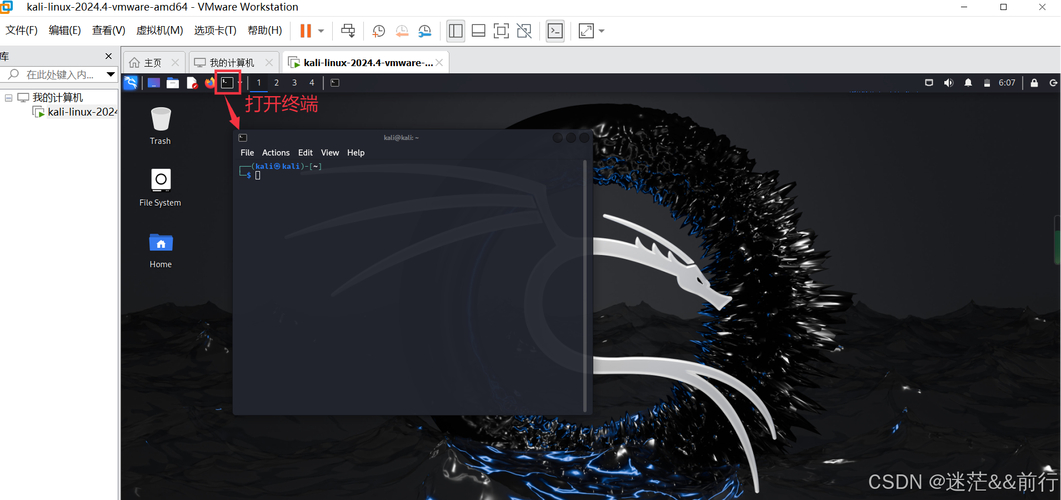
3.如今你可以用触屏和按键来操控猕猴桃派。点击顶部任务栏的终端图标来打开命令行。
4.设置无线网卡,在命令行输入nano/etc/network/interfaces并回车来加载Wi-Fi设置的配置文件。
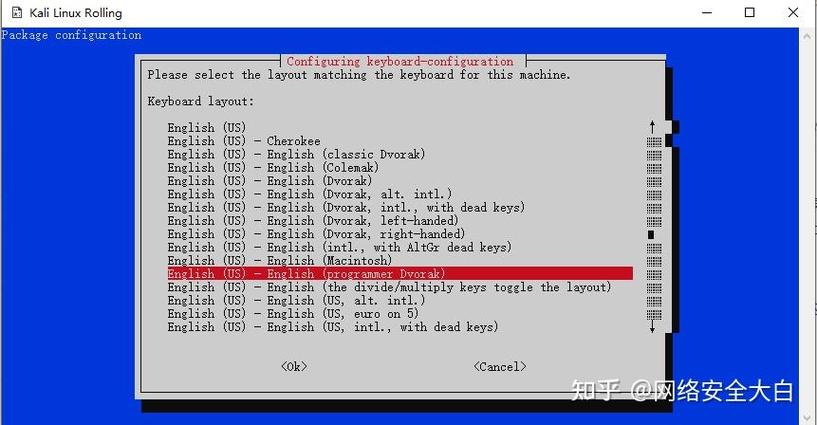
5.降低如下文本到你刚才打开的文件,替换上你自己的网路信息:
autowlan0ifacewlan0inetdhcpwpa-ssid“你的网路名称”wpa-psk“网络密码”
完成后linux操作系统界面,按下Ctrl+X保存并退出。无线网卡如今可以使用了(有可能须要先重启)。
第五步:更改密码
在开始任何操作之前,很有必要更改设备的root密码(防止其他也有类似黑客技能的人控制它)。还好这个过程很简单。
1.假如你还在命令行(假如不在,点击Kali的终端图标重新打开它),输入passwd并回车。
2.输入新密码两次。
3.重新配置OpenSSH也有用处,这样它不会是默认设置。输入dpkg-reconfigureopenssh-server并回车。
如今你的大型便携式系统已设置完成且是安全的。
你可以用这个设备做哪些
随后linux系统下树莓派拍照,用这个大型便携式黑客工作站做哪些都取决于你。你可以使用触屏完成基本的操控,在KaliLinux上运行任何想运行的程序。假如你不晓得怎么开始,下边是一些建议:
设置SSH远程联接到猕猴桃派
学习命令行的基本知识
入侵Wi-Fi密码linux内存管理,创建垂钓网站,或则窥视另一个设备的流量
监控网路
