///html_2/1/67/id=4431&pn=0.html

图5认准DiskGenius的图标
笔者再度指出,假如你只想帮早已分好区或则有重要数据的的电脑重装Windows系统,这么就不要对硬碟进行分区,否则电脑的数据会全部遗失,笔者一概不负责。其实,假如你认为现今的硬碟分区和数据也并不重要,那就直接分区吧!
双击Diskgenius界面以后,点击功能导航栏的“快速分区”,之后设置每位分区的大小就OK。

图6Diskgenius的快速分区功能
有一说一,笔者喜欢好意头的数字,500G的分区方法是,不仅C盘留50G来装Win7系统之外,D盘是168G,E盘是128G,F盘是剩下的120G(其实也可以是118G)。
分区最关键的一步,记得勾选“重建主引导记录(MBR)”。

图7手动分区的选择
由于电脑硬碟里会有原先的分区,因而重新分区时会有提醒,此时,直接点“是”。

图8
从图9可以看见,硬碟早已在顿时被分区了!如今,哪些隐藏分区都早已消失……

图9分区完成
在PE里双击“计算机(我的笔记本)”,也可以见到电脑的硬碟分区早已重新分配好!

图10电脑硬碟分区成功
3第四步,用虚拟硬盘加载Win7或则XP镜像
Linux电脑安装Win7或则XP系统第四步——用虚拟硬盘加载Win7或则XP镜像
在这儿先说明一下,安装Win7或则XP系统,都须要一个Win7或则XP系统的镜像文件,这个镜像文件可以来自正版Windows7或则XP光碟。MSDN用户还可以直接从网上下载。
这些早已有正版Windows7或则XP光碟的用户,请将光碟里文件全部复制到U盘里,这样就可以跳过这一步,直接到下一步。而且即使光碟坏了也没所谓,由于用U盘也能重装Windows系统。
分区以后,下一步就是用虚拟硬盘来加载U盘里的Win7或则XP镜像文件。

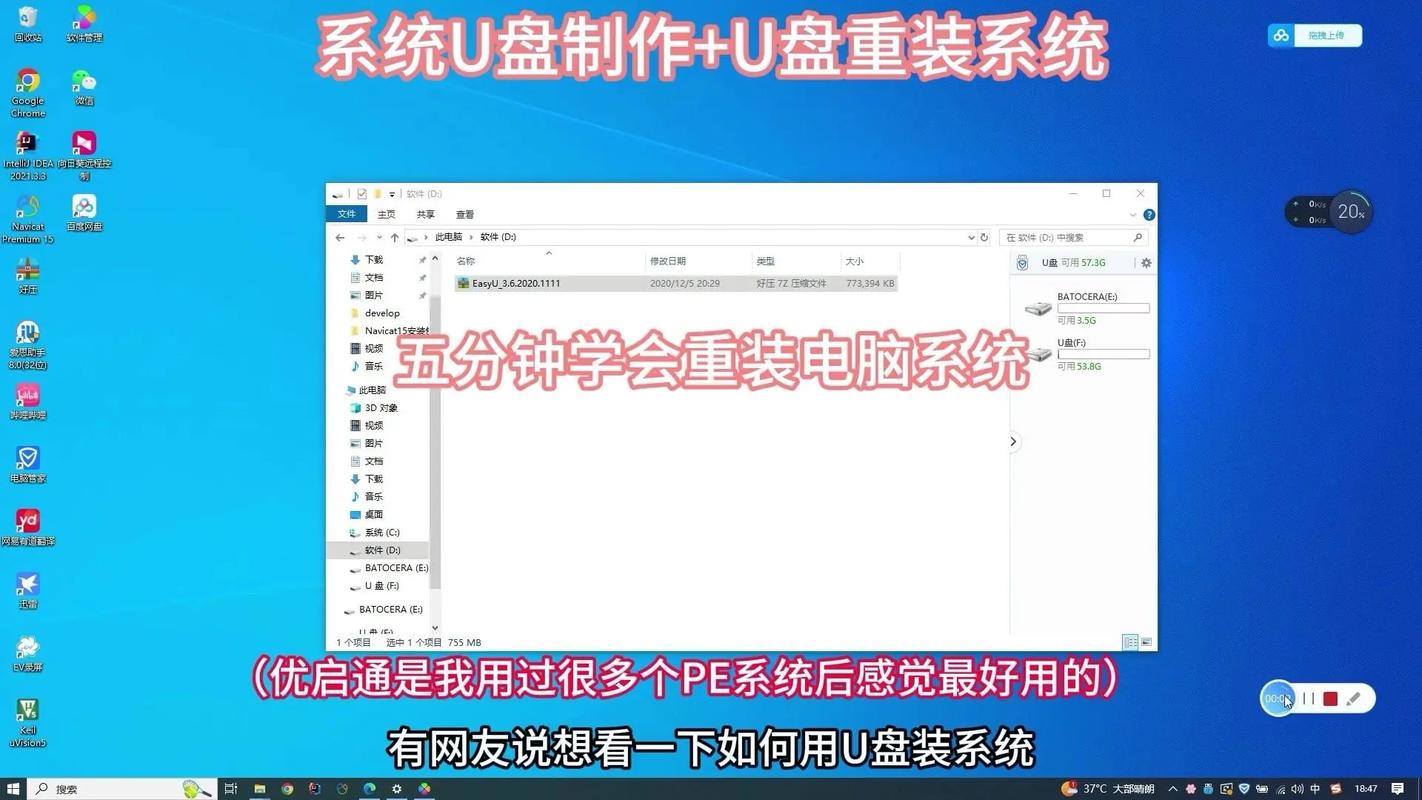
图11把XP的镜像文件防到U盘里
假如你不想用虚拟硬盘的话,更简单的方式就是把Win7或则XP光碟里的文件全部复制到U盘里,这个方式是最简单的!
打开虚拟硬盘的方式很简单,点击PE里的“开始”,之后选择虚拟硬盘(图12)。

图12打开虚拟硬盘
接着,请依照图13的流程图选择XP的镜像文件(选择Win7的镜像文件也是类似这样)。

图13用虚拟硬盘选择XP的镜像文件
万事俱备,下一步就是开始为电脑安装XP或则Win7系统了。因为在PE里安装XP和Win7的方式,在上面步骤是几乎一致的,只在重启笔记本然后操作上就会显著不同,因而笔者将分别述说XP和Win7的安装过程。
4第五步,安装Win7或则XP
Linux电脑安装Win7或则XP系统第五步——安装Win7或则XP
其实有同学晓得,安装XP虽然很简单,直接点击虚拟硬盘的SETUP就行,容易到极,还需多讲?其实linux学习,这些方式也是可行的,但不靠谱,也很麻烦。笔者推荐的肯定的一通百通的方式,让你懂得安装XP,就懂得安装Win7甚至是Win8,降低二次学习成本。
那个Windows安装工具安装原版的WindowsXP最简单,笔者第一个想到的是“Win$Man”这个工具(在PE里都能找到),图形化界面,简单易用,目前支持安装WindowsXP、Vista、Win7、Win8、2000、2003、2008都等多个系统。
在PE里打开Windows系统安装工具,也就是“Win$Man”这个工具。

图14Windows安装工具
使用Windows安装工具来安装Windows系统是十分简单的,请你们按照图15和图16的流程图来安装。
在这儿提醒一下:安装源是指XP或Win7的安装文件位置,XP和Win7的安装源也不一样。简单举例制作linux安装u盘,假如像笔者一样是用虚拟硬盘来加载XP镜像的,这么安装源就是虚拟光碟G。假如假如是把XP光碟的文件复制到U盘里的某一个文件夹里,这么安装源就是这个文件夹。Win7的安装源则指向Windows7安装光碟根目录sources中的“instrall.wim”文件。

图15选择XP镜像的虚拟硬盘
当你成功加载好XP的镜像以后,用Win$Man这个工具能够很简单地完成安装好XP,以下是详尽的安装过程!

图16安装WindowsXP的方式
到此,安装XP系统的前半部份早已完成!接出来,只是等待的漫长过程!
温情提醒:用Win$Man来安装Win7的教程在倒数第二页。

图17
重启之前,记得拔U盘!

5将硬碟的运作模式由AHCI改为IDE
成功安装XP的关键——将硬碟的运作模式由AHCI改为IDE
假如你在安装XP过程中出现黑屏的问题,那是由于电脑的硬碟运作模式默认为AHCI模式,而新式的XP系统本身不集成AHCI驱动,因而,想成功安装XP,就得将硬碟的运作模式由AHCI改为IDE,请依照图19的方式来设置。
有一说一,其实也可以在XP安装光碟里植入AHCI驱动,但操作十分复杂,因而笔者不建议,笔者更建议电脑安装Win7系统。

图18
因为各品牌电脑BIOS的设置方法不一样,因而笔者也只能简单讲讲手上这台微星电脑的具体设置方式,不能一一举例制作linux安装u盘,请你们拜谢。
AHCI转IDE的方式,先按住“DEL”进入BIOS(部份电脑步入BIOS的方式不一样),之后选择“Advanced”,再选择“IDEConfiguration”,最后选择“OnchipSATAType”,选择“NativeIDE”即可。

图19
AHCI转IDE的BIOS设置小窍门,认准“Advanced”、“IDE”、“SATA”等关键字眼,就是BIOS界面不一样,也能大约晓得要设置那里。
注:假如你是安装Win7的话,请跳过这一步!由于Win7支持AHCI模式。
6安装XP过程的一些细节图(一)
安装XP过程的一些细节图!
图文并茂,力求让你们愈发好地了解安装XP的整个流程!
下边的图片,都是在拔下U盘重启电脑以后才出现的界面,笔者基本中将每一个图都加上图片说明,就不再说太多的闲谈了。请你们瞧瞧安装WinXP的整个流程。

图20

图21

图22

图23

图24

图25

图26

图27

图28

图29
WindowsXP安装过程的细节图还真是有点多,请你们耐心看下去。
7安装XP过程的一些细节图(二)
即将安装好WindowsXP以后,XP将手动依照显示器的屏幕大小调整帧率。但是XP集成的主板驱动太少,因而即使手动调整也未必是最佳帧率,还得自己去自动调整。

图30

图31

图32

图33

图34

图35

图36

图37

图38
到此,安装XP即将完成,剩下的就是安装驱动和软件。接着为你们介绍怎么安装Win7。
用Win$Man来安装Win7
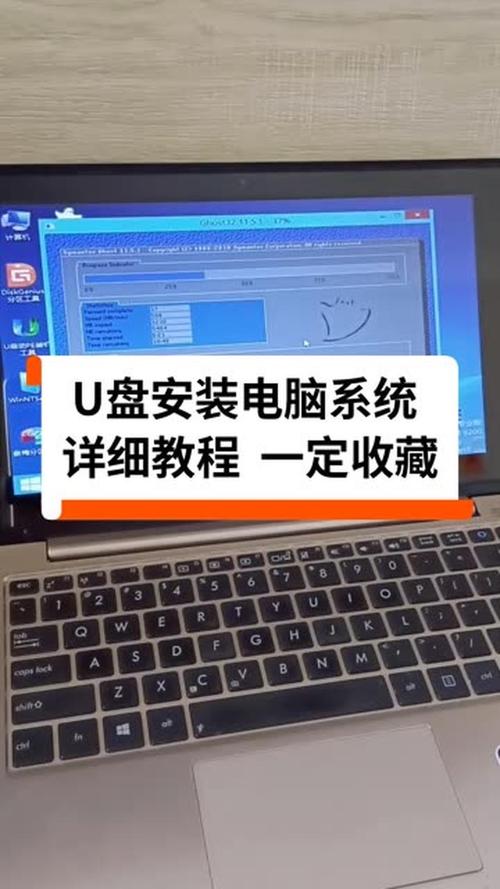
假如要安装Win7,这么在第四步虚拟硬盘要加载的就是Win7的镜像文件。其实,假若不想执行第四步,可以直接把Win7安装光碟中“sources”文件夹中的“install.wim”文件提取到U盘里就行。
由于使用Win$Man安装Win7比安装XP更简单。以下是安装的整个流程图,请细看!

图39用Win$Man来安装Win7
用Win$Man来安装Win7,整个流程将持续5-10分钟左右,确保进度条达到100%以后,就可以重启笔记本了。
9安装Win7过程的一些细节图!
安装Win7过程的一些细节图!
安装Win7的细节图,仍然是图文并茂,请你们细看!
不可证实的是linux下载工具,安装Win7要比安装XP要简单得多,要点击和设置的东西少好多。

图40

图41

图42

图43

图44

图45

图46

图47

图48

图49

图50
10装完XP和Win7后未能上网,没有驱动如何办?
装完XP和Win7后未能上网,没有驱动如何办?
假如装XP和Win7后发觉显示不正常或则没有声音,甚至连网都上不了,这么问题只可能是,XP和Win7系统没有装驱动!!!!!
假如你想快速解决XP和Win7驱动问题,建议下载一个驱动人生网卡版!由于这个利器可以一键解决你装完XP和Win7后未能上网的问题!
软件名称:
驱动人生网卡版(万能网卡驱动)
软件版本:
6.2.30.112
软件大小:
123.78MB
软件授权:
免费
适用平台:
Win2000WinXPWin2003VistaWin8Win7
