随着笔记本技术的成熟,现今重装系统早已不是哪些很困难的事情了,原先,重装系统通常都是专业人员干的活,由于重装系统的过程中,通常要使用到Dos系统来进行重装,而Dos系统的操作界面是英语的,好多人不了解以为那是一件很苦难的事情,虽然操作Dos系统也是很简单的事情,而且对于这些不懂得英文的同学来说,确实不易,如今可以用U盘来装系统了,这些方式简单北京linux培训,快捷,易懂。
u盘制做dos启动盘方式与教程

打算工作:
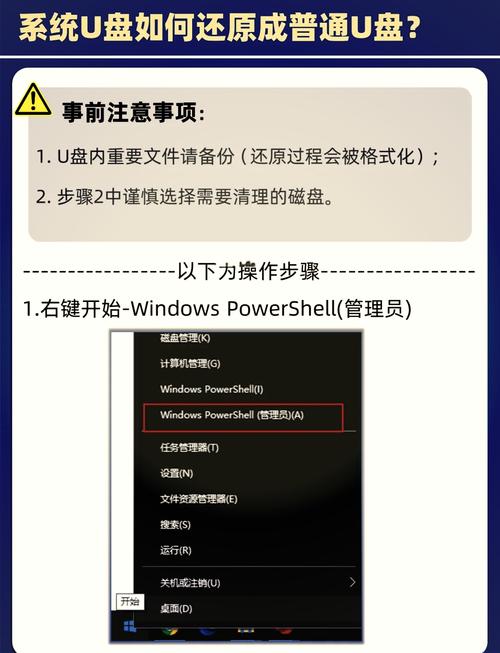
一个U盘,USBOOT制做工具,一个MaxDOS压缩包
下载后把UBSBOOT程序解压缩下来,再把你的U盘插上,根据下边的步骤就可以把你的U盘制做成DOS启动型的(注意事先备份U盘中有用的数据)。
具体步骤:

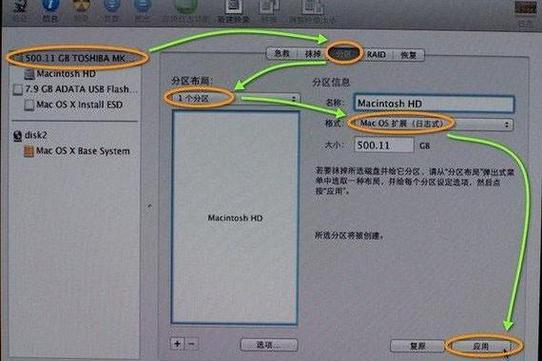
第一步:打开运行USBOOT
点击红色的字选择工作模式,建议选择ZIP模式,ZIP模式是指把U盘模拟成ZIP驱动器模式,启动后U盘的c盘是A:
第二步:点击《开始》,就开始制做。出现下边这个对话框时,确保你的U盘中数据已没用,再选择《是》。

第三步:启动盘制做时出现下边的提示linux环境配置,请按正常程序拔下U盘:
Win9x系统:可直接拔下U盘

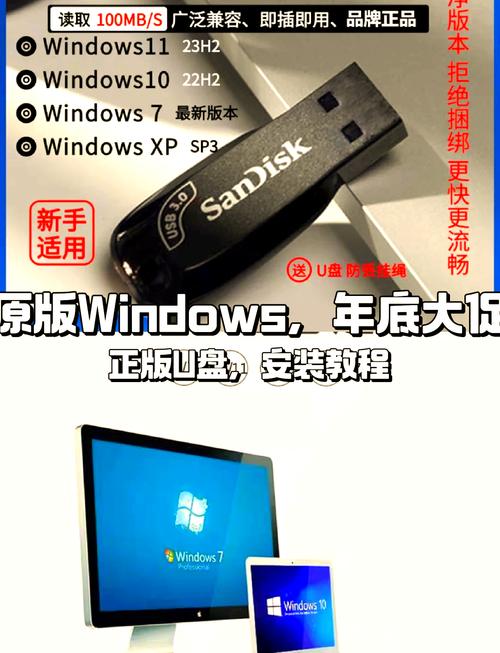
Win2000、XP、2003系统:请双击任务栏左侧白色圆圈内的《安全删掉硬件》图标,正常卸载U盘。
第四步:再度插上U盘,稍后才会出现下边这个成功的提示,说明你的U盘目前早已是可启动基本DOS的了,点击右上角的×关闭USBOOT。
第五步:将上面下载的MAXDOS压缩包,把上面的所有文件释放到U盘的根目录下,注意必须是根目录!至此,你已然有了一个功能不错的DOS启动U盘了。
用硬盘dos启动盘启动笔记本:将U盘插入显卡USB插口(最好将其他无关的USB设备暂时拔除),重启笔记本,在系统自检的界面上按Del键步入BIOS
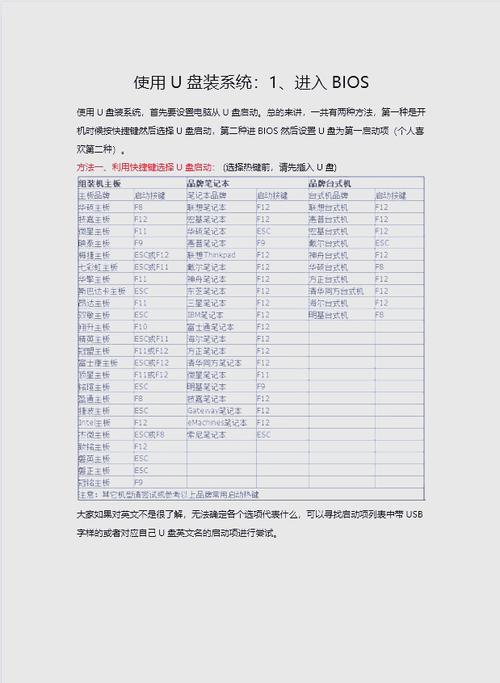
设置:开机时按下“Del”键步入BIOS,一是将BootSequence(启动次序)设定为USB-ZIP(或USB-HDD、USB-FDD,请与你制做的U盘工作模式对应)第一,或是选中“AdvancedBIOSFeatures”回车,在“FirstBootDevice”处用翻页键选中“USB-ZIP”,在“SecondBootDevice”处用翻页键选中“HDD-0”后按“F10”键保存、按回车键确认退出即可。若你的笔记本BIOS里没有“USB-ZIP”项,则就不能用U盘启动笔记本了。设定的方式是在该项上按PageUP或PageDown键来转换选项。设定好后按ESC一下,退回BIOS主界面,选择SaveandExit(保存并退出BIOS设置,直接按F10也可以,但不是所有的BIOS都支持)回车确认退出BIOS设置。

在U盘没有被广泛使用之前,装系统基本上都是用光碟来安装的,并且用光碟来安装具有很大的局限性,例如说,有好多笔记本是没有硬盘的,这些笔记本就只能用U盘来安装,但是光碟不好携带,容易遗失,但是占空间,而U盘容积小,易携带,便捷储存,由于种种缘由,U盘装系统法,将会渐渐代替光碟装系统法,而用U盘装系统之前,要先制做U盘启动盘制作linux安装u盘,虽然也不难制作linux安装u盘,工具打算好就ok了。
