U盘启动盘制作的基本认识
身处现代服务器管理跟运维范畴,CentOS系统依靠它稳定性以及企业级特性被大量运用。不管是实施系统安装,还是开展故障修复,又或是进行环境部署,制作一个靠谱的CentOS U盘启动盘都是每一位运维工程师或者技术爱好者的必要技能。一个顺利做成的启动盘不仅能够顺畅达成系统引导,还能够在关键时候当作应急工具。它并非单纯意义上简单的文件拷贝行为,而是进一步关联到引导扇区需准确无误地写入,镜像格式要进行恰当适宜的选择,以及启动模式要具备良好恰当的兼容性 ,其中每一个单独的环节都和后续的安装或者维护工作的成功或者失败产生紧密关联 。去理解其制作所依据的原理以及关键必要的步骤linux系统,能够切实有效地避免常见的失败情形状况 ,从而提升工作所具备的效率 。
如何准备制作CentOS启动盘所需的工具
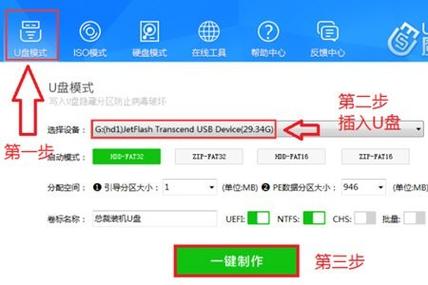
你要去获取两个核心工具,一个是CentOS系统镜像文件,另一个是U盘写入软件。CentOS镜像建议从官方网站或者国内可靠的镜像站进行下载,要依据你的服务器硬件去挑选适合的版本,就像x86_64架构的标准镜像那样。下载完成之后一定要校验SHA256值,以此来确保文件的完整性centos u盘启动盘制作,防止因镜像损坏而致使制作失败。
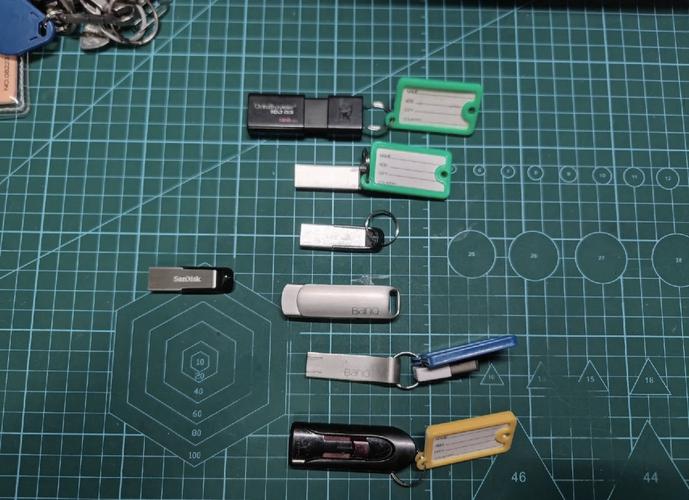
先准备一个容量不少于8GB的U盘,推荐使用USB 3.0接口以便能得到更快的写入速度。制作之前要备份U盘内全部数据,因为整个流程会完全格式化U盘。写入软件的挑选取决于你的操作系统,在Windows环境里,Rufus是最常用且效果好的工具;在Linux或者macOS下,就能够使用dd命令或者Etcher这类图形化工具。
使用Windows制作CentOS启动盘有哪些步骤
于Windows系统里,建议运用Rufus工具。开启Rufus之后,将U盘插入,软件会自行识别设备。于“引导类型选择”那里,点击“选择”按钮,载入你所下载好的CentOS ISO镜像文件。分区类型与目标系统类型通常维持默认的“GPT”以及“UEFI(非CSM)”就行,这适用于多数新硬件。
在“格式化选项”那儿,文件系统维持FAT32,簇大小处于默认状态。一定要确认设备名称是你的U盘,之后点击“开始”。Rufus会提示将以ISO镜像模式写入,点击“确定”。整个过程大概需要10至20分钟centos u盘启动盘制作,在这期间请不要拔出U盘或者关闭软件,直到提示“准备就绪” 。
在Linux系统下制作启动盘命令是什么
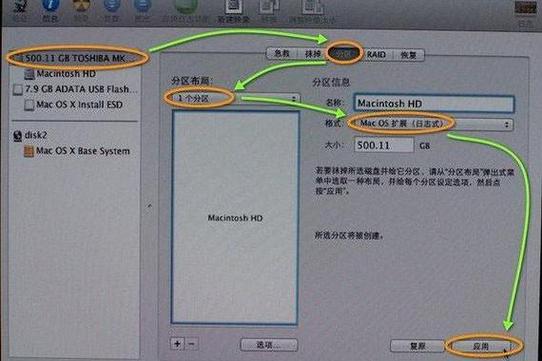
就Linux用户而言,最为经典之法乃是运用dd命令。首先,借助lsblk或者fdisk -l命令去确认U盘所对应的设备标识,一般而言是/dev/sdb或者/dev/sdc,需要务必谨慎地进行识别,切不可选错硬盘。需先确认U盘挂载点,之后要将其卸载,卸载时使用命令 umount /dev/sdX*,这里的X是你的设备字母 。
使用超级用户权限去执行写入指令:dd if=/path/to/centos.iso of=/dev/sdX bs=4M status=progress oflag=sync,此命令会把ISO镜像按照逐块的方式写入到U盘之中。为块大小所定义的是,bs=4M ,能够显示进度的是,status=progress ,确保数据同步写入的是,oflag=sync 。在写入完成之后,使用 sync 命令,以此确保所有数据写入磁盘之后,再安全拔出 。
制作CentOS启动盘常见失败原因有哪些
一个常见的致使失败出现的缘由是,U盘自身所具备的质量上的问题,又或者是USB接口之间存在的接触不良好的状况。质量不佳的U盘,亦或是已然老化的接口,有可能造成在写入进程之中出现中断的情况,又或者引发数据出现错误。提议采用品牌的U盘,并且将其插入到主板原生的USB接口之上,进而开展操作。另外一个出现频率较高的导致失败的关键点在于,镜像文件在下载的时候并不完整,这种情形会使得在启动之际出现“missing operating system”,又或者是与之相类似的错误。
启动模式出现不匹配这种情况是较为常见的问题,较新的服务器经常会采用UEFI启动模式,然而旧设备有可能仅仅支持Legacy BIOS,在进行制作期间时,要是所挑选到的分区方案(像MBR)跟主板固件设置不相匹配,那么就不能够实现引导,在制作之前应当进入到服务器的BIOS/UEFI设置里面,去了解其所支持的启动方式,并且在制作工具当中做出相应的选择。
如何测试制作好的CentOS启动盘是否有效
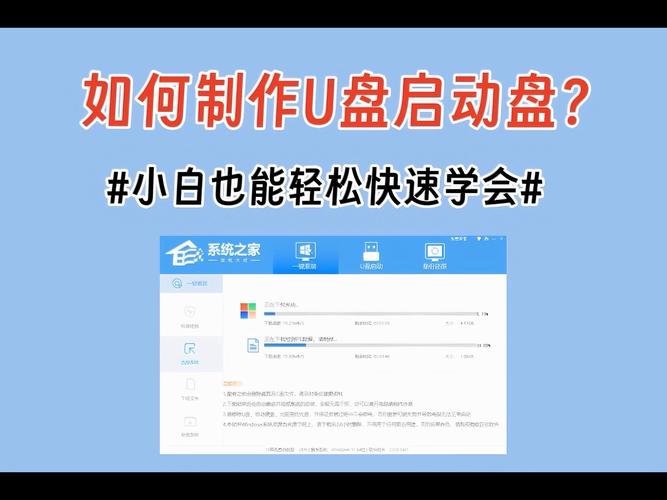
当制作得以完成之后,不要急着去进行安装,而是应当先开展启动测试。把U盘插入到目标服务器或者备用电脑当中,开启机器进入到BIOS/UEFI设置界面(一般是按F2、F12或者Del键),在启动项菜单里把U盘设置成第一启动顺序。保存并退出之后,观察系统是不是能够顺利地加载出CentOS的安装菜单界面。
若得以成功进入Grub菜单,选取“Test this media & install CentOS”选项,此乃一项内存测试,能够进一步去检测U盘的数据是否完好无缺且具备可读状况。经由这一测试,大体上是能够确保启动盘在后续的安装进程中不会产生问题的。要是测试遭遇失败或者无法实现引导,那就务必回到前面各个步骤去对镜像、U盘或者制作进程来展开检查。
安装时从CentOS启动盘引导需要注意什么
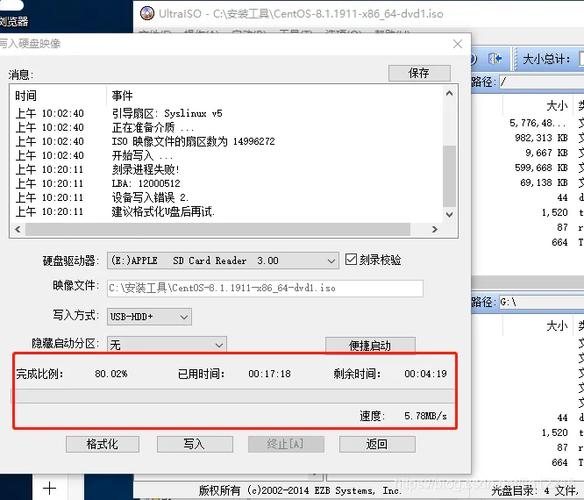
自U盘启动进而进入安装界面之后,首先会碰到安装源检测这一状况。在这个时候linux删除命令,安装程序会自行把U盘识别作安装介质,一般而言并不需要进行额外的设 置。然而假使碰到无法找到安装源的情形,或许就需要核查U盘是不是被正确识别了,又或者尝试于“Installation Source”之中手动地指定设备路径 。
处于分区规划阶段之时,需要格外留意硬盘的挑选,绝对不可错误地把系统安装至U盘本来之处。一定要依据硬盘容量、型号等信息精准择选服务器的物理硬盘。在着手进行写入操作以前,再度确认全部设置,尤其是网络配置、root密码以及软件包选择,缘由在于这些设置于安装进程里经U盘引导之际实施配置,一旦出现差错,后续予以修改相对而言比较麻烦。
当你在制作CentOS启动盘期间,有没有碰到过由于UEFI/Legacy模式给定错误,以至出现无法进行引导这样麻烦不好解决的状况?那遇见这种情况那又是怎样去排查,还怎样去把这个问题给解决妥当的?赶紧欢迎到评论区去分享你亲身经历的实战经验,如果这篇文章对比你呈现带来了帮助,那就请点赞,并且分享给更多有着需求的朋友们哟😃 。
