把Linux虚拟机安装在Windows操作系统之上,这对于好多开发者、诸如那些从事IT行业的人以及技术爱好者来讲,是朝着学习与工作路途迈进的关键一步。它可以让你在不跟熟悉的Windows环境相脱离的时候,毫无间隙地去感受与运用Linux系统,进而将其应用到软件开发、服务器测试、安全研究或者仅仅只是单纯的学习探索里面。利用虚拟机技术,你能够轻松创建各异的Linux环境,还能轻易备份这些环境,并且可以轻易重置它们,而且不用担心会对主机系统造成影响 。
为什么要在Windows上安装Linux虚拟机
运行于Windows之上的Linux虚拟机,首要具备的优势在于安全以及便利的隔离,你可以大胆地尝试各类系统命令以及软件配置,即便操作失误导致虚拟机崩溃,也仅需恢复快照或重新安装,主机的Windows系统完全不受影响,这于学习Linux系统管理、测试新软件或搭建临时服务环境至关重要。
工作效率被提升到极大程度,众多开发工具链存在的本质基于Linux,服务器环境也是如此,若在虚拟机里直接布设这些环境linux rar,能收获比Windows兼容层更稳定且高效的感受,还能一并运行Windows下的图形化工具以及Linux下的命令行服务,实现两者优势相互补足,根本无需重启电脑切换系统 。
如何选择适合的虚拟机软件
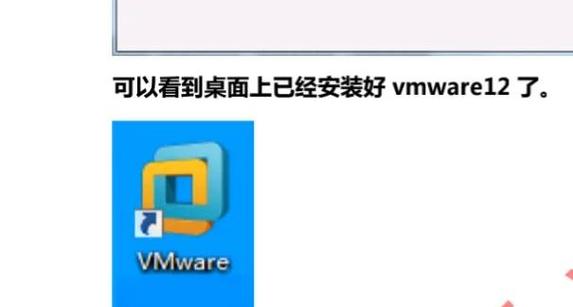
市面上占据主流位置的虚拟机软件,有 VMware Workstation Player,还有 Oracle VirtualBox 以及微软自己所带的 Hyper-V。对于个人用户以及刚开始学习的人士来说,VirtualBox 是免费且功能覆盖范围广的 prime 选择对象,它支持多种系统类型,并且拥有强大的网络设置能力,其社区资源也极其丰富。
若你的需求倾向于企业级应用范畴,或者是追求那种极致的性能表现,那么VMware Workstation Player这一工具(它可用于个人非商业用途且是免费的),就给出了更为卓越的图形性能,以及对于新硬件有着更好的支持情况。而Hyper-V是Windows专业版及以上版本所内置的一项功能,它和系统的集成程度是最高的,性能方面的开销较小windows安装linux虚拟机,不过它的配置相对而言比较复杂,并且针对某些Linux发行版的兼容性,是需要另行进行特别调整的。
安装Linux虚拟机前需要做哪些准备
前往进行安装之前,首先务要切实确保主机硬件资源充分完备。至少要给虚拟机分配2GB内存空间量,(此处建议最好为4GB或高于4GB;)且必须具备20GB硬盘空间。CPU需支持虚拟化技术,(即Intel VT-x或AMD-V所具备的该技术;)并要在主板BIOS中绝对保证该功能已完全开启。借助任务管理器,通过“性能”标签,在其之下找到“虚拟化”条目选项,据此明确,究竟是不是早已被启用了这个情况。
针对软件准备方面,你需要去下载已选定的虚拟机软件安装包,还要下载目标Linux发行版的ISO镜像文件。对于新手来讲,推荐从Ubuntu LTS版或者Linux Mint开始,它们具备友好的图形界面,并且拥有庞大的用户社区。在下载镜像时,必须从官方网站进行获取鸟哥的linux私房菜,从而确保文件完整以及安全。
怎样一步一步安装Linux虚拟机
将虚拟机软件开启,对“新建”或类似按钮进行点击操作,借此创建全新虚拟机。在向导里,选择“稍后安装操作系统”,类型选“Linux”,版本依据所下载镜像选择,如Ubuntu 64位那样。之后,给虚拟机分配内存及创建虚拟硬盘,建议用动态分配的VDI格式或VMDK格式,其会按实际使用量增长,从而更节省空间。
创建完后,进入虚拟机设置。在“存储”选项里,将空光驱设备关联到你下载的Linux ISO镜像文件。然后启动虚拟机,它会从ISO镜像引导,从而进入Linux系统图形化安装界面。按安装程序提示,选语言、时区,进行磁盘分区(新手可用默认“清除整个磁盘并安装”选项),设置用户名和密码,等安装完成就行。
安装后必须进行的初始设置有哪些
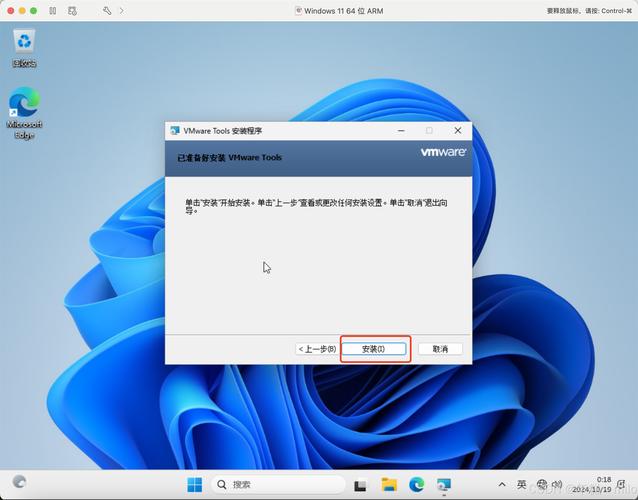
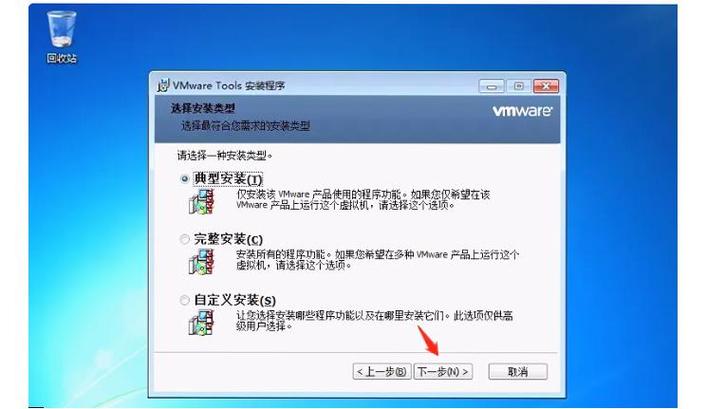
系统安装完之后,首要的事是装“增强功能”或者“Guest Additions”。在VirtualBox的“设备”菜单里,或者VMware的“虚拟机”菜单中能找到该选项。这一组驱动能实现主机与虚拟机间的无缝鼠标切换、共享文件夹、更优的屏幕分辨率适配以及性能提升,极大优化使用体验。
借助系统自身带有的包管理器来更新软件源,从而实施升级全部软件包的行为。在Ubuntu上,打开终端依次执行sudo apt update以及sudo apt upgrade。然后,依照你的使用目的去安装必要的软件,诸如开发工具包(build-essential)、文本编辑器、浏览器这类等等。而后,提出马上针对此刻毫无损坏的系统情形创建一个“快照”,以此便于未来任何时候都可以进行回滚 。
使用Linux虚拟机常见问题怎么解决
最常出现的问题当中的一个是网络连接失败,首先得去检查虚拟机网络设置,一般情况下“网络地址转换(NAT)”模式能够直接让虚拟机共享主机的网络连接,要是虚拟机跟主机需要相互访问或者对外去提供服务,那么可以改用“桥接模式”,在Linux系统内部windows安装linux虚拟机,能够运用ip addr命令或者ifconfig命令查看网络接口状态,并且用ping命令测试连通性。
还有一个常冒出来的问题瞅见了,显示分辨率是有约束的,或者性能并非挺好。这般状况通常是因,没把前面讲的那个“增强功能”正确去安装了。务必要保证,在虚拟机的里头,已然挂载且运行了增强功能的安装镜像。对于那些对3D图形性能有较高要求的应用,可在虚拟机的设置当中,去显式地分配更多的显存,并且启用3D加速的选项 。当共享文件夹处于无法去进行访问的状况之时,要去做一下确认,当下的用户有无加入了vboxsf共享组(此系针对VirtualBox来说的) 。
按着以上所讲的步径去经历一番,想必你已经拥有了一个运转顺畅的Linux虚拟机环境。不管是在编程、运维的领域,还是在日常学习的阶段,这个虚拟环境都能够给予强大的支持。你有没有在安装或者使用的过程当中遇到其他不同寻常的挑战,又或者发现了某一个极为高效的使用技巧呢?欢迎在评论区去把你的经验以及疑问分享出来,要是觉得本文对你有帮助,也请点赞并且分享它,给予更多有需求的朋友 。
