安装Apache于CentOS系统之上,乃是建构Web服务器的首要步骤,不管你是打算部署个人网站,又或是企业应用,此皆为最为基础且重大关键的层次与环节。Apache作为一款尽显稳定性卓越同时极其高效的开源Web服务器的软件种类,于全球范畴之内被广泛加以运用。熟练掌握其安装的方法途径,能够为你在后续阶段的配置事宜以及管理工作奠定坚实稳固的基础基石。本文将会引领你自零根基起始,一步接着一步地成功达成安装,并且包含了在安装之后的基本相关操作以及对常见诸多问题的处理应对环节。
CentOS系统如何准备Apache安装环境
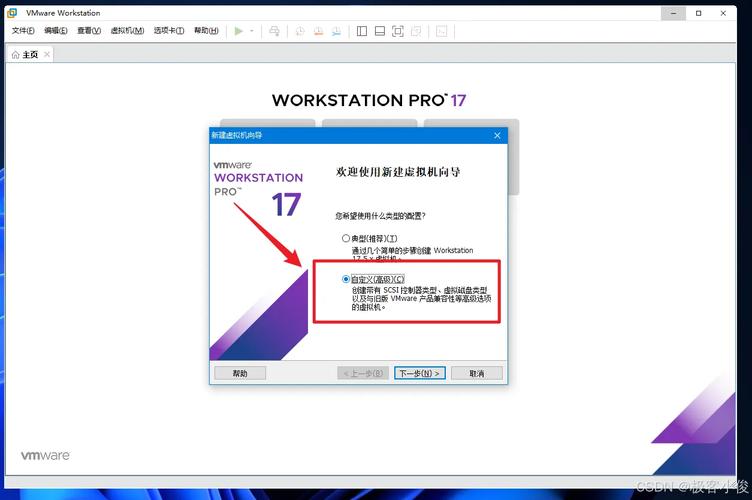
在Apache进行安装前期centos apache安装,要保证你的CentOS系统已然更新至最新状况,这是相当关键的。如此可防止因系统软件包版本太过陈旧而引发依赖冲突方面的问题。你得把终端予以打开,利用root权限去运行yum update这个命令来对整个系统实施更新。
系统更新完成之后,还要去检查一下系统是不是预先安装了旧版本的Apache(一般被称作httpd了)。能够运行yum list installed | grep httpd来进行查看。要是存在旧版本的话,建议先运用yum remove httpd把它给移除掉,从而确保全新安装的纯净度,防止配置文件出现混乱 。
Apache软件包通过什么命令安装最方便
于CentOS里头,安装软件最为便捷的途径乃是运用其内置的包管理器yum。安装Apache的具体指令是yum install httpd。此处的httpd即为Apache在CentOS官方软件仓库里的包名。执行这个命令之后,yum会自动进行解析并安装Apache以及其所有必需的依赖包。
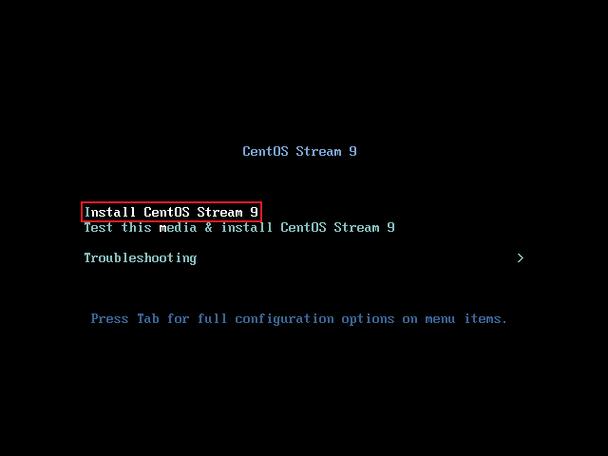
在终端里输入上述命令,此为前置一步特定动作;之后行确认操作,这是后续一个紧随行为;紧接着的下载过程会自动开展,随后的安装进程也会自动达成。这种方式相较于手动编译安装而言有着更为明显的简单高效特性,极其适配新手使用者以及追求快速部署的使用群体。当安装完毕之后,系统之处会给出相应提示。
安装后怎样启动Apache并设置开机自启
安设成功并不就意味着Apache已然在运行着了。你得要手动去启动它。启动服务的指令是systemctl start httpd。为了去验证Apache是不是真的成功启动了,能够运行systemctl status httpd来瞅其运行状态,通常呈现“active (running)”那就表明正常。
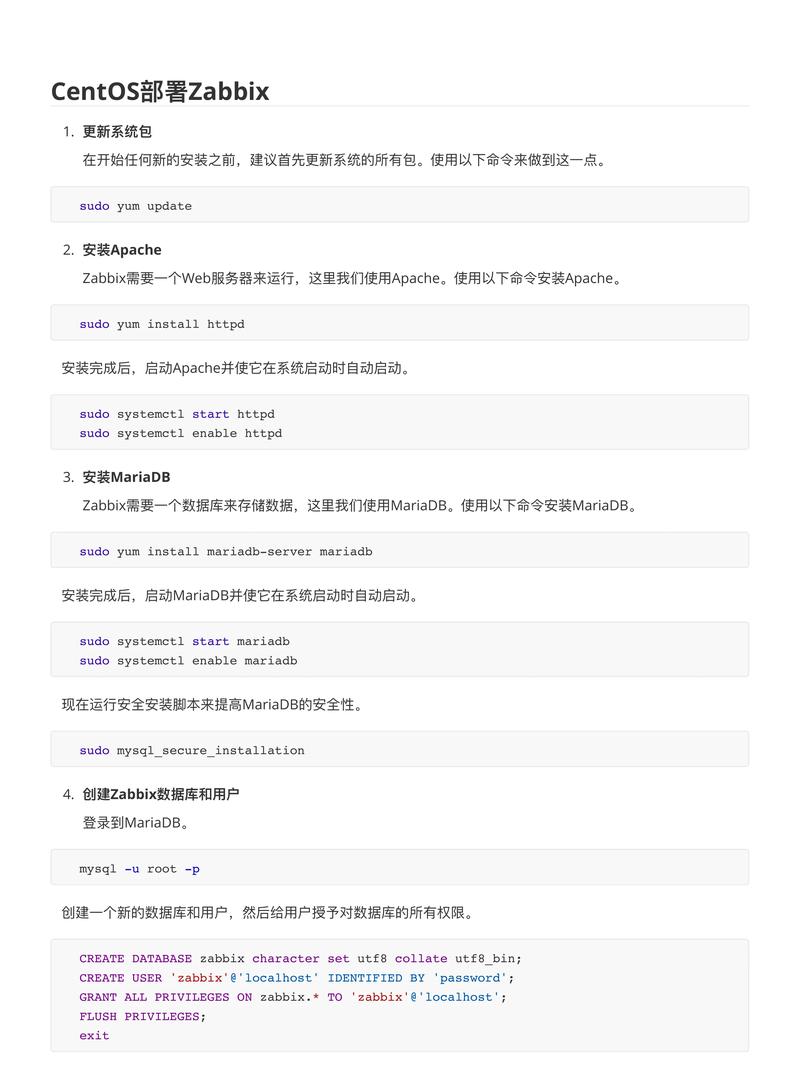
每次服务器重启之际,要想达到Apache可自动运行的那种状态centos apache安装linux软件工程师,设置开机自启这一行为便是必须要做的一步。这一步借助命令systemctl enable httpd才可切实达成。此命令会于系统启动流程当中创建一个软的那种链接,以此来保证运行处于系统启动之时的httpd服务。完成此两步之后,你的Web服务器基础服务才称得上是准备妥当。
如何检查Apache是否安装成功并验证
开启服务之后,最为直接的验证方式便是运用浏览器 ,于服务器的 browser 地址栏键入 或者 ,要是能够瞧见 Apache 的默认测试页面 ,其上展示着“Testing 123…”亦或是相似信息 ,那就证实安装和启动已然全然成功 。
以另一种更具专业性的验证途径来讲,是借助命令行工具curl。于终端之中输入curl 。要是返回的是一堆含有“Apache”字样的HTML代码。也同样表明安装已然成功。这两种办法从不一样的角度证实了Apache服务正正常常地监听着HTTP请求且做出相应的回应 。
Apache的配置文件主要存放于哪个目录
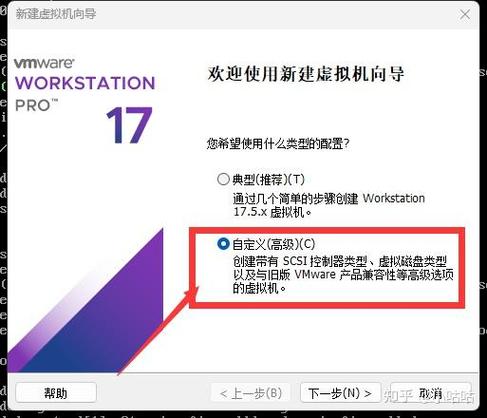
Apache的全部核心配置均处在/etc/httpd/目录那儿。当中,主配置文件是/etc/httpd/conf/httpd.conf,此乃你得着重学习以及修改的文件。它负责管控服务器的整体行为,像监听端口、加载模块、网站根目录设置这般。
/ etc / httpd / conf.d / 这个目录也是极为关键的。一般而言,我们提议把自定义的虚拟主机(也就是网站)配置,作为单独文件放置到此目录里,该文件是以.conf作为扩展名的。如此这般去做而带来的诸多好处在于可进行模块化管理,每一个网站对应一个配置文件linux下载工具,清晰可见并且相互不产生干扰,在进行修改时那也是更具安全性的。
安装后可能遇到哪些常见问题怎么解决
最为常见的一个问题是,防火墙将HTTP请求给阻止了。CentOS默认的那防火墙firewalld,有可能会把80端口给屏蔽掉。你需要去运行firewall-cmd --permanent --add-service=http,以此来永久性地放行HTTP服务,随后再运行firewall-cmd --reload,对配置进行重载,从而让其生效。否则,外部网络将无法访问你的网站。
一个另外常见的相关麻烦状况是,SELinux安全上下文成为致使网页文件不能够被访问的因素。假设在倘若你的网站文件,像是HTML文件,并不处在默认的目录,也就是/var/www/html 这个目录之中的话,那么就极有可能会遭遇403 Forbidden错误。在此情形之下,能够选用chcon命令去对文件的安全上下文予以修改,或者更为简便些,于测试阶段把SELinux模式临时设定为宽容模式,即执行:setenforce 0,然而这仅被应用于排错方面,在生产环境当中需要谨慎地进行配置。
上述便是CentOS情形下开展Apache安装的完备流程以及关键要点。你于安装进程里,有无碰到过别的意料之外的差错?又是怎样予以解决的呢?欢迎于评论区去分享你的经验以及技巧,要是觉着本文对你存有帮助,请点赞并且分享给更多有需要的友人。
