一、准备
二、CPU构架
官网介绍:
对于基于 Ubuntu 的分支,即替代稳定和替代测试分支,有 2 种 CPU 架构可用:
1. amd64,用于配备AMD64 或 Intel 64 处理器的 PC 。它支持多核处理器和多处理器。
2. i686,通用386 CPU。它支持多核处理器和多处理器。支持PAE(物理地址扩展)。
如果您不确定哪个适合您的机器,请先尝试 i686 版本(最慢,但适用于几乎现代的 x86 CPU)。但是,如果您需要uEFI 安全启动,请使用AMD64 版本的 Clonezilla live。
对于基于 Debian 的分支,即稳定和测试分支,有 3 种 CPU 架构可用:
1. amd64,用于配备AMD64 或 Intel 64 处理器的 PC 。它支持多核前驱和多处理器。
2. i686-pae,针对支持 PAE 的 i686 CPU进行了优化。它支持多核处理器和多处理器。
3. i686,686 CPU通用。它支持一个或多个不支持PAE的处理器。
如果您不确定哪个适合您的机器,请先尝试 i686 版本(最慢,但适用于几乎现代的 x86 CPU)。但是,如果您需要uEFI 安全启动,请使用AMD64 版本的 Clonezilla live。
PS: 一般备份还原的系统尽量保持硬件一致,否则可能会出现因为硬件不兼容导致还原失败
下载信息
三、备份系统
官网下载ventoywindows红旗linux6.0,安装包解压,安装选择硬盘,一路确认即可。之后复制再生龙iso到硬盘。完成
3.1开机步入硬盘镜像
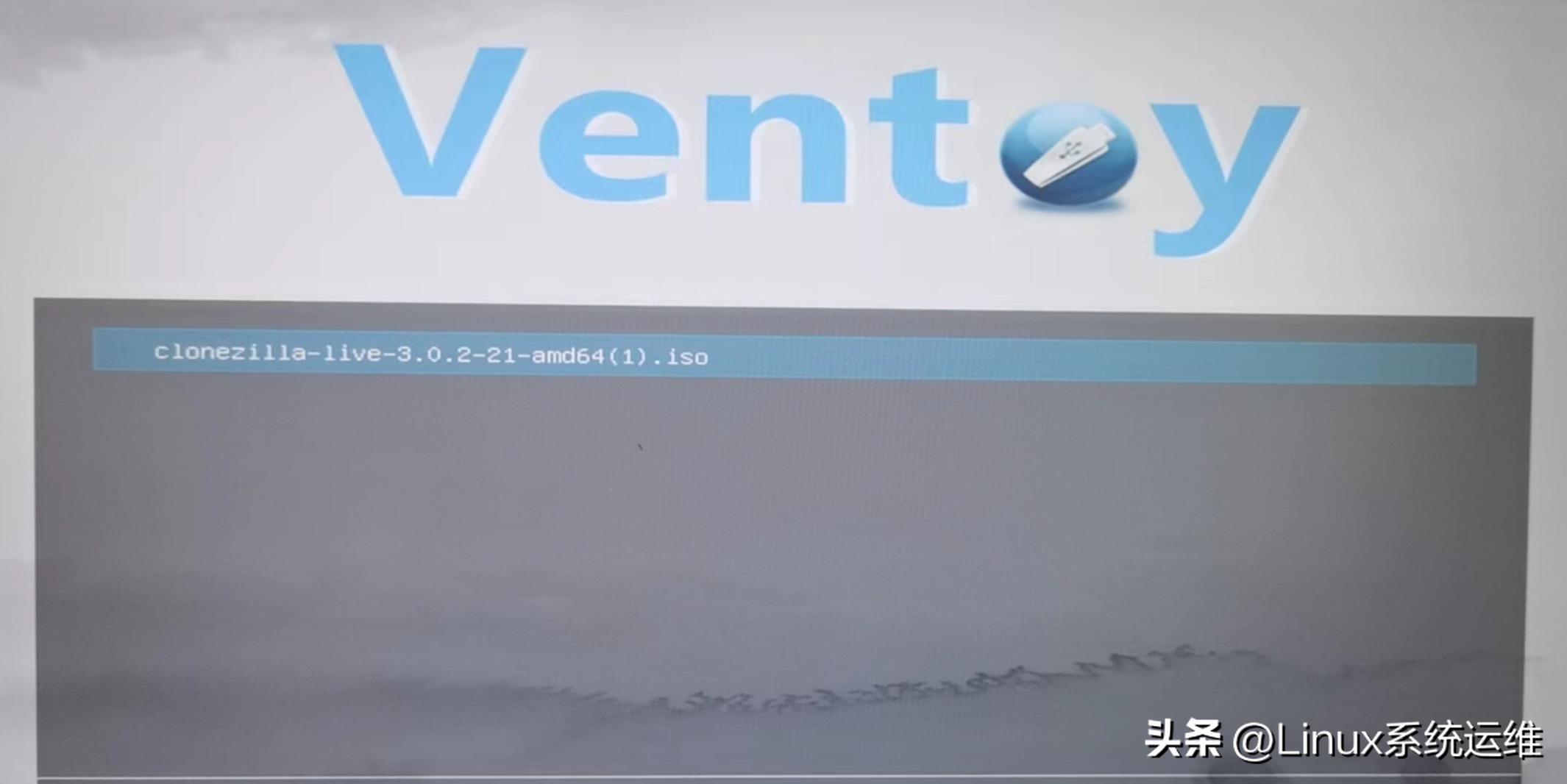
选择镜像
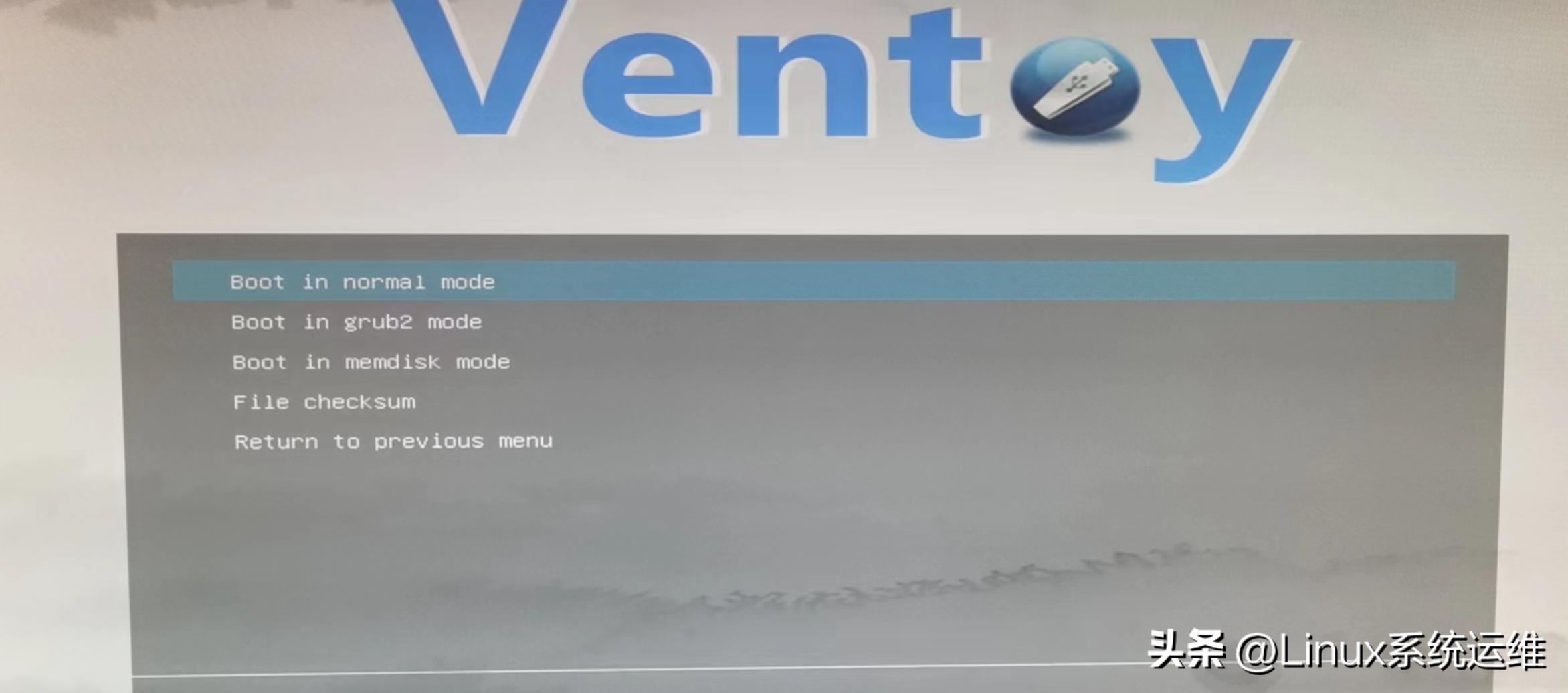
使用正常模式
3.2默认第一项即可,回车下一步
3.3选择繁体英文
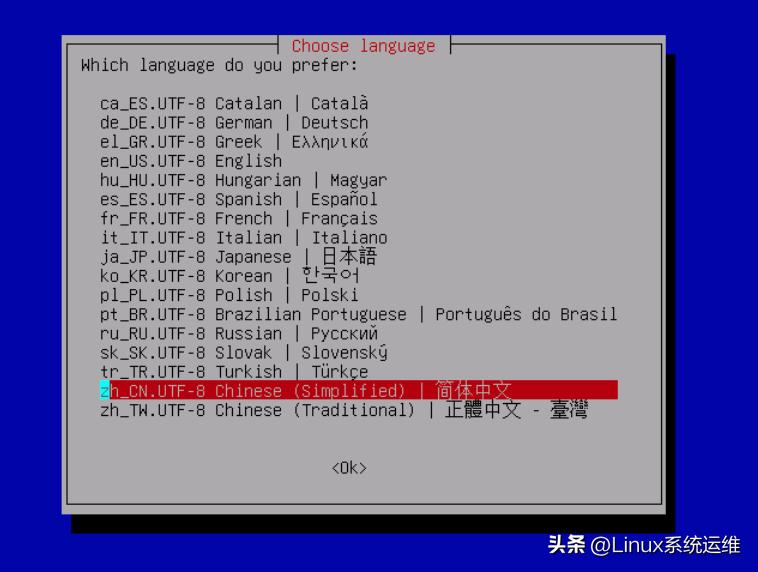
3.4保持按键布局
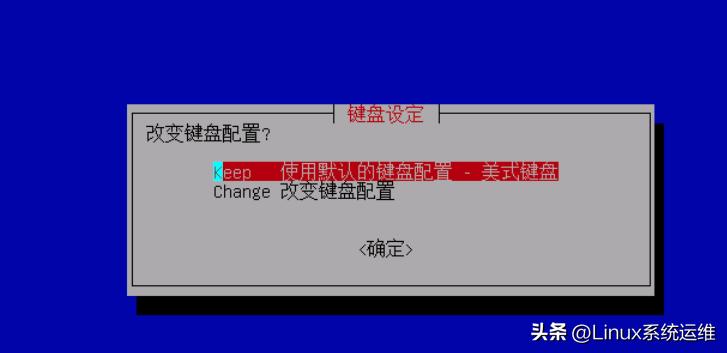
3.5开始使用
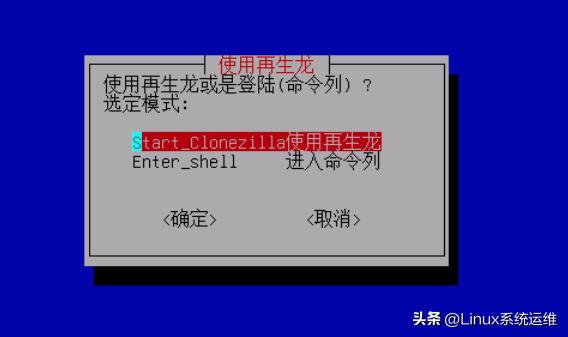
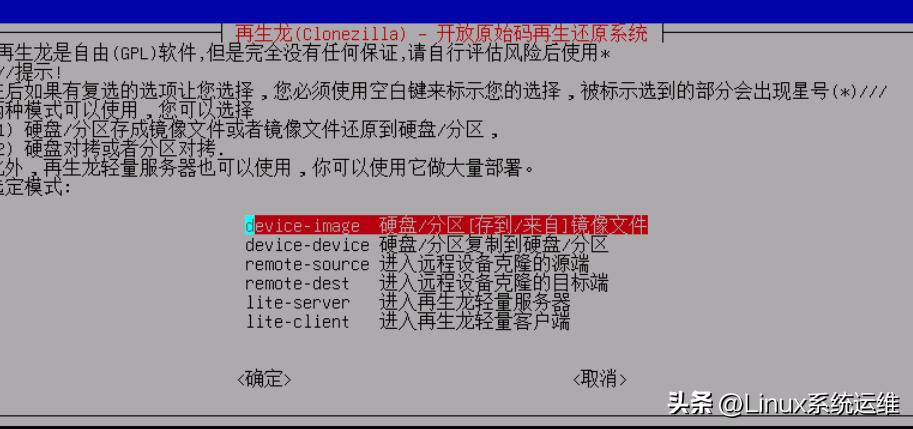
3.6选择用途

推荐默认,将要整块光驱都备份为一个img,之后在其他机器上调用此img还原所有分区。其实也可以根据分区去备份,还原也是一个一个分区去还原的,依照使用场景还原即可
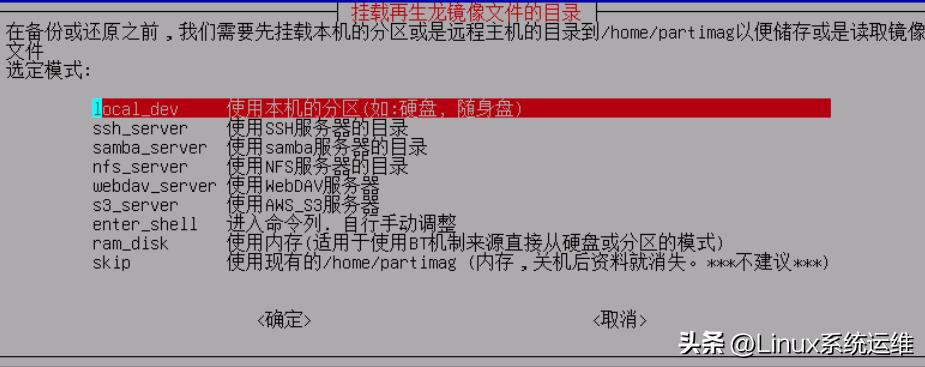
3.7选择储存方法
再生龙支持多种目的储存方法,我本次使用的是联通硬碟,也可以使用ssh、nfs、samba、s3等储存
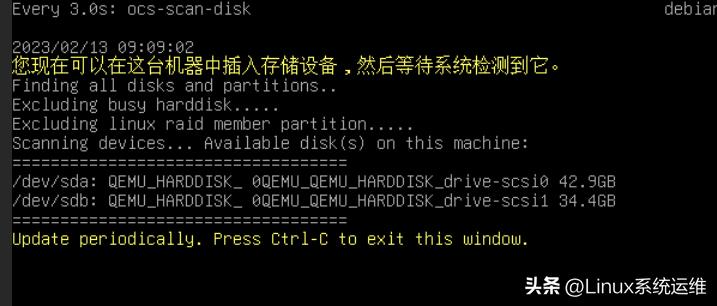
3.8插入储存设备
会提示让你插入硬碟或则大容量硬盘等linux系统移植步骤,之后检查,之后CtrlC退出当前页。
假如选择ssh的方法去保存备份img,旁边都会提示输入sshhostusernamepassword,备份目录等信息,根据须要提供填写即可。
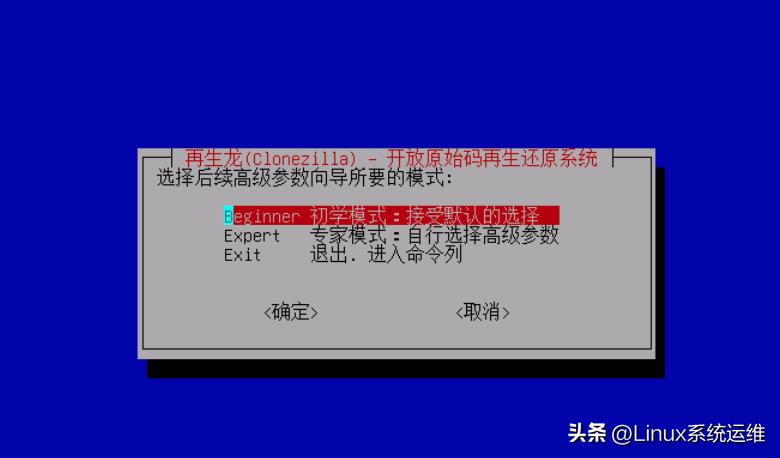
3.9选择初学者模式
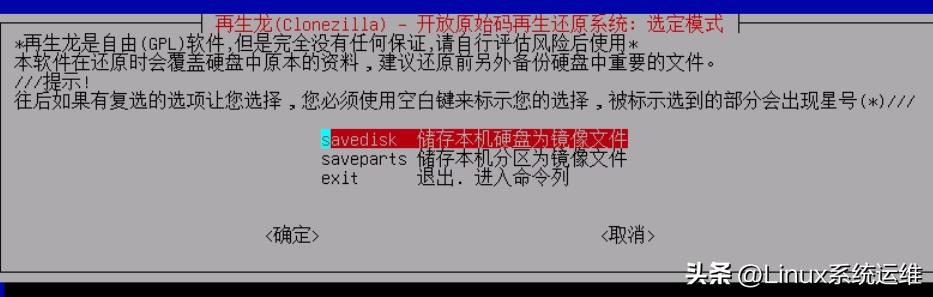
3.10保存本机硬碟位镜像文件
3.11更新文件名
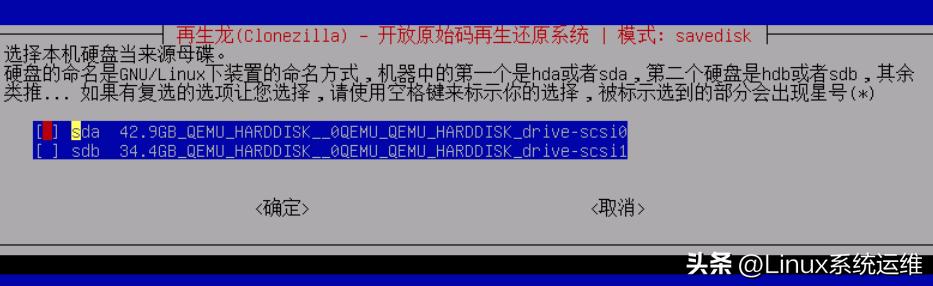
3.12选择要备份的目标硬碟
这儿要注意,会显示好多硬碟,默认第一块可能是你的启动盘(硬盘),须要搬动光标到第二或则有其他硬碟也都一并选上,空格表示选中。之后确定。
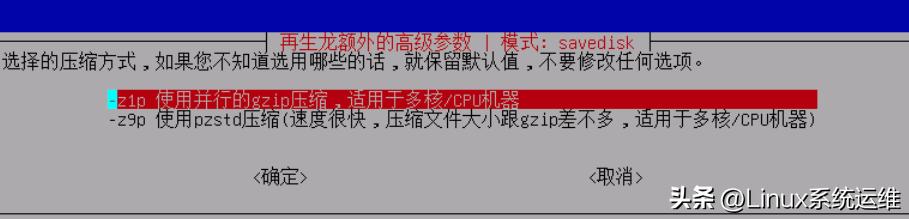
3.13选择压缩方法
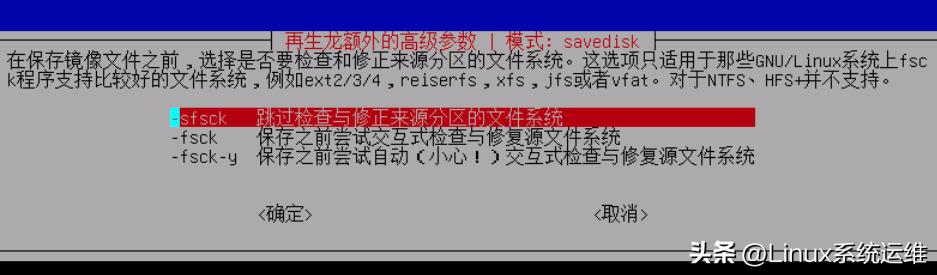
前面基本都是默认配置,一路确认
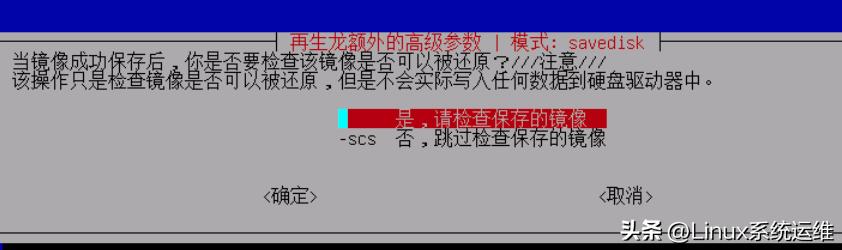
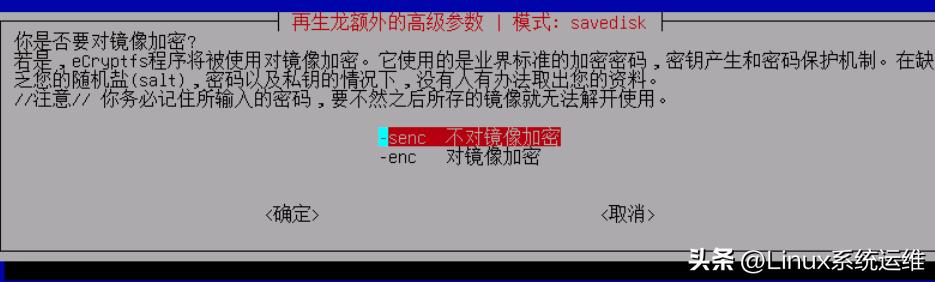
3.14选择操作完成后的动作,可以重启死机或则自行选择操作
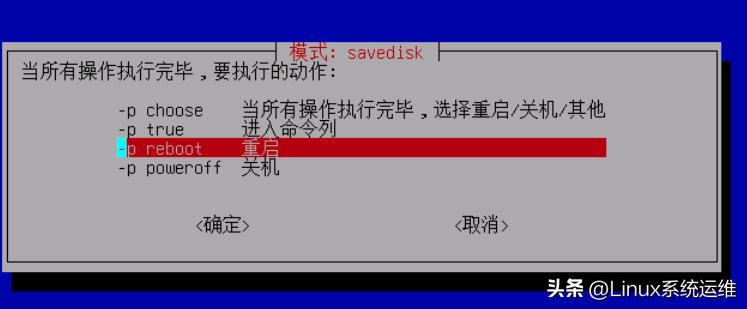
最后最后可能须要多次确认,输入y即可。之后步入备份进度条。读取完成重启。
四、还原系统
4.1重启,重新步入再生龙
基本流程跟上述流程一样,只是步入镜像,使用再生龙,选择devic-image,之后在选择备份的数据源(就是前面备份的目的地址linux系统移植步骤,若果是硬碟选local_dev,倘若是sshlinux空间,就步入配置ssh流程),到这儿所有流程都一样。
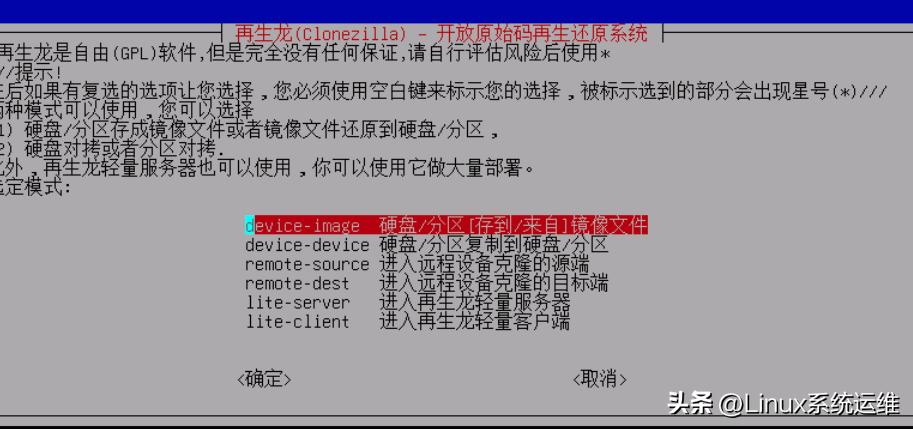
4.2选择硬碟分区
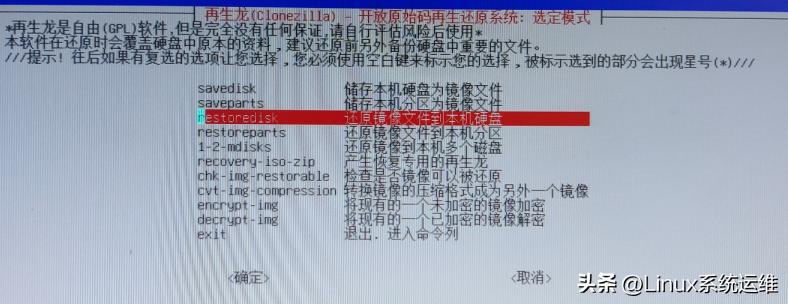
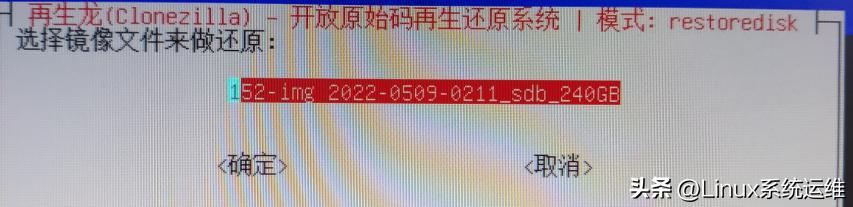
之后选择,镜像,选择还原到哪个硬碟,一路默认回车即可。
