使用uname查看内核版本和系统构架,如uname-r或uname-a;2.推荐cat/etc/os-release获取标准化系统信息;3.lsb_release-a适用于主流发行版;4.查看/etc/redhat-release或/etc/debian_version等特定文件;5.辅以hostnamectl和cat/proc/version补充信息。

想晓得你的Linux系统是哪些版本?不同发行版有不同的查看方法,下边整理了最全、最实用的命令方式,覆盖主流系统,帮你一次性把握所有查看方法。
1.查看内核版本和系统构架
这个方式适用于所有Linux系统linux系统入门学习,能快速了解内核信息和硬件构架。
uname-r:显示当前运行的内核版本
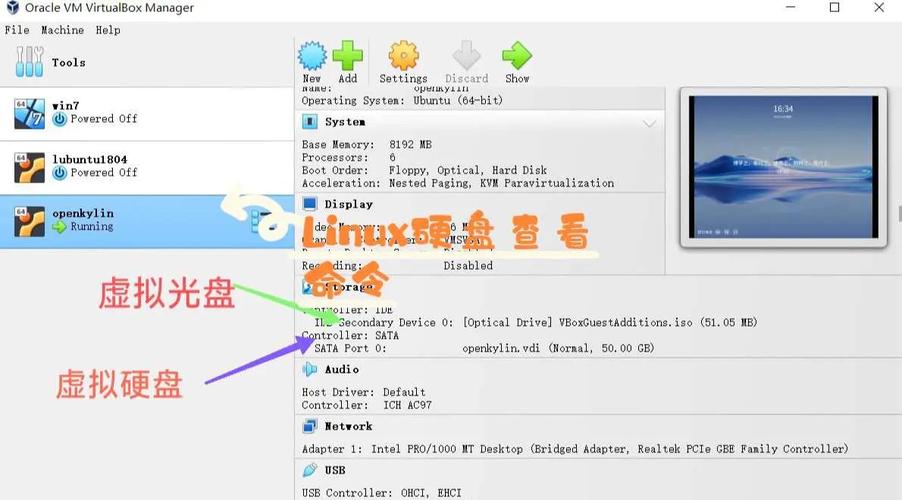
uname-a:显示完整的系统信息,包括内核版本、主机名、系统构架等
示例输出:
Linux ubuntu2204 5.15.0-86-generic #96-Ubuntu SMP Wed Sep 20 13:41:47 UTC 2023 x86_64 x86_64 x86_64 GNU/Linux
2.使用/etc/os-release文件(推荐)
现代Linux发行版都提供这个标准化文件,内容清晰linux查看版本5还是6,适宜脚本读取。
cat/etc/os-release
输出包含:
也可以只查看关键数组:
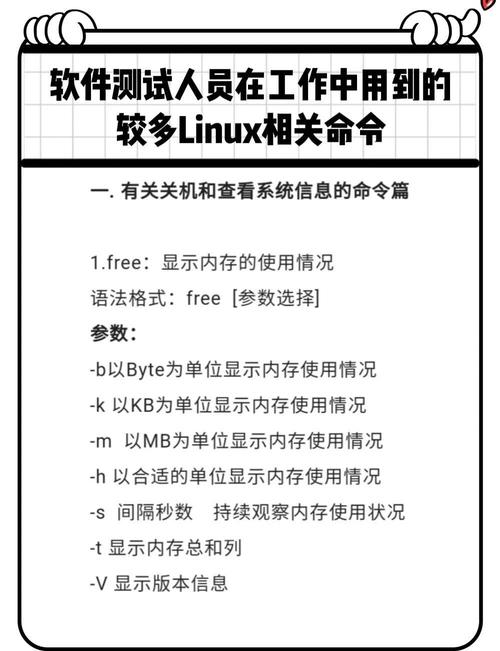
grepPRETTY_NAME/etc/os-release3.lsb_release命令(通用性强)
LSB(LinuxStandardBase)提供的命令,适用于Debian、Ubuntu、CentOS等。
lsb_release-a:显示完整的发行版信息
lsb_release-d:仅显示描述信息
假如提示命令未找到,可以安装:
Glarity
Glarity是一款免费开源的AI浏览器扩充,提供YouTube视频总结、网页摘要、写作工具等功能linux操作系统安装,支持免费的镜像翻译,电子电邮写作辅助linux查看版本5还是6,AI问答等功能。
下载
Ubuntu/Debian:sudoaptinstalllsb-core
CentOS/RHEL:sudoyuminstallhat-lsb-core4.查看特定发行版的版本文件
个别系统保留了传统方法,可通过读取特定文件获取信息。
cat/etc/issue:登陆前显示的系统信息
cat/etc/*-release:匹配所有类似release的文件
常见文件:
比如:
cat/etc/redhat-release
输出:CentOSLinuxrelease7.9.2009(Core)5.其他实用命令补充
一些可提供更多系统上下文。
hostnamectl:显示主机信息,包括和内核
cat/proc/version:查看内核版本及编译用户信息
hostnamectl示例输出:
   Static hostname: ubuntu2204
         Icon name: computer-vm
           Chassis: vm
        Machine ID: xxxxxxxx
           Boot ID: yyyyyyyy
    Virtualization: kvm
  Operating System: Ubuntu 22.04.3 LTS
            Kernel: Linux 5.15.0-86-generic
      Architecture: x86-64
基本上就那些。日常使用推荐优先尝试cat/etc/os-release和lsb_release-d,兼容性好,信息确切。结合uname可全面把握系统状态。不复杂但容易忽视细节,记下这几个命令就够用了。
