1.查看GPU及驱动版本号
查看GPU:
命令:lspci | grep -i nvidia查看驱动版本
sudo dpkg --list | grep nvidia-*

# 或者ubuntu-drivers devices
查看主板机型
lspci | grep -i nvidia查看发布版本号
cat /etc/issue
lsb_release -a
查看内核版本号
uname -sr
uname -a
查看GPU可用性
conda activate tensorflow
python
import tensorflow as tf
print(tf.test.is_gpu_available())
#如果结果是True,表示GPU可用
查看cuda可用性
conda activate tensorflow
python
import tensorflow as tf
tf.test.is_built_with_cuda()
print(tf.test.is_built_with_cuda())
#返回True表示可用
2.查看python、tensorflow版本:

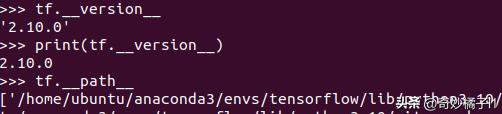
conda activate tensorflow
python
import tensorflow as tf
#查看版本
tf.__version__    #或者print(tf.__version__)
#查看tensorflow安装路径
tf.__path__  #或者print(tf.__path__)
3.Ubuntu(Linux)系统下查看自己安装的CUDA和CUDNN的版本
CUDA:
(1)cat /usr/local/cuda/version.txtcat
(2)nvidia-smi
(3)nvcc -V
(4)conda list | grep cuda
CUDNN:
(1)cat /usr/local/cuda/include/cudnn_version.h | grep CUDNN_MAJOR -A 2
(2)conda list | grep cuda
4.TensorFlow、Python、CUDA、CUDNN对应版本对应关系:
链接:https://tensorflow.google.cn/install/source#linux5.Ubuntu22.04安装NVIDIA驱动
(1)安装驱动前一定要更新软件列表和安装必要软件、依赖
sudo apt-get update 										#更新软件列表
sudo apt-get install g++
sudo apt-get install gcc
sudo apt-get install make
(2)查看GPU机型
lspci | grep -i nvidia(3)官网下载对应驱动(英语路径)
官方驱动链接:https://www.nvidia.cn/Download/index.aspx?lang=cn(4)卸载原有驱动(第一次安装就不须要了)
sudo apt-get remove --purge nvidia*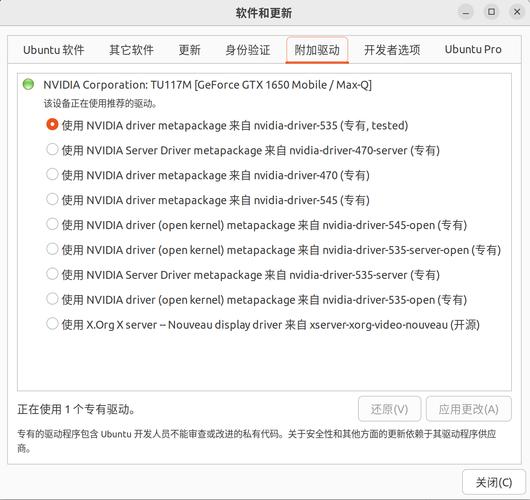
(5)禁用nouveau(nouveau是通用的驱动程序)
sudo gedit /etc/modprobe.d/blacklist.conf 或者(blacklist-nouveau.conf)在打开的blacklist.conf末尾添加如下,保存文本关掉
blacklist nouveau
options nouveau modeset=0
(6)在终端输入如下更新,更新结束后重启笔记本
sudo update-initramfs –u(7)重启后在终端输入如下,没有任何输出表示屏蔽成功
lsmod | grep nouveau(8)为了安装新的Nvidia驱动程序,我们须要停止当前的显示服务器。
sudo telinit 3
# 或者按Ctrl + Alt + F1~F6中的一个 (分别对应进入tty1~tty6))
输入用户名(终端下@后面就是用户名)和密码
退出文本界面到图形界面
sudo telinit 5
# 或者Ctrl + Alt + F1/F7/F8 (9)在文本界面中nvidia显卡linux驱动,禁用X-window服务,在终端输入
sudo /etc/init.d/gdm3 stop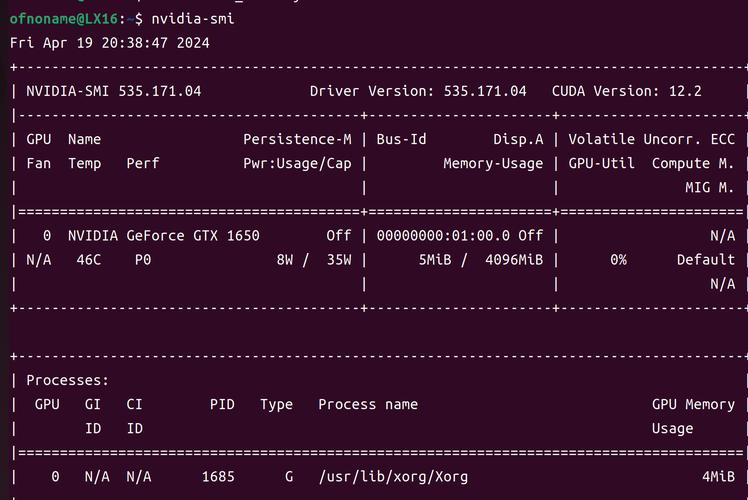
(10)步入到储存驱动的目录下,输入命令:
sudo chmod 777 NVIDIA-Linux-x86_64-525.89.02.run#给你下载的驱动赋予可执行权限,才可以安装
sudo ./NVIDIA-Linux-x86_64-525.89.02.run   #安装
(11)安装结束后输入输入sudoreboot重启。
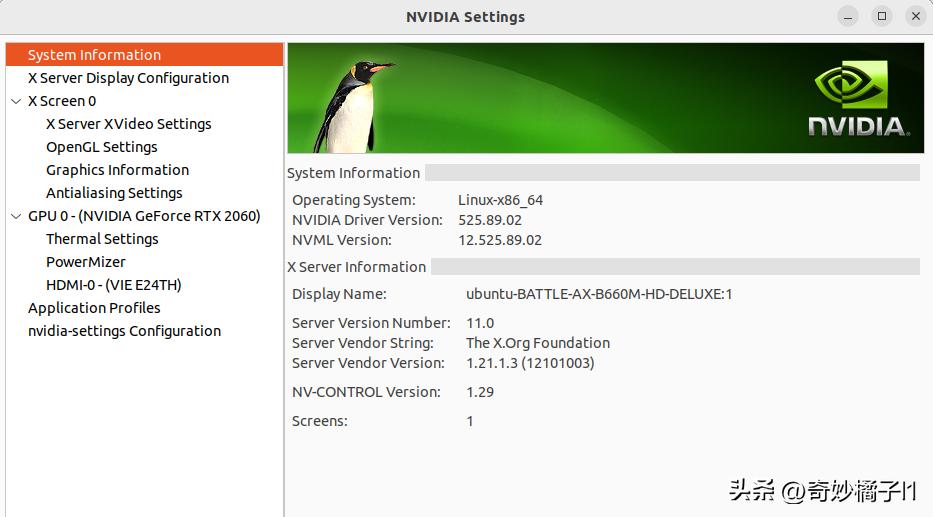
(12)驱动安装好后,终端输入nvidia-smi检测是否装好,出现类似下方这样,就好了。
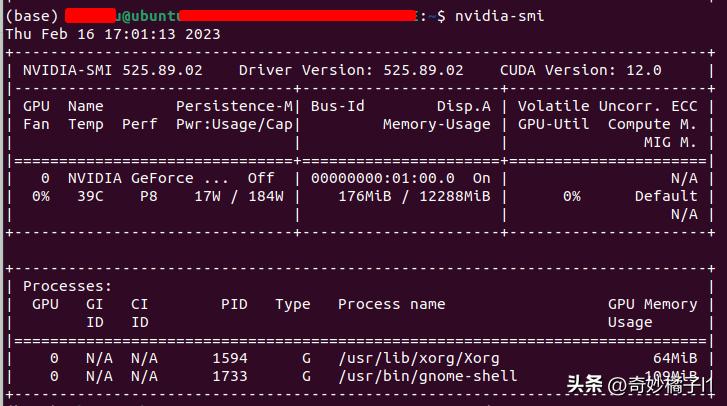
之后输入nvidia-settings调出设置界面linux mint,类似下方这样,就OK了。
6.下载安装CUDA
(1)在官网下载cuda
链接:https://developer.nvidia.com/cuda-toolkit-archive (2)选择runfile的形式安装
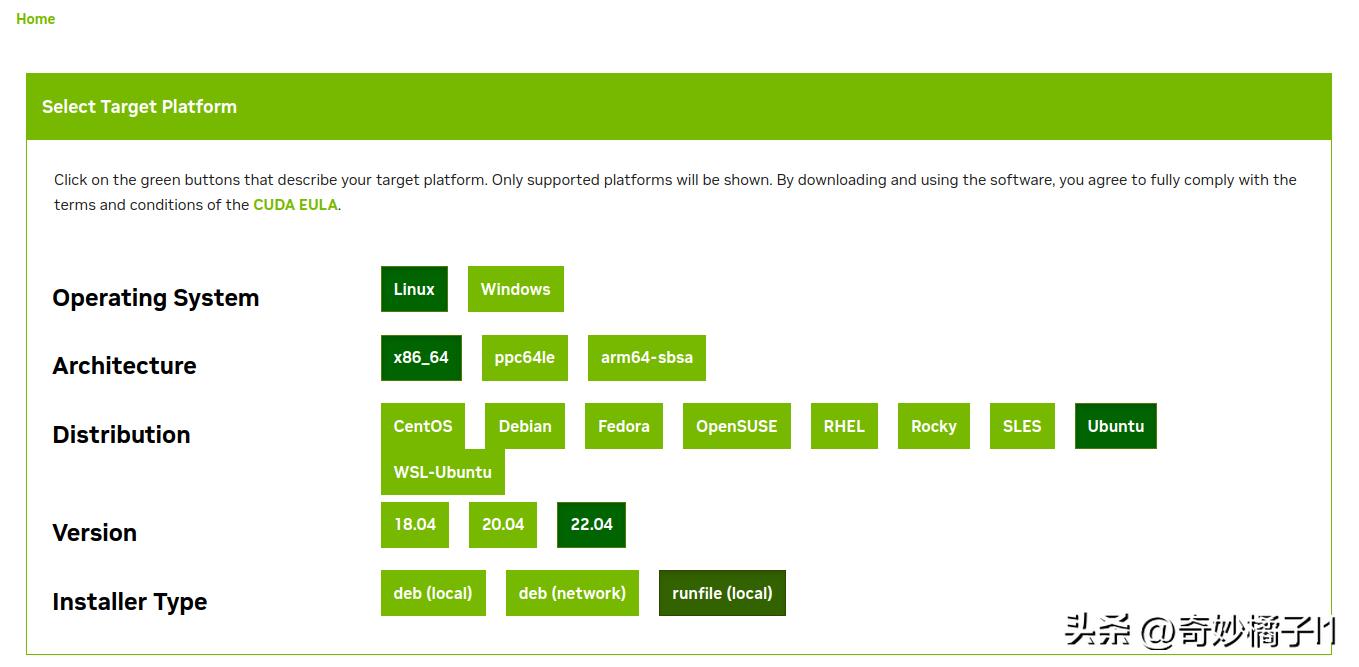
根据下载引导wps for linux,进行下载和安装
详尽过程选择:
continue
accept
在此之前已经装过显卡驱动了,所以需要取消Driver选项。
install
(3)配置环境变量
sudo vim ~/.bashrc
或者sudo vi ~/.bashrc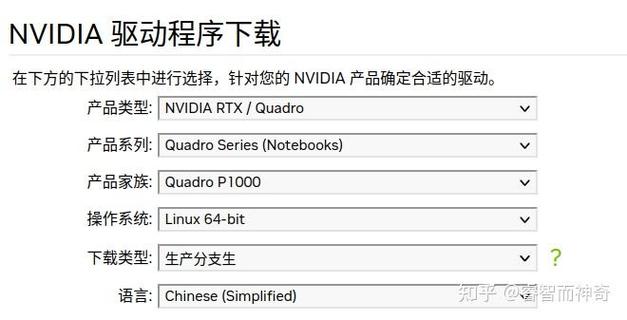
打开文件后在文末添加环境(注意cuda文件名,依照情况写)
export PATH= $PATH:/usr/local/cuda-11.7/bin
export LD_LIBRARY_PATH=$LD_LIBRARY_PATH:/usr/local/cuda-11.7/lib64
export CUDA_HOME=$CUDA_HOME:/usr/local/cuda-11.7
刷新环境
source ~/.bashrc(4)验证是否安装成功
nvcc -V像这些情况就是成功了

7.安装CUDNN的方式
(1)下载CUDA版本对应的CUDNN版本:
https://developer.nvidia.com/rdp/cudnn-archive#a-collapse805-111
https://developer.nvidia.com/rdp/cudnn-download
(2)注册完成后,找到对应版本进行下载
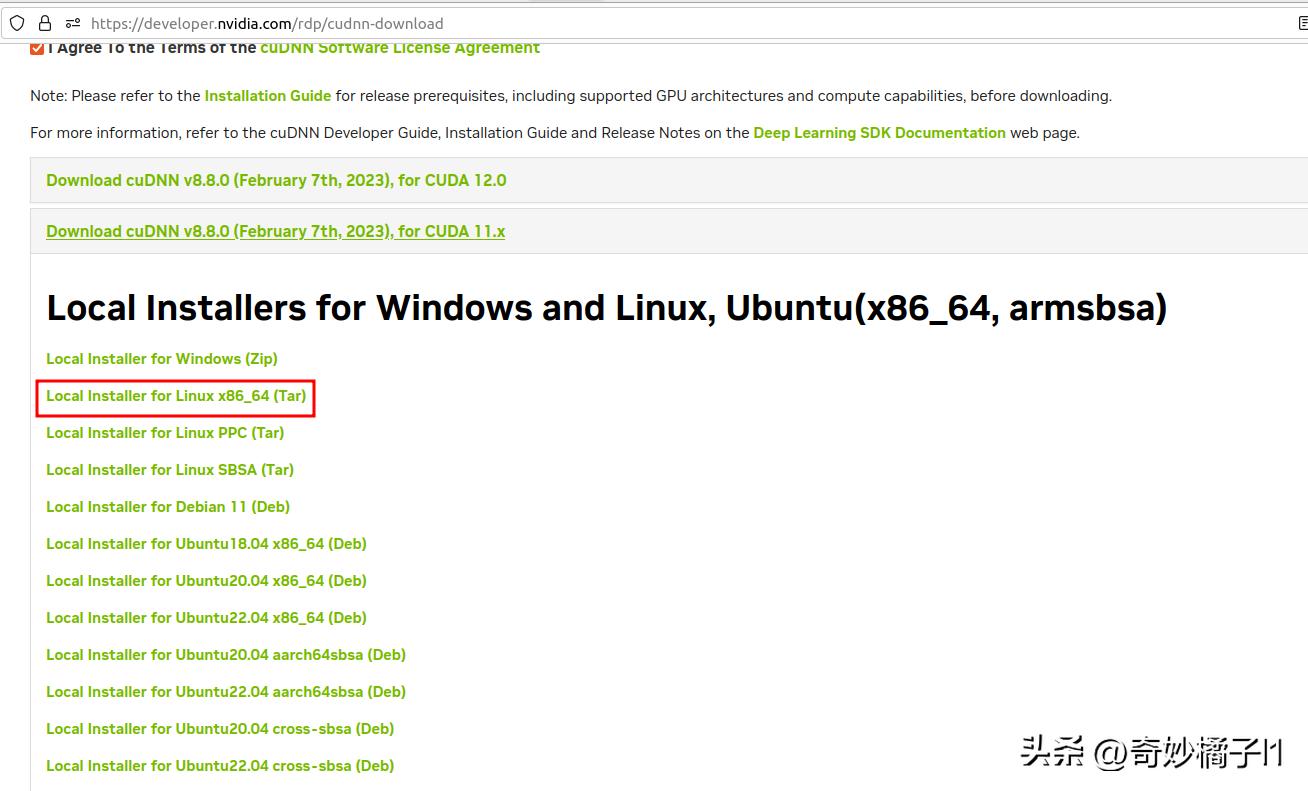
(3)参照官方文档进行安装:
https://docs.nvidia.com/deeplearning/cudnn/install-guide/index.html#installlinux-tar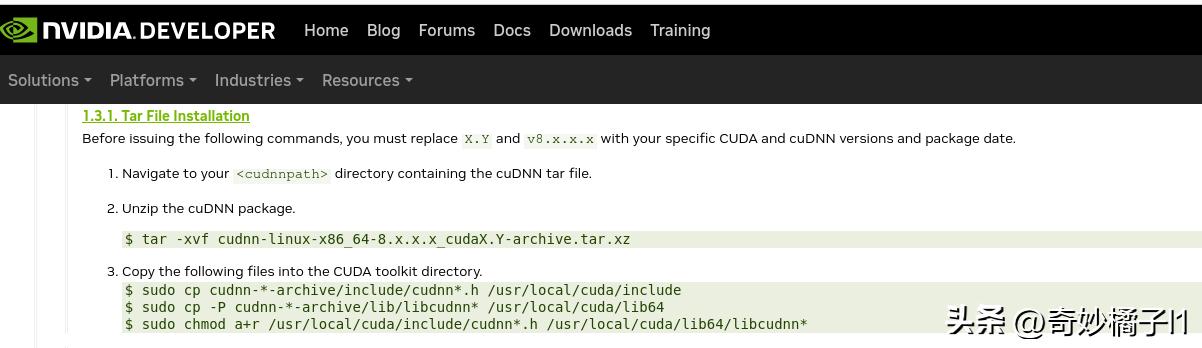
tar -xvf cudnn-linux-x86_64-8.8.0.121_cuda11-archive.tar.xz
sudo cp cudnn-*-archive/include/cudnn*.h /usr/local/cuda-11.7/include
sudo cp cudnn-*-archive/include/cudnn*.h /usr/local/cuda-11.7/include
sudo chmod a+r /usr/local/cuda-11.7/include/cudnn*.h /usr/local/cuda-11.7/lib64/libcudnn*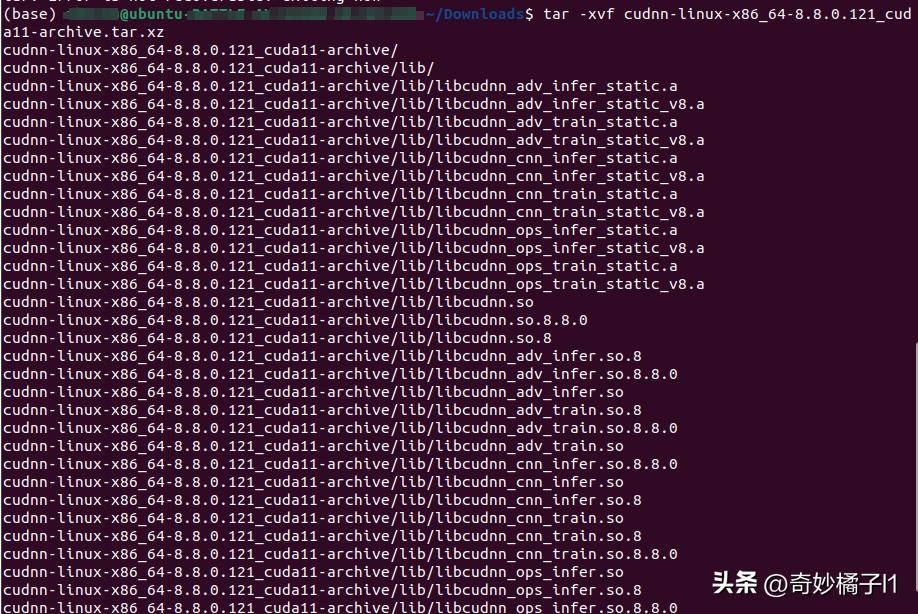
(4)检测版本及验证
cat /usr/local/cuda-11.7/include/cudnn_version.h | grep CUDNN_MAJOR -A 2
这是小编在学习过程中整理的,如有错误请你们多多见谅,文章就分享到这儿nvidia显卡linux驱动,希望对你们有帮助!
