序言
随着Linux系统的普及,越来越多的用户开始尝试使用CentOS作为其操作系统。对于电脑用户来说,安装CentOS并配置无线网路是一项基本技能。本文将详尽介绍怎样在电脑上安装CentOS,并解决无线网路联接的问题,帮助您轻松上手linux c,享受CentOS带来的新体验。
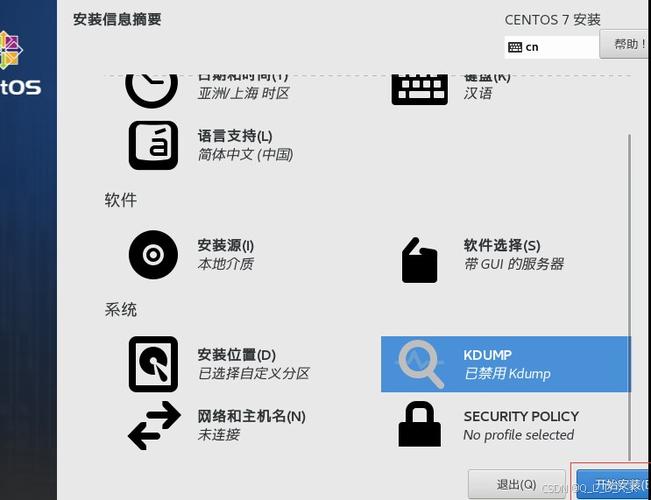
安装CentOS打算工作下载CentOS镜像:访问CentOS官方网站下载最新的CentOS镜像。制做启动U盘:使用如UltraISO等工具将CentOS镜像刻录到U盘上。电脑打算:确保电脑电量充足或联接电源。安装步骤启动电脑:插入制做好的CentOSU盘linux查看硬件信息,重启电脑并步入BIOS设置,将U盘设置为第一启动设备。启动CentOS安装程序:根据屏幕提示选择语言、键盘布局等,之后点击“安装CentOS”。c盘分区:按照您的需求选择c盘分区方法,建议选择LVM逻辑卷管理,以易于后续扩充。安装过程:耐心等待安装程序手动完成安装。配置无线网路检测无线网卡登入系统:完成安装后centos 安装网络工具,登陆到CentOS系统。检测无线网卡:使用以下命令检测无线网卡信息。
nmcli device status
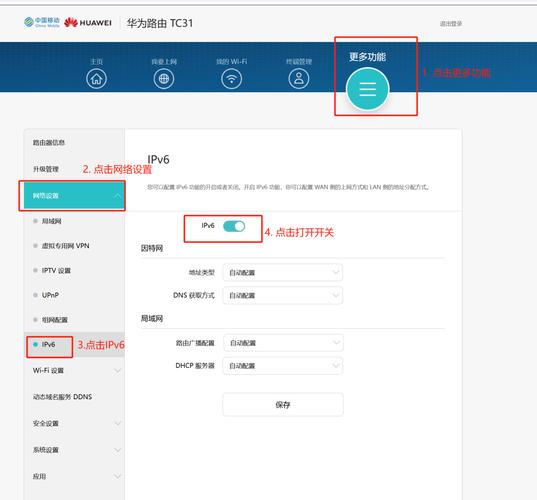
假如显示无线网卡信息,则表示无线网卡已辨识。
安装NetworkManager安装NetworkManager:使用以下命令安装NetworkManager。
sudo yum install NetworkManager
启动NetworkManager服务:使用以下命令启动NetworkManager服务。
sudo systemctl start NetworkManager
配置无线网路联接无线网路:使用以下命令联接无线网路。
nmcli device wifi hotspot ifname wlo1
设置无线网路联接:使用以下命令设置无线网路联接。
nmcli con mod wlo1 802-11-wireless.mode managed 802-11-wirelessbands bg
保存设置:使用以下命令保存设置。
nmcli con mod wlo1 802-11-wireless.mode managed 802-11-wirelessbands bg autoconnect yes
测试无线网路测试网路联接:使用以下命令测试网路联接。
ping google.com
假如才能成功ping通,则表示无线网路联接成功。
总结
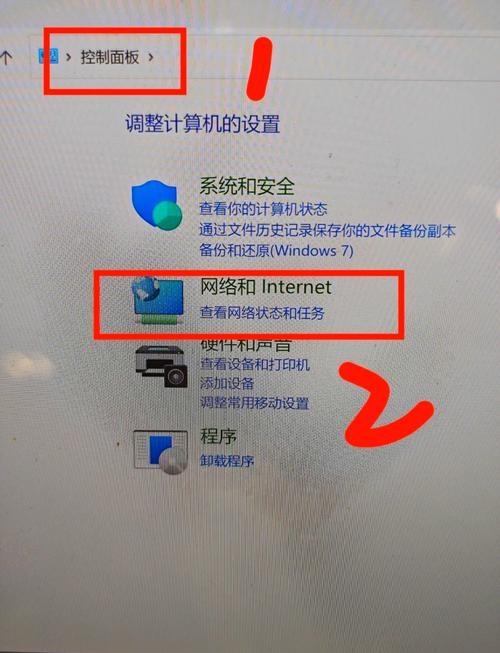
通过以上步骤centos 安装网络工具,您早已成功在电脑上安装了CentOS,并配置了无线网路联接。如今,您可以恣意享受CentOS带来的新体验了。祝您使用愉快!
