对于Linux用户而言,熟练掌握文本编辑工具是必备技能。Vim作为一款强大高效的命令行文本编辑器,其独特的模式设计和丰富的快捷键系统,能极大提升编辑效率。本文将从实际使用角度,分享Vim的核心操作命令和实用技巧,帮助你摆脱对图形编辑器的依赖,在终端中流畅地处理各类配置文件与代码。
vim如何进入编辑模式
Vim与其他编辑器最大的不同在于其模式设计。启动Vim后默认处于“普通模式”,此时按键大多对应命令而非输入字符。要开始输入文本,需要从普通模式切换到“插入模式”。最常用的方法是按i键,这会在光标当前位置前进入插入模式。如果你需要在行首或行尾插入,则分别使用I和A键。
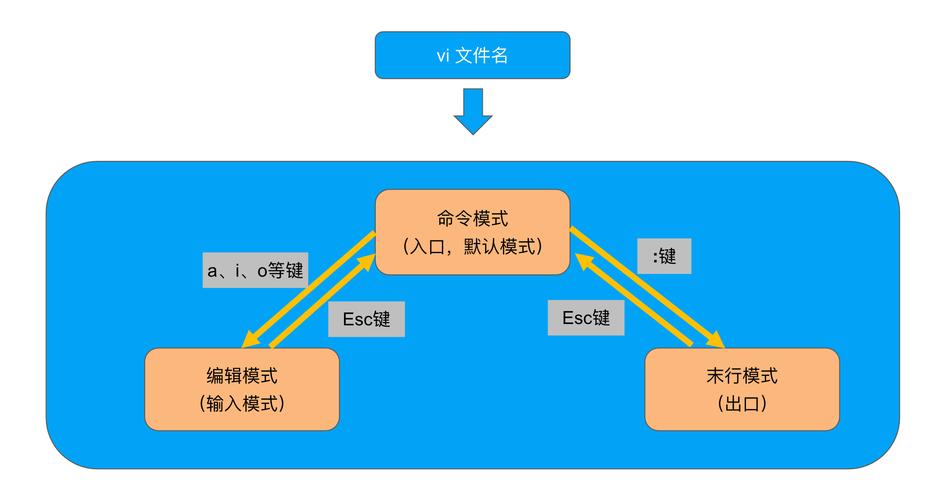
o键可以在当前行下方新建一行并进入插入模式,O键则是在上方新建。记住这些基本键位是熟练使用Vim的第一步。在实际编辑配置文件时,我经常用A键快速跳到行尾添加参数,用o键在连续多行的配置块下方添加新条目,这比鼠标点击要快得多。
vim如何保存退出文件
完成编辑后,需要保存更改并退出Vim。由于Vim处于插入模式时无法直接执行保存命令,你必须先按Esc键返回普通模式。接着输入冒号:进入“命令模式”,此时屏幕底部会出现命令输入行。输入w然后回车即可保存文件,输入q回车则是退出。
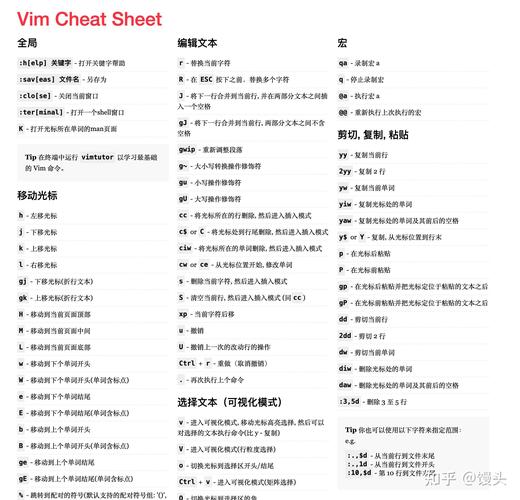
最常用的组合是:wq,表示保存并退出。如果文件是只读的或你不想保存修改,可以用:q!强制退出。我在处理系统配置文件时,经常使用:w!强制写入只读文件(需要足够权限)。这些命令看似简单,但形成肌肉记忆后,保存退出的操作会变得非常流畅。
vim如何搜索替换文本
在Vim中搜索文本非常高效。在普通模式下按/键linux编辑文件命令vimlinux windows,然后输入要搜索的字符串,回车后Vim会高亮显示所有匹配项。按n键跳转到下一个匹配,N键跳转到上一个。替换功能则通过:s命令实现,基本格式是:s/旧文本/新文本/,这仅替换当前行的第一个匹配。
要进行全局替换,需要使用:s/旧文本/新文本/g替换当前行所有匹配,或者:%%s/旧文本/新文本/g替换整个文件。我经常用这个功能批量修改配置文件中的IP地址或路径。替换前可以先搜索确认匹配项,避免误操作,这是一个很好的工作习惯。
vim如何复制粘贴文本
Vim中的复制操作称为“yank”,粘贴称为“put”。在普通模式下,将光标移动到要复制的文本起始处,按v进入可视模式,用方向键选择文本,然后按y复制。要粘贴,只需将光标移动到目标位置,按p键即可。p会在光标后粘贴,P则在光标前粘贴。
复制整行更加简单:在普通模式下,光标停留在目标行,按yy即可复制整行,按dd则是剪切整行。我处理日志文件时,经常用yy和p快速复制模板行,然后稍作修改,这比手动重写要快得多。这些操作在跨文件编辑时同样有效。
vim如何显示行号
在调试代码或查看错误日志时,显示行号非常必要。Vim中可以通过命令:set number或简写:set nu来显示行号,取消显示则用:set nonumber。另一个实用设置是相对行号::set relativenumber,这会显示光标所在行与其他行的相对距离linux系统介绍,便于快速跳转。
我通常在.vimrc配置文件中添加set number,让Vim默认显示行号。当需要根据编译器报错信息定位到特定行时,行号显示就至关重要。结合行号,你可以用:行号命令直接跳转,比如:25跳转到第25行,这在处理长文件时特别方便。
vim如何撤销操作
编辑过程中难免需要撤销操作,Vim的撤销系统非常强大。在普通模式下,按u键可以撤销上一次更改。连续按u可以逐步撤销更早的操作。与之对应,按Ctrl+r可以重做被撤销的更改。Vim支持多级撤销,这意味着你可以回溯到很久之前的编辑状态。
值得一提的是,Vim的撤销是基于更改而非击键的,一次插入模式下的连续输入被视为一个更改单元。我在编写脚本时,如果发现刚添加的代码块有问题,直接按u就能完整撤销整个插入过程,而不是逐字符删除,这大大提高了修正效率。
掌握了这些核心操作,你就能应对日常的大多数文本编辑任务。但Vim的学习曲线是渐进式的,每个用户都有自己独特的使用习惯和技巧组合。你在使用Vim时linux编辑文件命令vim,最依赖的、能极大提升效率的“杀手锏”命令或技巧是什么?欢迎在评论区分享你的实战经验,如果觉得本文有用,请点赞支持并分享给更多需要的朋友。
