在Linux系统中安装打印机驱动常常让新手感到困惑,特别是当手头的打印机型号比较老旧,或者使用的是针对惠普打印机特别优化的foo2zjs驱动时。作为一位常年与服务器打交道的运维人员,我来分享一下在CentOS系统上安装和配置foo2zjs驱动的完整经验,帮助大家顺利让打印机工作起来。
安装前需要准备什么

在正式开始安装之前,我们需要确认系统环境和必要的编译工具。首先要确保CentOS系统已经安装了Development Tools工具组,这包含了gcc编译器、make工具等基础软件包。可以通过yum groupinstall “Development Tools”命令来安装。另外还需要安装cups-devel和libjpeg-turbo-devel这两个依赖包,因为foo2zjs驱动需要它们才能正常编译。建议使用yum安装这些依赖,避免后续编译过程中出现错误。
从哪里下载foo2zjs源码包
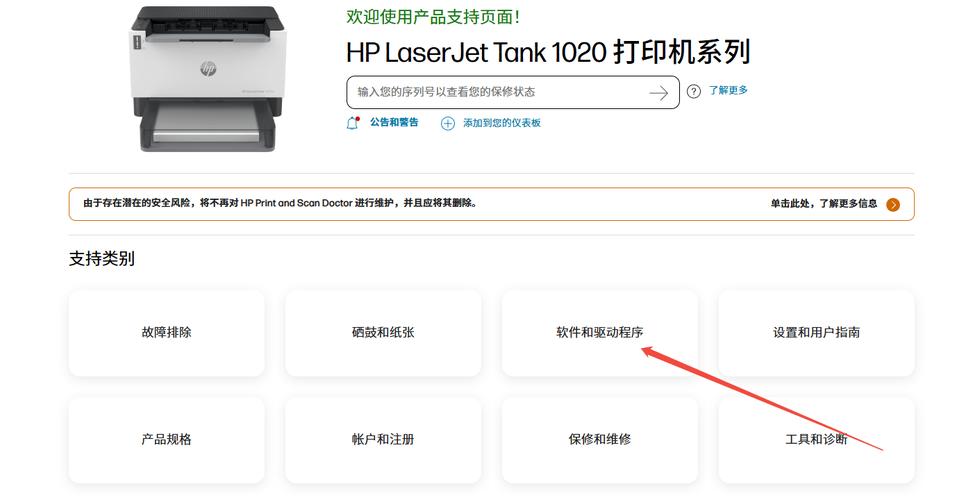
foo2zjs驱动并没有收录在CentOS的官方软件源中,我们需要从开源项目主页下载源码包。最可靠的下载源是foo2zjs项目的官方网站或GitHub仓库。下载时要注意选择最新的稳定版本,通常文件名格式为foo2zjs.tar.gz。下载完成后,建议将压缩包放在/usr/local/src目录下,这是Linux系统中存放第三方源码的标准位置。下载前最好检查一下系统是否已安装wget工具centos foo2zjs,没有的话需要先安装。
如何编译安装foo2zjs驱动
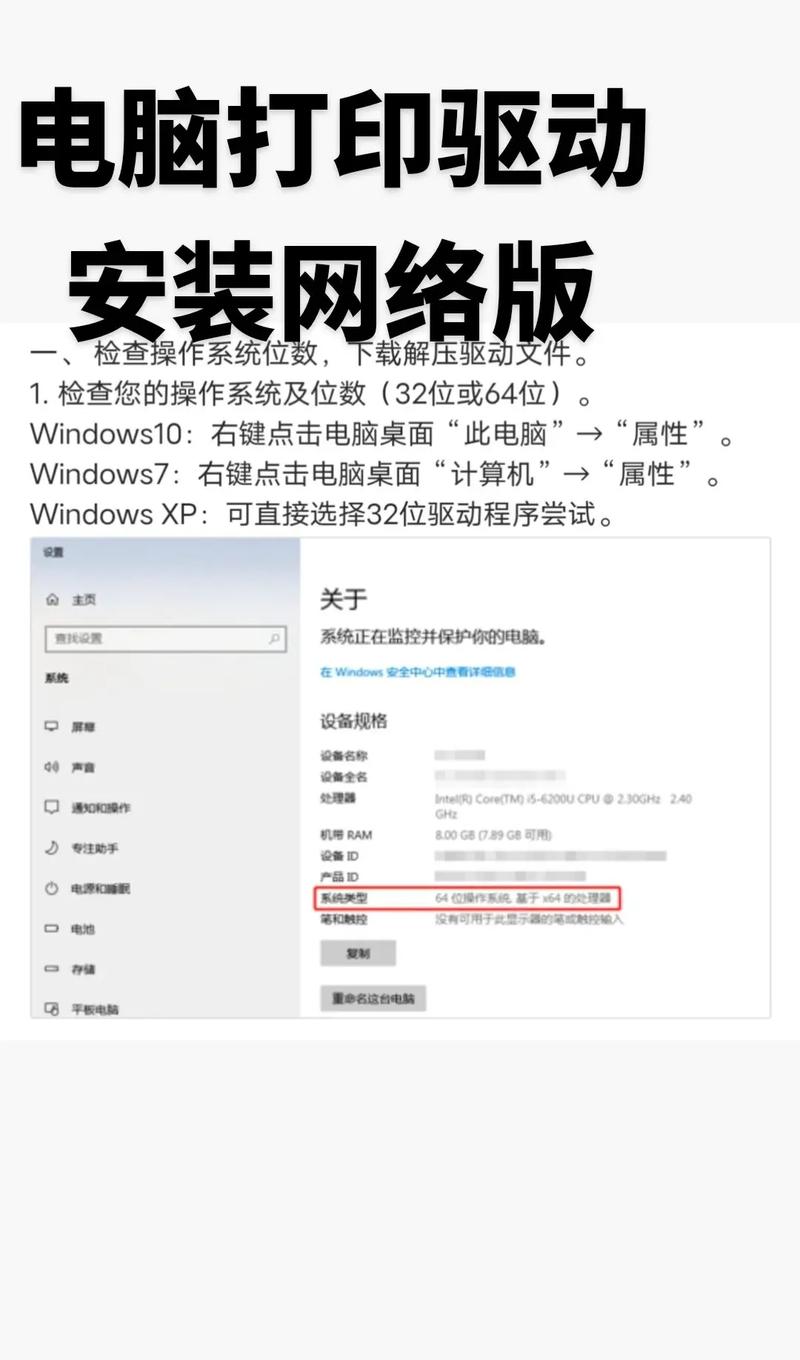
编译安装的过程虽然不复杂,但需要按照正确步骤进行。首先解压下载的源码包,进入解压后的目录。直接运行make命令即可开始编译,这个过程会根据你的系统内核版本自动配置相关参数。编译完成后,执行make install命令将驱动文件安装到系统相应位置。这里要特别提醒的是,必须以root权限执行安装命令,否则文件无法写入系统目录。安装过程中如果遇到错误提示,多半是因为缺少依赖包,根据提示补装即可。
怎样安装打印机固件文件
对于很多使用Savin或者惠普打印机的用户来说,安装固件文件是必不可少的一步。foo2zjs驱动包中包含了获取固件的脚本,在源码目录中运行./getweb命令,脚本会自动从厂商网站下载对应的打印机固件。下载完成后,需要将固件文件复制到/usr/share/foo2zjs/firmware目录下。有些打印机型号可能需要手动指定固件文件,这时可以查看驱动自带的README文件centos foo2zjs,里面有详细的固件对应列表。固件安装正确与否直接关系到打印机能否正常工作。
如何配置CUPS识别打印机
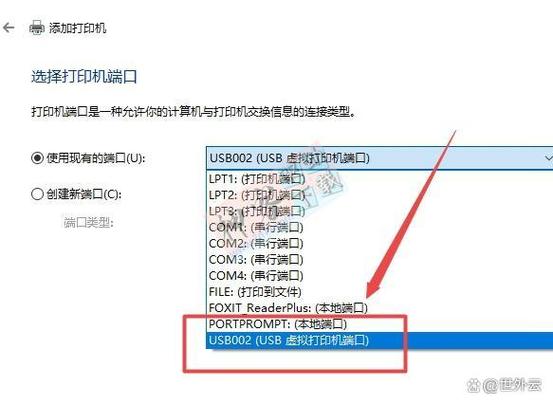
驱动安装完成后,接下来要在CUPS打印系统中添加打印机。首先通过systemctl start cups启动CUPS服务,并设置开机自启。然后在浏览器中访问:631,进入CUPS的管理界面。点击添加打印机,系统会自动搜索已连接的打印机。如果打印机没有被自动识别,可以手动选择连接端口,比如USB打印机通常对应/dev/usb/lp0设备。在选择驱动程序时,应该能看到刚刚安装的foo2zjs驱动选项linux开发培训,选择合适的型号即可完成配置。
常见安装问题怎么解决
在实际安装过程中,难免会遇到各种问题。最常见的是编译时提示缺少内核头文件,这是因为没有安装kernel-devel包,用yum安装对应内核版本的kernel-devel即可解决。另一个常见问题是打印机虽然被识别但无法打印LINUX社区,这通常与SELinux有关,可以临时用setenforce 0命令测试是否为此问题。如果是USB打印机,还要确认系统是否正确识别了USB设备,用lsusb命令查看设备ID是否正常显示。遇到问题时查看系统日志journalctl -xe往往能提供关键线索。
不知道你在安装foo2zjs驱动时遇到了什么具体问题?欢迎在评论区留言,我们一起探讨解决方案,也请点赞分享这篇文章,让更多遇到同样困扰的朋友看到。
