作为一名长期与Linux服务器打交道的运维工程师,我深知网络配置特别是DNS解析在日常工作中的重要性。当网站无法访问或服务器出现网络故障时linux查看dns解析命令,第一步往往就是检查DNS解析是否正常。Linux系统提供了多种强大的命令来帮助我们诊断和查看DNS相关信息,掌握这些命令能让你在面对网络问题时更加从容。
怎么查看Linux当前DNS服务器
在Linux系统中,DNS客户端的配置通常存储在/etc/resolv.conf文件中。这个文件是系统进行域名解析时首先查找的配置文件,直接决定了你的查询请求会被发送到哪个DNS服务器。
你可以使用cat命令来查看这个文件的内容,命令为cat /etc/resolv.conf。执行后,你会看到类似nameserver 8.8.8.8或nameserver 114.114.114.114这样的输出,这些IP地址就是系统当前正在使用的DNS服务器地址。
如何用nslookup查询域名解析
nslookup是一个经典且常用的DNS查询工具,它既可以用来查询域名的A记录、MX记录等,也可以用来诊断DNS服务器的问题。在大多数Linux发行版中,它包含在bind-utils或dnsutils软件包中。
使用起来非常简单,直接在终端输入nslookup 域名即可。例如,nslookup 。命令会返回解析出的IP地址以及使用的DNS服务器信息。如果你想指定特定的DNS服务器进行查询,可以使用nslookup 域名 DNS服务器IP的格式。
dig命令怎么查看详细解析过程
对于需要更详细解析信息的场景,dig命令是比nslookup更强大的工具。它能提供从查询请求到响应结果的完整过程linux操作系统培训,包括查询耗时、权威服务器信息等,是网络管理员排查DNS故障的首选。
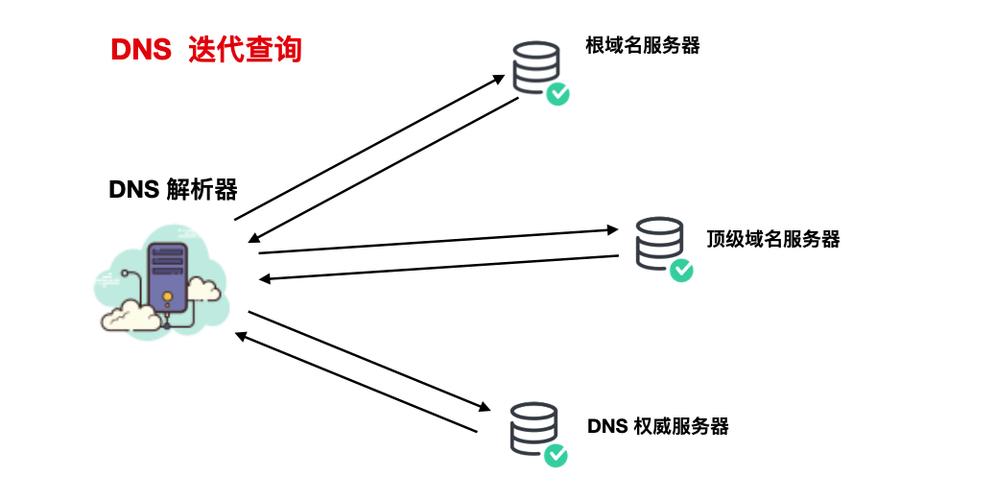
最基本的用法是dig 域名,例如dig 。输出结果中,ANSWER SECTION会显示解析到的IP地址,Query time则显示了查询耗时。你还可以通过+trace选项来追踪从根域名服务器到最终结果的完整解析路径。
Linux如何测试DNS解析速度
DNS解析速度直接影响着我们的上网体验和服务的响应时间。测试解析速度可以帮助我们判断当前使用的DNS服务器是否最优,或者在多个DNS服务器之间做出选择。
使用dig命令就可以轻松测试解析速度。通过执行dig 域名 | grep "Query time",你可以快速获取查询耗时。更专业的方法是使用dig配合+stats选项,它会详细显示查询的各个阶段耗时。此外,你也可以使用time命令来统计nslookup命令的整体执行时间。
域名解析失败怎么排查步骤
当遇到“无法解析域名”的错误时,不要慌张linux查看dns解析命令,按照步骤一步步排查往往能快速定位问题。首先要检查网络连通性linux服务器配置与管理,使用ping 114.114.114.114测试是否能连通公网IP。
如果网络连通但解析失败,接着检查/etc/resolv.conf文件中的DNS服务器设置是否正确。然后尝试更换一个公共DNS服务器进行测试,比如用nslookup 8.8.8.8来排除是否为当前DNS服务器本身的问题。最后,检查防火墙或/etc/hosts文件是否拦截或覆盖了正常的DNS解析。
清除本地DNS缓存命令有哪些
由于DNS解析结果会被本地缓存,当域名对应的IP地址发生变化后,你可能无法立即访问到新服务器,这时就需要清除本地DNS缓存。不同的Linux发行版和服务使用的缓存机制不同。
如果你使用的是systemd-resolved服务(常见于Ubuntu 16.04+、CentOS 7+等),可以使用sudo systemd-resolve --flush-caches命令。对于使用dnsmasq或nscd服务的情况,则分别使用sudo systemctl restart dnsmasq或sudo systemctl restart nscd来重启服务,以达到清空缓存的目的。
在你日常的工作或学习中,最常用的是哪一个Linux DNS排查命令,它帮你解决过最棘手的问题是什么?欢迎在评论区分享你的经历,如果觉得本文对你有帮助,别忘了点赞和转发给更多需要的朋友!
