在日常使用Linux系统的过程中,我们经常需要查询某个软件的版本号,无论是为了排查兼容性问题,还是确认安装是否成功。Linux发行版众多,软件安装方式也五花八门,导致查看版本的命令并不是单一的。本文总结了Linux环境下几种最常用的查看软件版本的方法,希望能帮你快速定位所需信息。
为什么查版本命令总是不一样
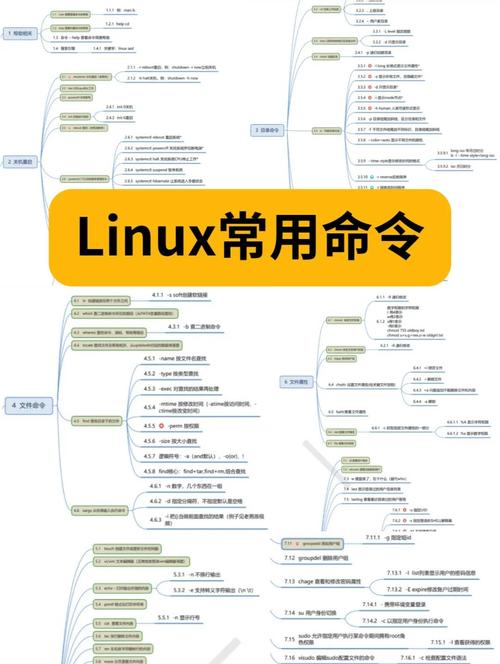
不同的软件打包方式和安装路径决定了查询版本的手段不同。有些软件是作为系统服务安装的,有些是编译安装的,还有的是通过包管理器直接获取的。这就导致了一个现象:在A机器上能用的命令,到了B机器上可能就报错“命令未找到”。理解这一点,你就能明白为什么需要掌握多种查询方法,而不是死记硬背某一条命令。
用软件自身参数查版本
绝大多数Linux命令行软件都支持一个通用的参数规则,那就是使用短横线加版本号标识。最常见的就是在终端输入软件名,后面跟上--version或-v参数。比如查询nginx版本,可以输入nginx -v或nginx -V,前者输出简略信息,后者会连同编译参数一起输出。这个方法适用于git、python、gcc等大部分由源码编译或通过包管理器安装的工具,是首选的查询方式。
通过系统包管理器查询
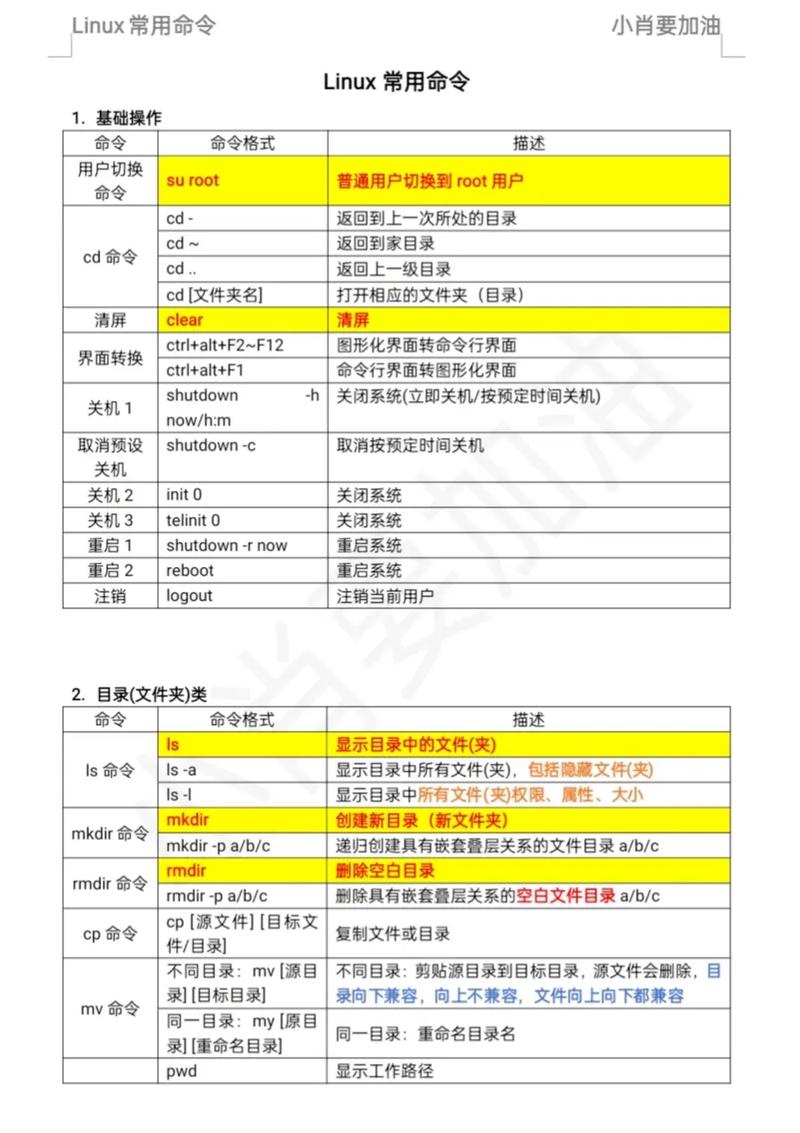
如果你是通过apt、yum或dnf这类包管理器安装的软件,包管理器自己的数据库里就存着版本信息。在Debian或Ubuntu系统上如何安装linux,可以使用apt show <软件包名>或dpkg -l | grep <软件包名>来查看。在CentOS或RHEL系统上,则可以用rpm -qa | grep <软件包名>或yum info <软件包名>。这种方法的好处是不仅能查已安装的版本,还能看到软件仓库里可用的最新版本。
查找二进制文件路径查版本
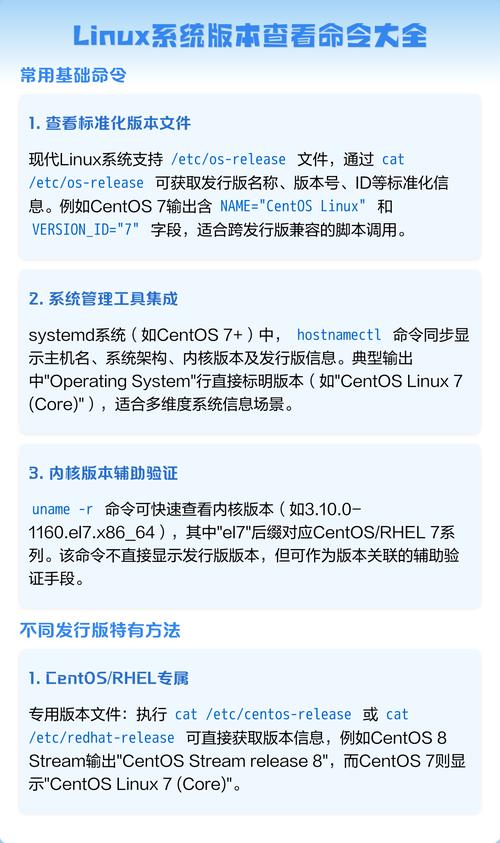
有时软件的可执行文件并不在系统的环境变量路径中linux查看软件版本命令,直接输入命令会提示找不到。这时候可以先找到它的安装位置。使用which <软件名>或whereis <软件名>可以定位二进制文件的路径。找到路径后,再通过该路径下的程序加上版本参数来查看。例如,如果MySQL安装在/usr/local/mysql,就可以用/usr/local/mysql/bin/mysql --version来精确查询。
查看动态链接库的版本
对于一些不提供直接命令行接口的后台服务或库文件,比如某些核心的.so文件,无法通过常规命令查看版本。这时可以尝试使用strings命令结合管道操作。比如要查看libc的版本linux查看软件版本命令,可以执行strings /lib64/libc.so.6 | grep -i version。这个方法虽然看起来有点“笨”,但在排查底层依赖问题时往往非常有效,能挖掘出很多隐藏的版本信息。
使用发行版特有的查询工具
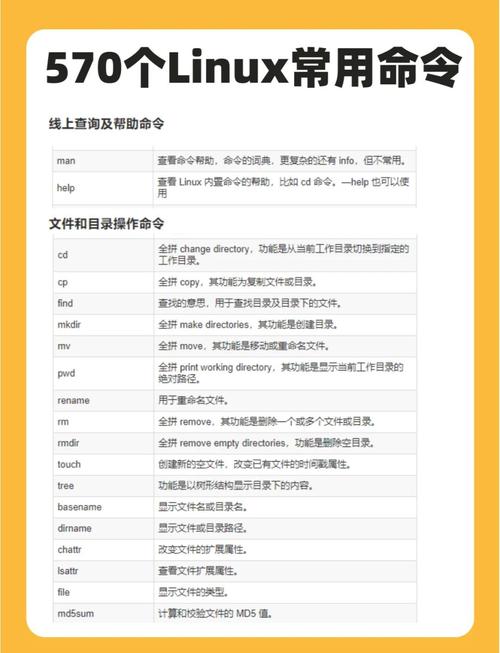
不同的Linux发行版也有一些特有的小工具来管理系统软件。例如在Red Hat系列的系统中,rpm命令非常强大,可以直接rpm -q <软件名>来查询已安装的特定软件版本。在Debian系列中,dpkg -l可以列出所有已安装的软件包及其版本号。熟悉你所使用的发行版的特有工具linux web服务器,能让查询工作事半功倍,尤其是在你需要批量管理系统时。
查询系统内核与发行版版本
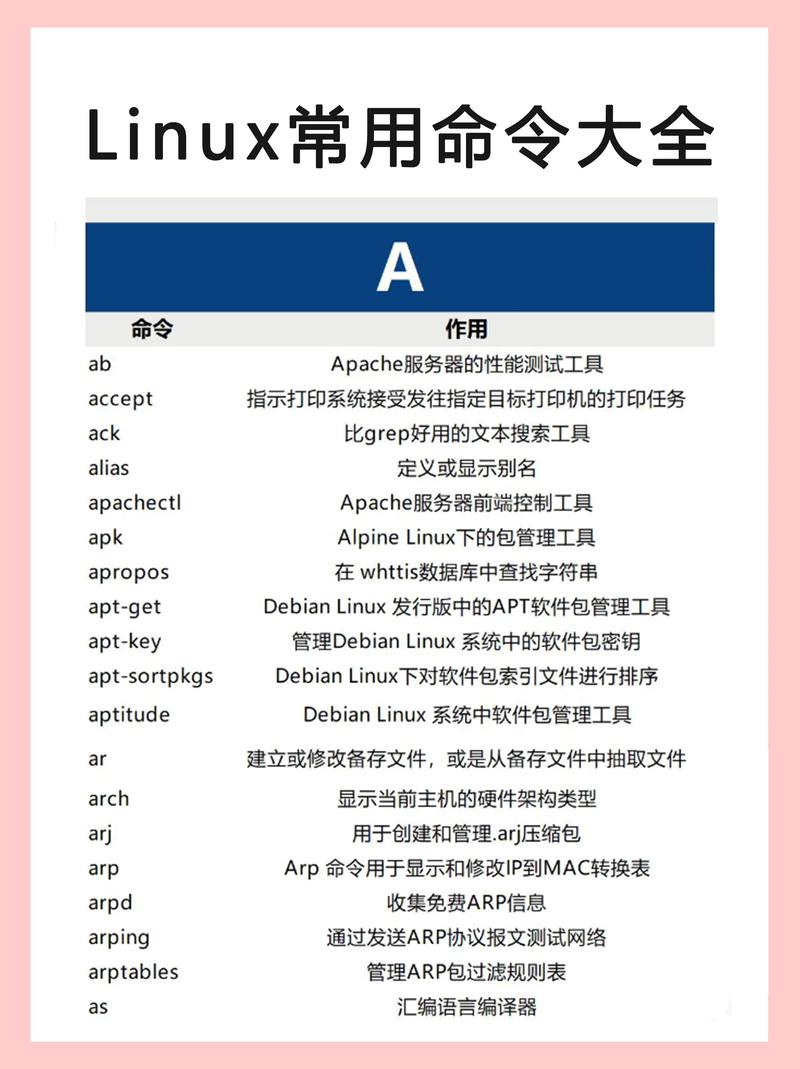
有时候我们需要查询的不是某个应用软件,而是操作系统本身的版本。查看内核版本可以使用uname -a或uname -r。查看Linux发行版的名称和版本号,可以查看/etc/os-release或/etc/issue文件。使用cat /etc/redhat-release可以专门查看Red Hat系的版本,而lsb_release -a则是一个跨发行版的通用命令(可能需要单独安装)。
你在实际运维中,有没有遇到过某个软件的版本怎么都查不出来的情况?最后是用什么“奇招”搞定的?欢迎在评论区分享你的经验,你的方法也许能帮到正在抓狂的其他人。如果觉得本文有用,别忘了点赞和分享给身边的朋友。
