刚开始接触Linux的朋友,最常遇到的一个困惑就是:系统里到底装了什么软件?它装在哪里?怎么才能像Windows那样看到清晰的软件列表?其实,Linux的软件管理有自己一套清晰的逻辑,掌握了查看方法,你就能对系统了如指掌。下面,我就从一个Linux使用者的角度,为你详细介绍几种查看已安装软件的方法。
怎么查看linux系统安装了哪些软件包
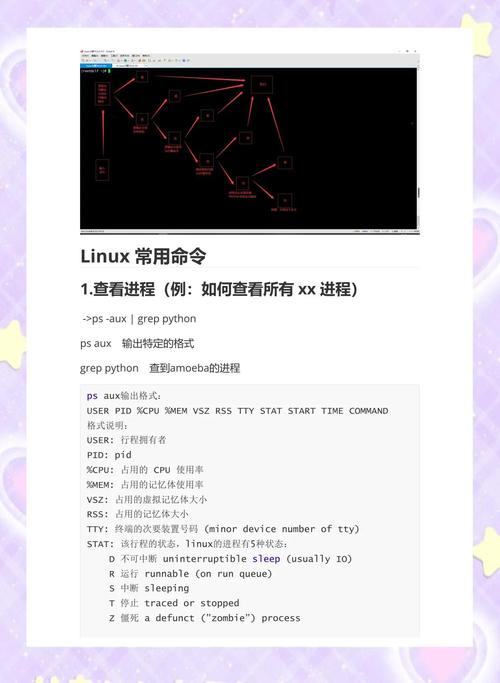
在Debian或Ubuntu这类使用apt包管理器的系统中,最直接的命令就是apt list --installed。打开终端linux删除文件夹,输入这个命令后,系统就会列出所有通过apt安装的软件包,数量可能成千上万,你可以配合grep命令来搜索特定的软件,比如apt list --installed | grep python,就能快速找到所有与Python相关的包。这个方法的优点是全面且权威,是系统自己的安装数据库。
对于使用Yum或DNF的Red Hat、CentOS、Fedora系统,对应的命令是yum list installed或dnf list installed。执行后,你会看到软件包名称、版本号和所在的仓库。这个方法同样能让你掌控通过官方源安装的所有软件,是查询系统基础软件构成的首选方式。
linux查看软件安装路径在哪
知道软件装没装之后,下一个问题就是它藏在哪里。对于通过包管理器安装的软件,比如你想知道bash的实际位置,可以使用which bash命令。这个命令会从环境变量PATH所指定的目录中查找,并返回第一个找到的可执行文件路径,通常是/bin/bash或usr/bin/bash。它是定位可执行程序最快的方法。
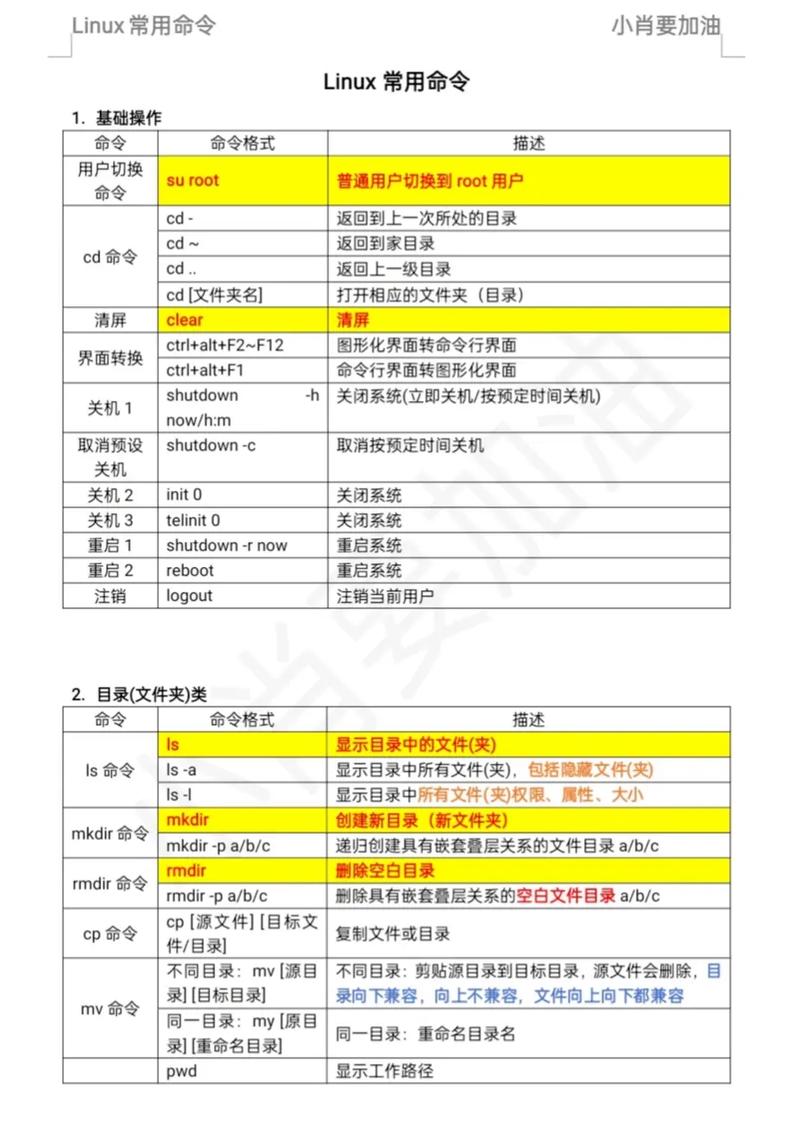
如果你想知道某个软件的更多文件都装到了哪里,可以用dpkg -L <软件包名>(Debian系)或rpm -ql <软件包名>(Red Hat系)。比如dpkg -L nano会显示出nano编辑器安装的所有文件和目录,包括可执行文件、配置文件、文档等。这能让你对一个软件的组成有一个全方位的认识。
怎么查linux有没有安装某个软件
有时候你只是想快速确认一下某个特定软件是否就绪,比如服务器上有没有装docker。这时,除了用上面提到的apt list --installed | grep docker之外,更简单的办法是直接用which docker或者docker --version。如果命令执行成功并返回了版本号或路径,那显然就是装好了。
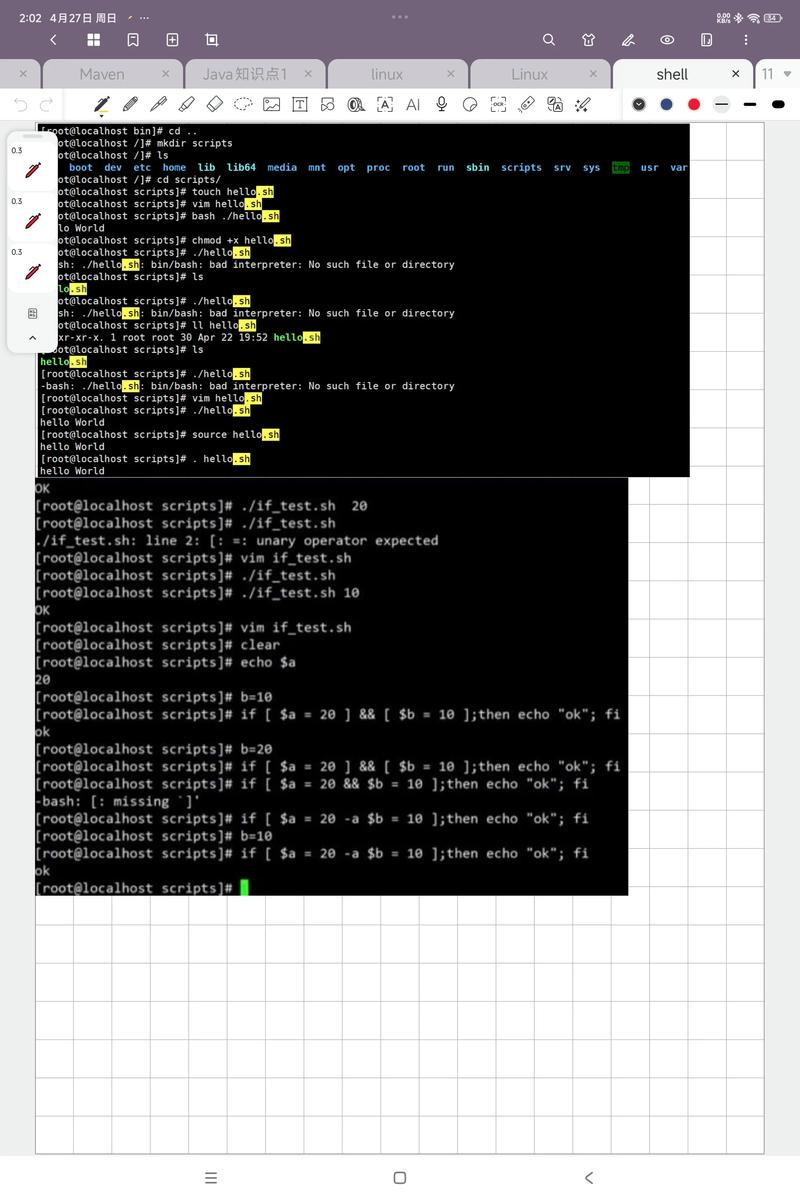
另一种方法是使用包管理器的查询功能,比如dpkg -s docker-ce。这个命令会返回指定软件包的详细状态,包括是否已安装、版本号、依赖关系等。如果软件包没有安装,它会给出明确的提示。这种方法比全局搜索列表更精确,适合在脚本中使用或需要详细信息时。
linux查看自己安装的软件
前面提到的方法会把系统自带的、作为依赖安装的软件统统列出来,有时候会让人觉得眼花缭乱。如果你想回顾自己手动安装过哪些软件如何查看linux安装的软件,可以查看历史命令。在终端输入history,然后搜索包含apt install、yum install或pip install的记录,这能清晰地还原你当时的操作。
另一个思路是查看那些通常不会自动安装的大型软件。比如,你可以检查/opt目录,很多手动安装的第三方软件会放在这里;或者使用find /usr/local -type f -executable,看看usr/local目录下有哪些可执行文件,这个目录通常存放用户自己编译安装的软件。
linux查看通过编译安装的软件
从源代码编译安装的软件,包管理器是无法追踪的,因为它们没有注册到数据库里。这类软件默认通常安装到/usr/local目录下。你可以通过ls /usr/local/bin和ls /usr/local/sbin来查看其可执行文件,或者用ls /usr/local/share查看相关文档和数据。
另一种方式是直接找到软件的源代码目录,如果编译完成后没有执行make clean,目录里通常会保留着编译文件。你可以用find /home -name "configure"或find /home -name "CMakeLists.txt"这类命令,去搜索用户的home目录下可能存在的源代码项目,以此来判断是否安装了某些编译型软件。
用图形界面查看已安装软件
如果你不太习惯使用命令行,Linux的桌面环境也提供了图形化的软件管理中心。以Ubuntu为例,你可以在活动概览中打开“Ubuntu软件”中心红旗linux系统,点击“已安装”标签页,系统会以类似手机应用商店的卡片形式,展示所有通过图形界面安装的软件,支持搜索和卸载,操作非常直观。
在GNOME桌面环境下,还有一个更底层的图形工具叫“Software & Updates”(软件和更新),虽然它主要用来配置软件源,但通过它你也能了解到系统软件仓库的基本情况。而KDE桌面则提供了“Discover”和“Muon Package Manager”等工具,能让你以图形化方式浏览庞大的软件包数据库。
最后想问问大家,你在使用Linux的过程中,有没有遇到过安装软件后找不到在哪,或者想卸载却不知道软件名的尴尬情况?欢迎在评论区分享你的经历和解决方法如何查看linux安装的软件,我们一起交流进步。如果这篇文章对你有帮助,也请点个赞分享给更多需要的人吧。
