在日常使用Linux系统的过程中,很多朋友都会遇到需要确认当前系统版本的情况。无论是为了安装合适的软件包,还是排查兼容性问题,准确查看Linux发行版的版本信息都是一项基础且重要的技能。Linux发行版众多,查看版本的方法也并非只有一种,掌握正确的查看方式,能让你在面对不同的Linux系统时都游刃有余。
如何查看Linux发行版名称和版本号
查看Linux发行版名称和版本号最通用、最直接的方法就是查看/etc/os-release文件。这个文件几乎存在于所有现代Linux发行版中,它遵循标准的格式,包含了系统名称、版本号、ID等关键信息。你只需要在终端中输入cat /etc/os-release,系统就会返回如“NAME=“Ubuntu””、“VERSION_ID=“22.04””这样的结果。这种方法不受桌面环境的影响,无论是在服务器版还是桌面版Linux上都能稳定工作,是系统管理员最信赖的命令之一。
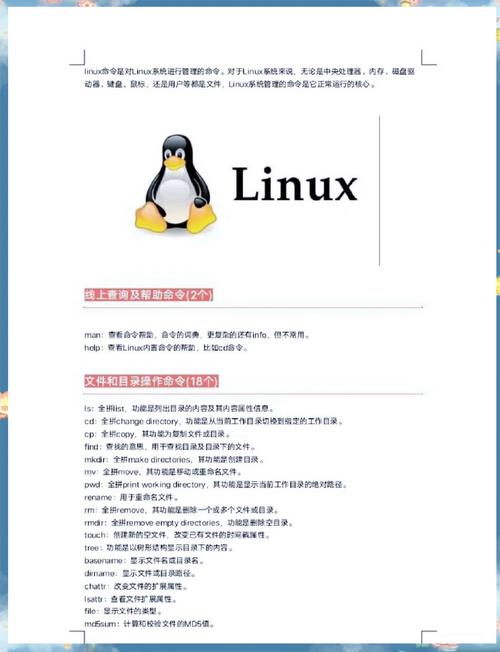
除了查看文件,使用命令行工具也是一个好选择。hostnamectl命令在使用了systemd的系统中非常实用,直接输入hostnamectl,它不仅能显示操作系统的名称和内核版本,还会列出系统的其他信息,比如机器ID和Chassis。对于一些较老的系统,lsb_release -a命令则是专门用来显示LSB(Linux标准基础)信息的,它同样能清晰地输出发行版的版本号和描述信息,不过可能需要先安装lsb-release软件包。
不同Linux发行版查看版本命令一样吗
虽然cat /etc/os-release具有很好的通用性,但不同的Linux发行版家族确实有自己独特的查看命令。例如,在Red Hat系列的发行版如CentOS、Fedora或RHEL中,系统管理员更习惯使用cat /etc/redhat-release或cat /etc/centos-release,这些文件直接包含了发行版的精确版本号。而在Debian或Ubuntu系统中,除了通用的方法,你也可以查看/etc/debian_version文件来获取更具体的Debian版本信息。
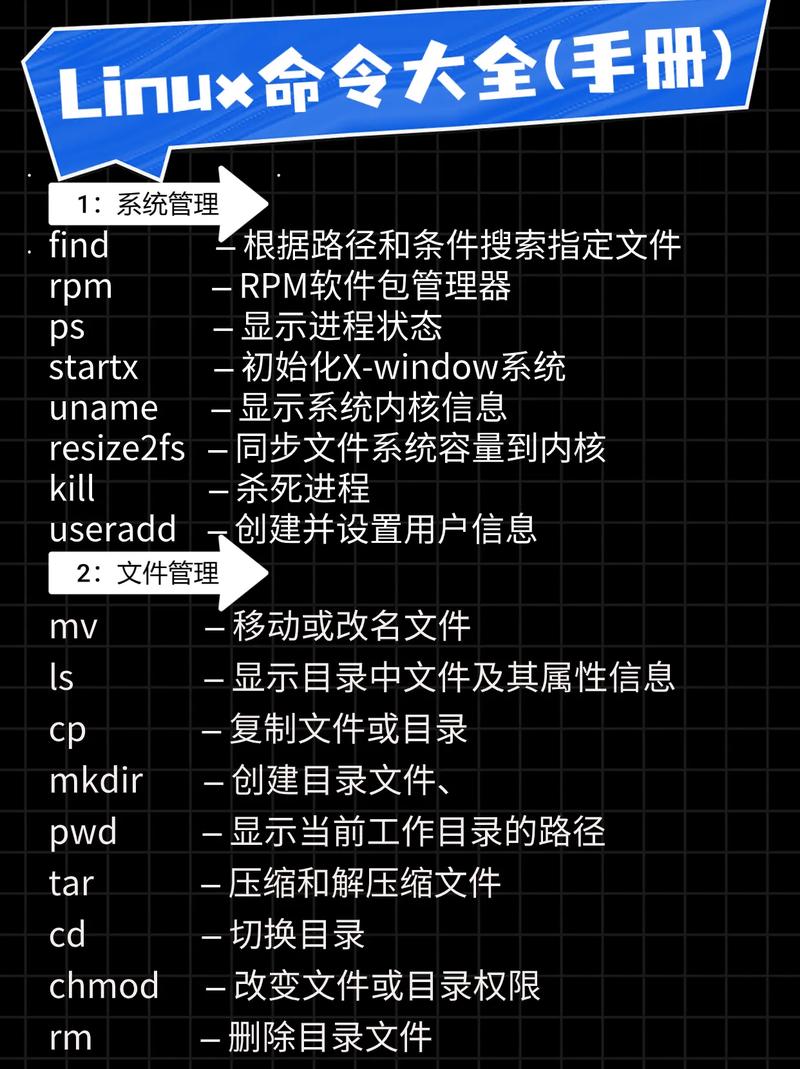
对于Arch Linux这样的滚动发行版,它的版本概念与其他发行版不同,通常通过查看/etc/arch-release这个空文件的存在来判断是否为Arch Linux,更关注的是内核版本和软件包的更新日期。了解这些差异很有帮助,当你需要管理多种Linux服务器时,可以根据系统的具体类型,快速回忆起最准确的查看命令,避免因命令不适用而浪费时间。
Linux命令行查看系统版本最全的方法
如果你不仅仅想查看发行版名称,还想了解内核版本、硬件架构等更全面的信息,那么uname -a命令是你的不二之选。这个命令会输出系统的内核名称、主机名、内核发行版、内核版本、机器硬件名和操作系统类型。执行后你会看到类似“Linux myhost 5.15.0-generic #56-Ubuntu SMP … x86_64 x86_64 x86_64 GNU/Linux”的结果,其中包含了判断系统是32位还是64位的x86_64信息。
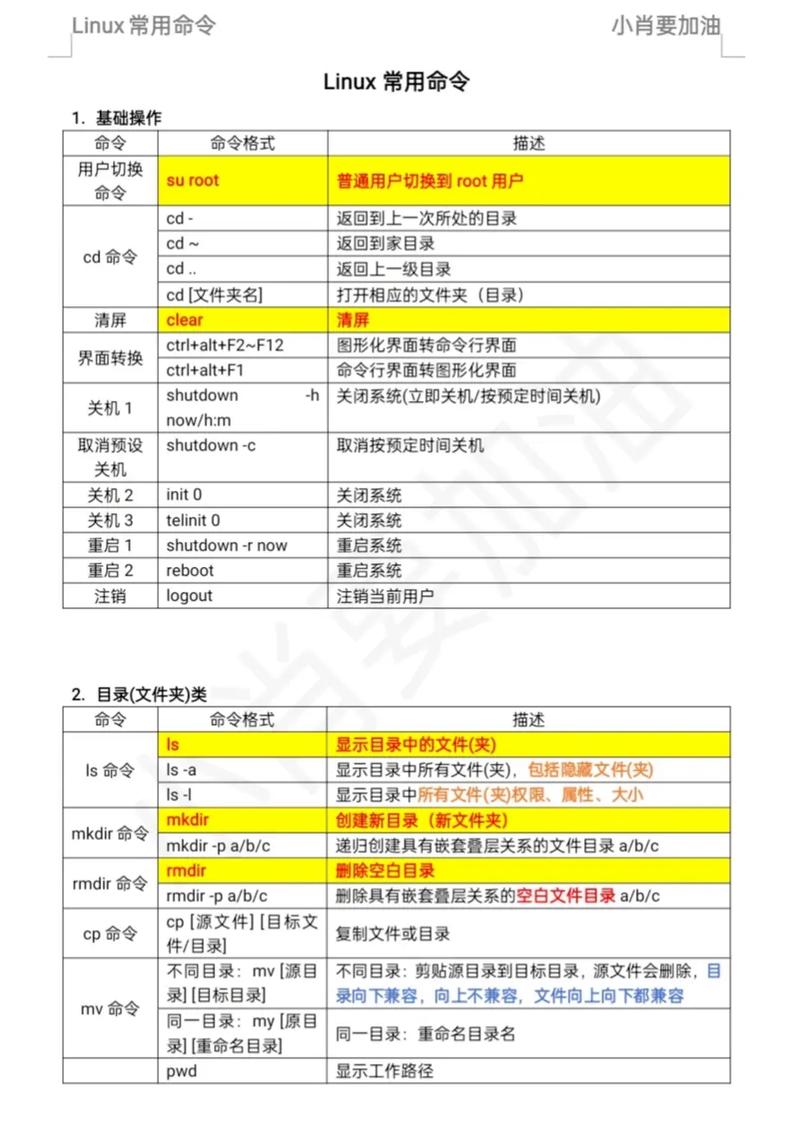
将多个命令组合使用可以获得最全面的系统画像。你可以先使用cat /etc/os-release查看发行版详情,再用uname -r单独查看内核版本号,最后用arch或uname -m确认系统架构。比如在安装第三方软件时,通常需要同时满足发行版版本(如Ubuntu 20.04)和系统架构(如amd64)的要求,掌握这一套组合拳,就能确保你下载的安装包与当前系统完美匹配。
Linux内核版本和发行版本有什么区别
这是一个非常关键的概念,很多初学者容易混淆。Linux内核版本指的是由Linus Torvalds团队维护的、操作系统最核心的部分的版本号,它负责管理硬件、文件系统和系统资源。你可以通过uname -r命令查看,其格式通常为“5.15.0-91-generic”,其中“5.15.0”是主版本号。而Linux发行版本则是指像Ubuntu、Fedora、Debian这样的完整操作系统,它们在内核的基础上,集成了大量的应用软件、桌面环境和包管理器。
举个例子,Ubuntu 22.04是一个发行版本,它可能使用了5.15版本的内核。内核版本和发行版本是独立发展的,一个旧的发行版可以通过升级获得更新的内核。理解这一点,当你在解决硬件驱动问题时linux培训机构,就能明白问题是出在内核支持上,还是发行版的软件包配置上,从而更有针对性地寻找解决方案。
没有图形界面怎么查看Linux版本
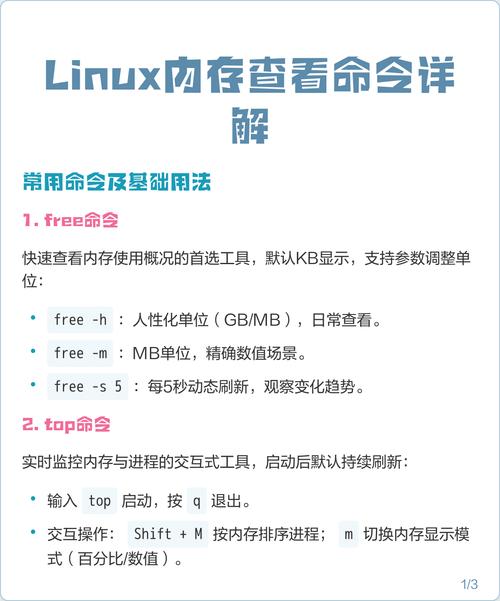
在纯命令行的服务器环境或无头系统中,无法通过图形界面的“设置-关于”来查看信息,但这正是命令行的用武之地。除了之前提到的/etc/os-releaselinux发行版本查看,cat /etc/issue也是一个非常简单且古老的方法。在大多数Linux系统中,这个文件通常包含了系统名称和版本号,执行后可能看到“Ubuntu 22.04 LTS n l”的字样,直接明了。
另一个强大的工具是neofetch或screenfetch,虽然它们通常需要手动安装,但一旦装上,运行后就能以一种美观且信息丰富的方式,在终端里显示出发行版的Logo以及详细的系统信息,包括发行版版本、内核、运行时间、内存使用情况等。如果你管理的服务器不允许安装额外软件,那么cat /etc/<strong>release</strong>这个通配符命令可以一次性显示所有以release结尾的文件内容,确保你不错过任何版本信息。
查看Linux版本信息对软件安装有什么帮助
确认Linux发行版本是软件安装前的关键一步。不同的Linux发行版使用不同的包管理工具,比如Debian/Ubuntu使用apt和.deb包,而Red Hat/CentOS使用yum/dnf和.rpm包。如果你在Ubuntu系统上尝试安装一个.rpm包,系统会直接报错。通过查看版本,你就能去官方软件源或网站找到对应发行版(如“Ubuntu 22.04”)的专属安装教程或软件包。
版本信息还决定了软件源的配置。例如linux发行版本查看,在添加第三方软件源时,往往需要指定你的系统代号,Ubuntu 22.04的代号是“Jammy”,这个信息就包含在/etc/os-release文件中的VERSION_CODENAME字段里。配置错误会导致更新失败。此外,某些软件对系统库的版本有要求,比如要求glibc 2.35以上linux使用教程,这通常与发行版版本紧密相关。确认了发行版版本,就等于确认了它所附带的基础库版本范围,能帮你提前预判软件是否能够顺利运行。
希望这篇文章能帮你理清查看Linux发行版本的思路。你在日常使用Linux的过程中,有没有因为版本不匹配而遇到过棘手的软件安装问题?欢迎在评论区分享你的经历,如果觉得内容有用,别忘了点赞和分享给更多朋友!
