序言
作为一个爱折腾的程序员,只要是认为有趣的事物或则有价值的东西就会尝试一下,Deepin作为一个国人基于Linux深度订制的桌面系统环境,有必要尝试来支持下,于是乎就折腾一回,来安装并体验了一下它。
下载安装
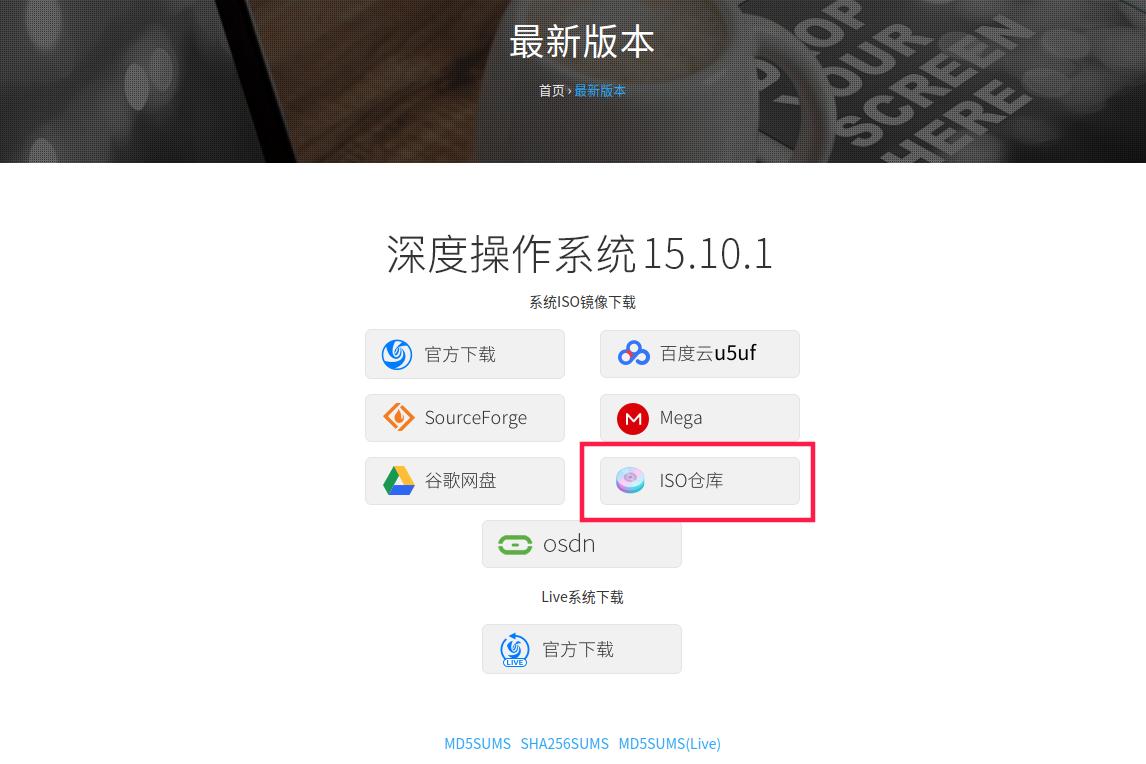
下载很简单,打开官网网站的下载页面,建议使用ISO库房镜像下载,我这儿选择的是复旦学院的镜像,下载速率达到了满速,而官网速率只有2M多一点,可以依照自己的网速选择合适的下载形式。
下载好就是安装了,安装的话在原先可以硬碟安装,如今你可以使用制做U盘来安装,先复制镜像文件中的U盘制做工具,事先你的插入你的U盘,下边是我制做过程中的截图(安装之前请预留一个空白的c盘来安装Deepin,我安装的双系统)
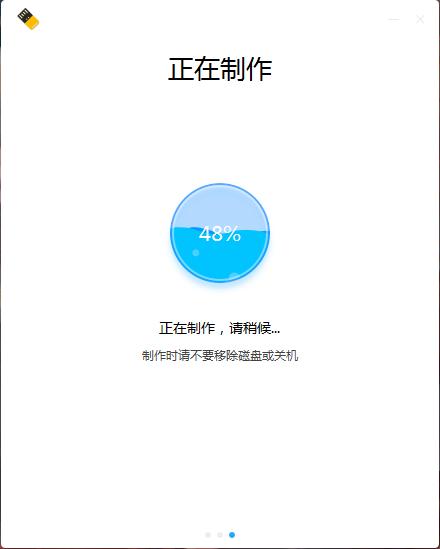
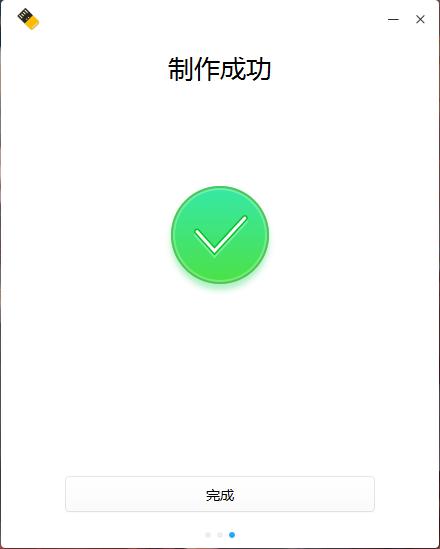

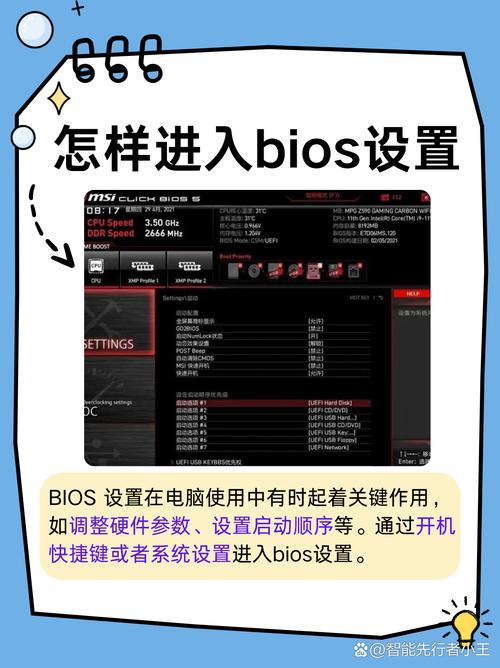
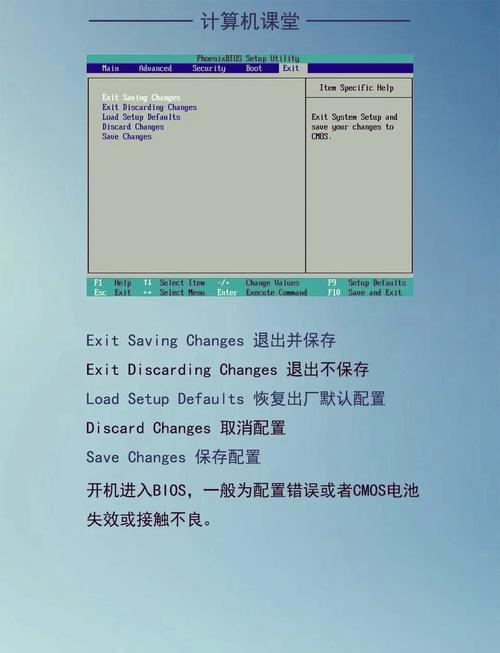
制做完成后你们就可以进行安装了,安装的时侯笔记本须要进U盘启动,这儿不同的笔记本BIOS的设置不同,通常就是Del、F2、F12等,你们可以按照自己的笔记本机型来进行下一步操作。
安装过程如下(图片是从官网复制过来的,手机拍摄本地的不够清楚):
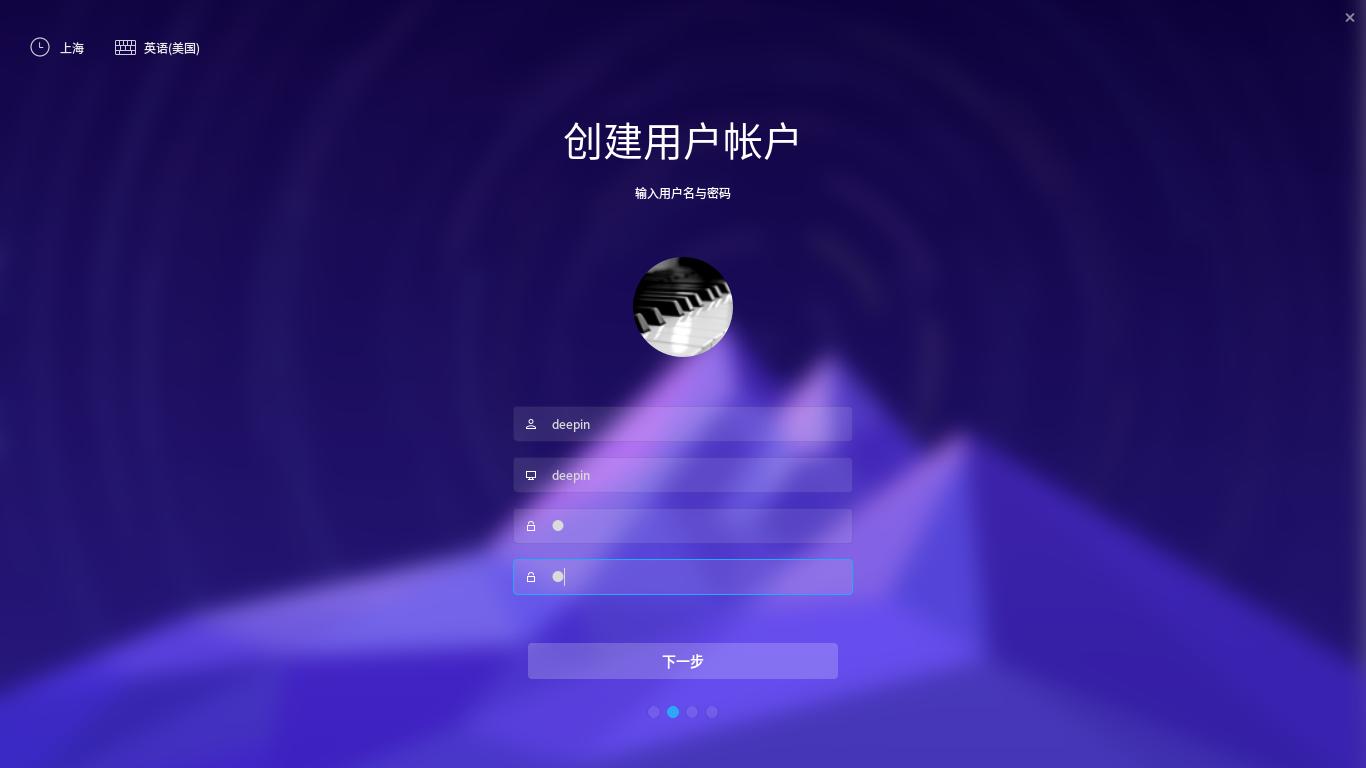
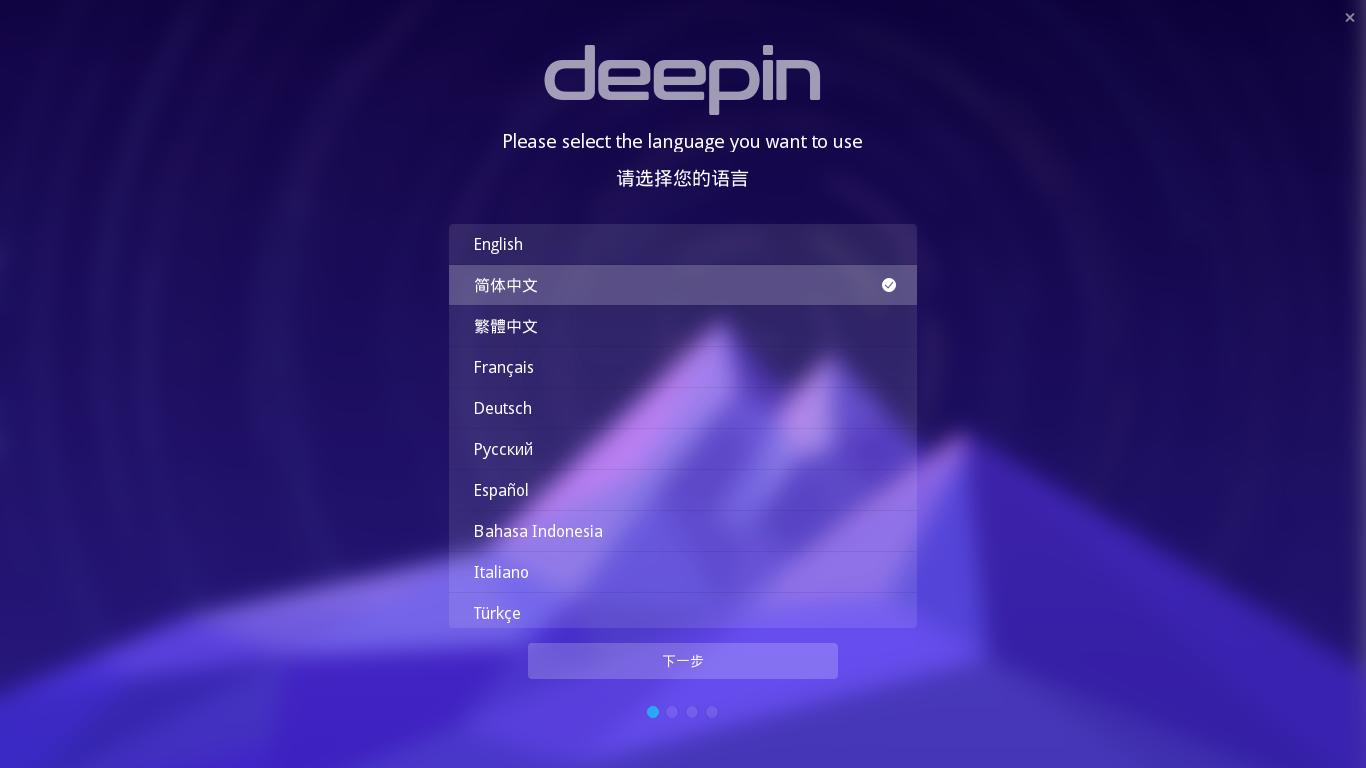
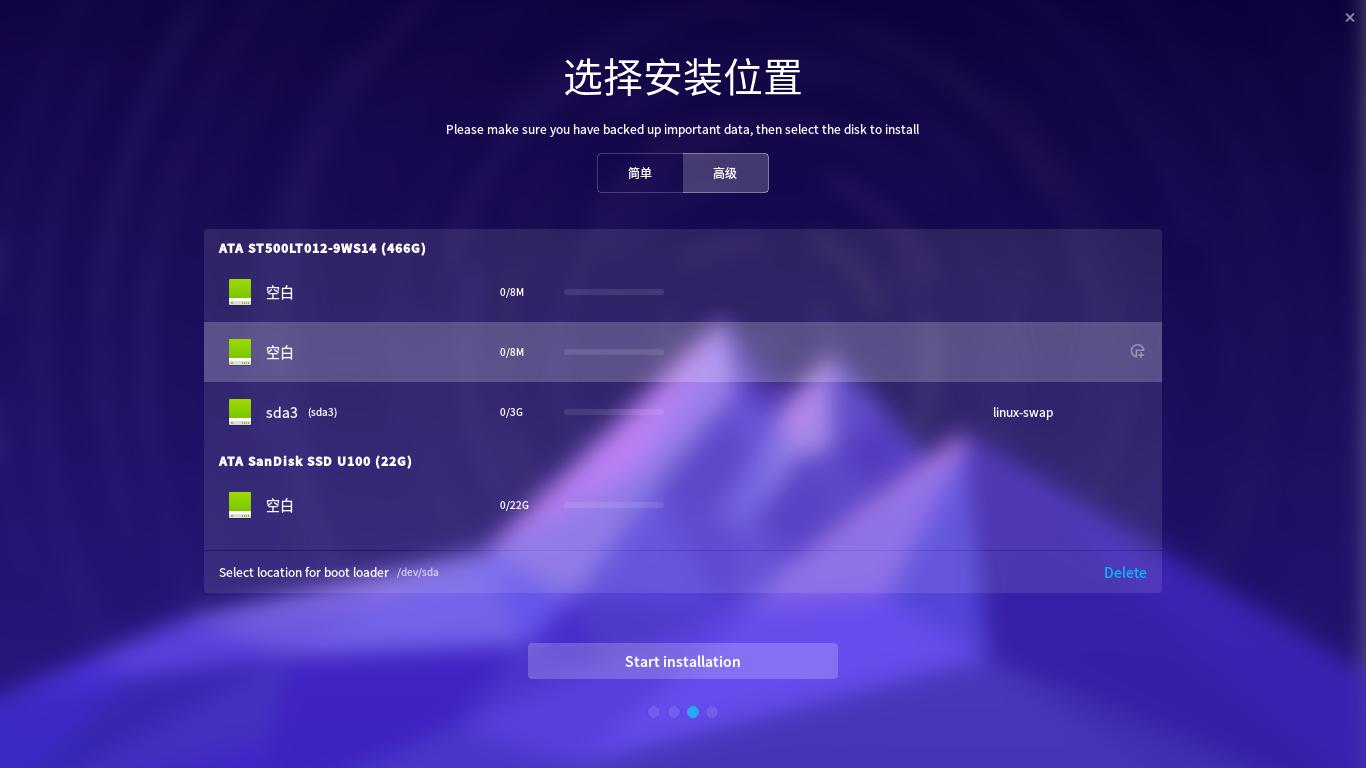
大致的步骤就是如下,之后就是等待完成,倘若是固态硬碟的话很快就可以安装完成,这儿也推荐使用固态硬碟来作为安装位置,安装成功后会提示立刻体验也就是重启,重启之前最好拔除你的U盘,以免再度步入U盘。
因为我这儿是安装了双系统,因而会有一个选择想要步入系统的界面,默认第一个就是Deepin,之后我们步入系统,输入你昨天的用户名和密码,步入系统会有一个简单的介绍。
系统预览
相信安装对你们来说不是难事,还是迫不及待的来体会下吧。
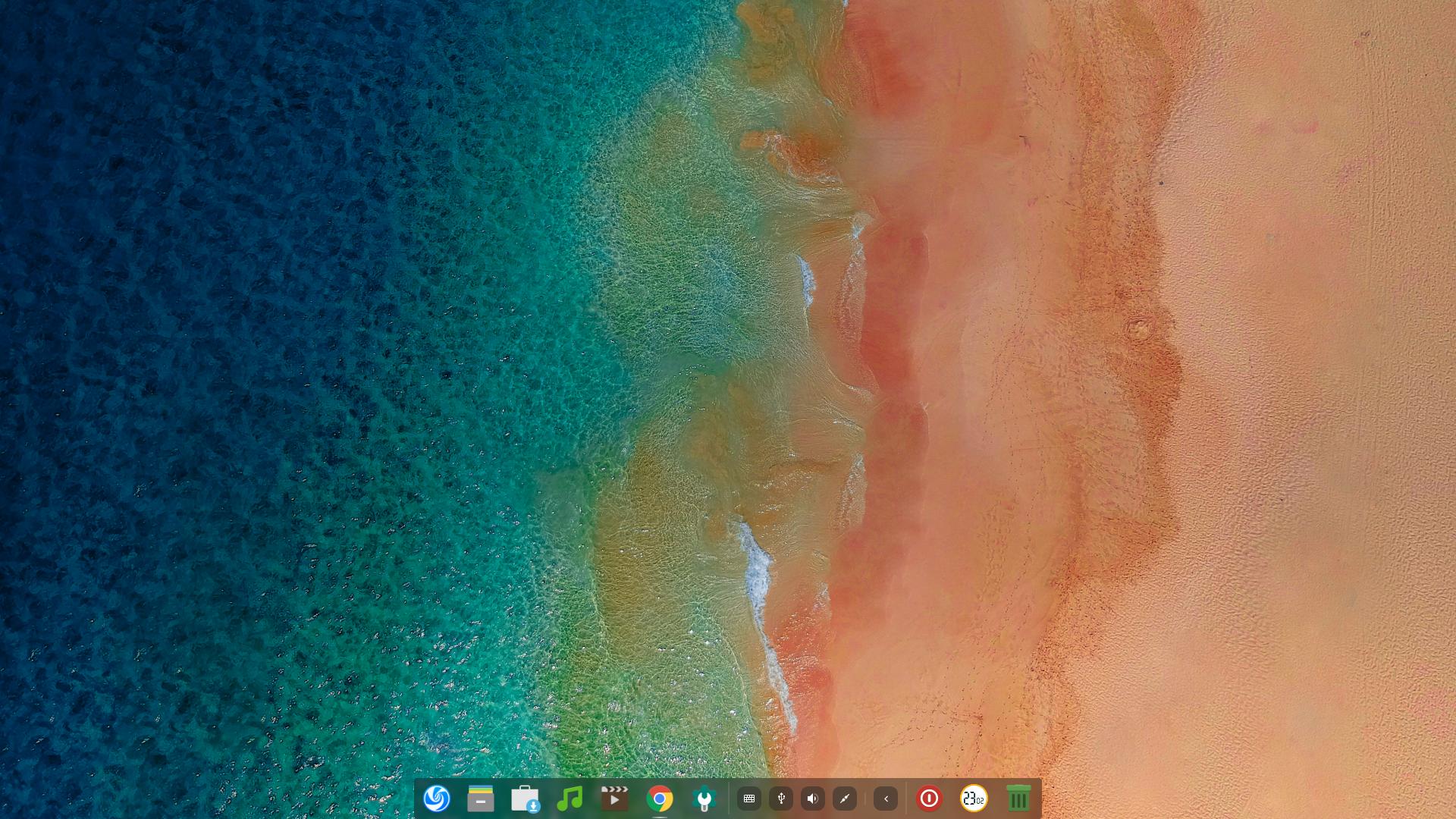
桌面有两种模式可供选择,一种类似与mac那样的dock就是文中第一个图片,下边是类似于windows的高效模式。
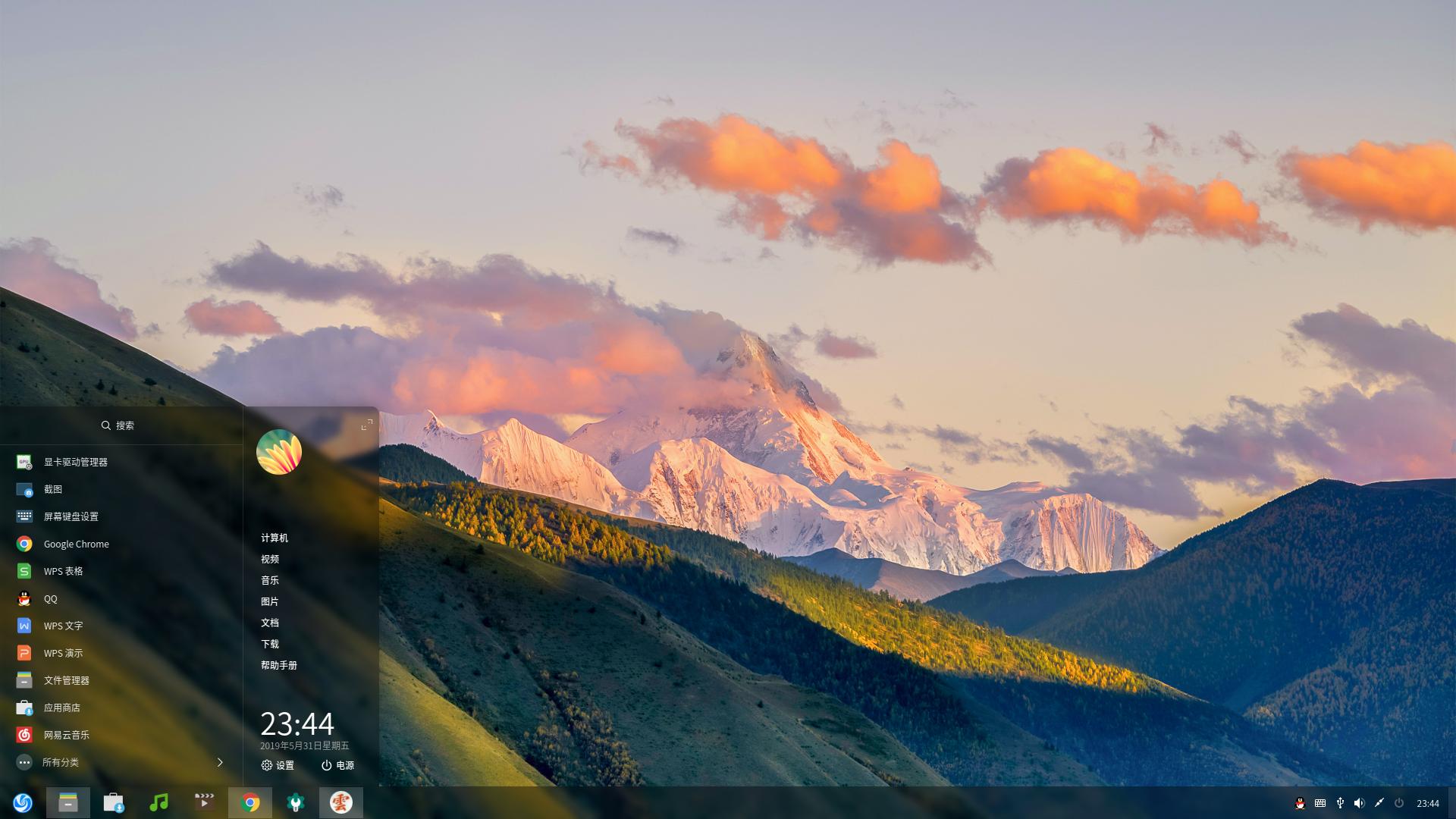
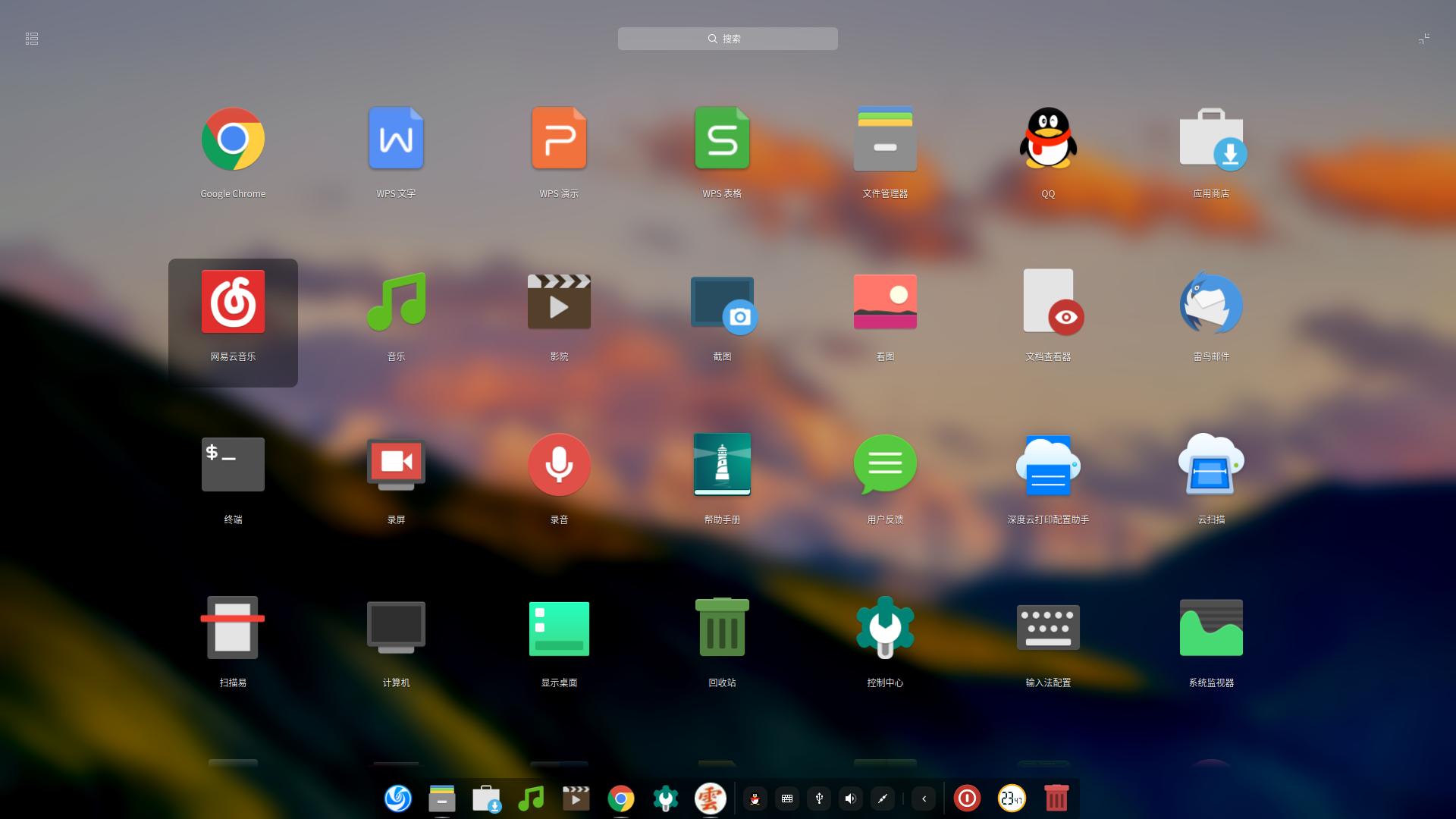
Deepin早已外置了不少很实用的软件了
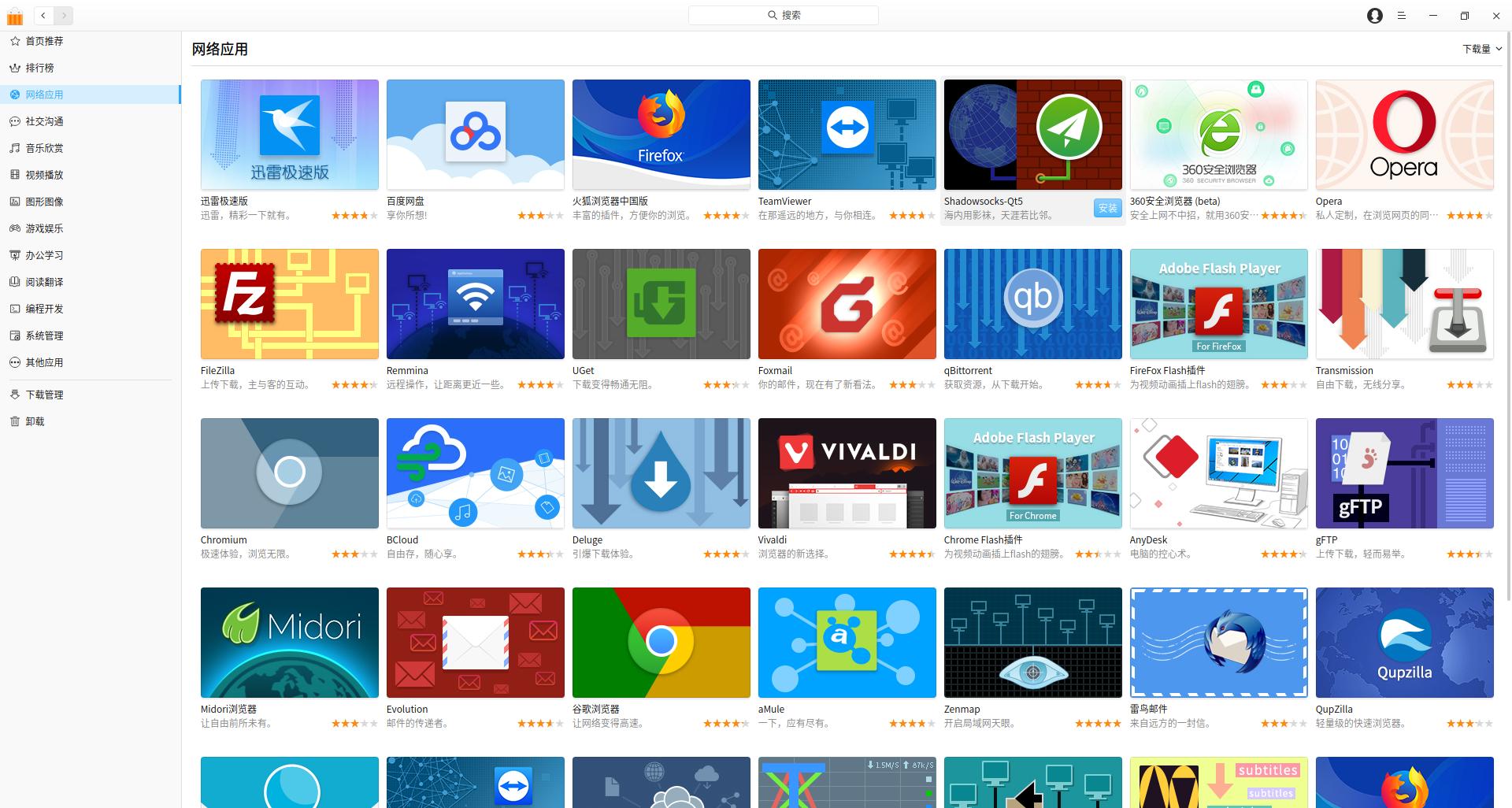
还有假如你还须要其他的软件你可以访问它的应用商店,这是一个不错的地方,可以看见应用还是比较多的,并且常用的都有,比较贴心。
设置就是系统本身的一些设置,也是比较便捷的,还可以设置主题之类的,通常你须要的设置还会有
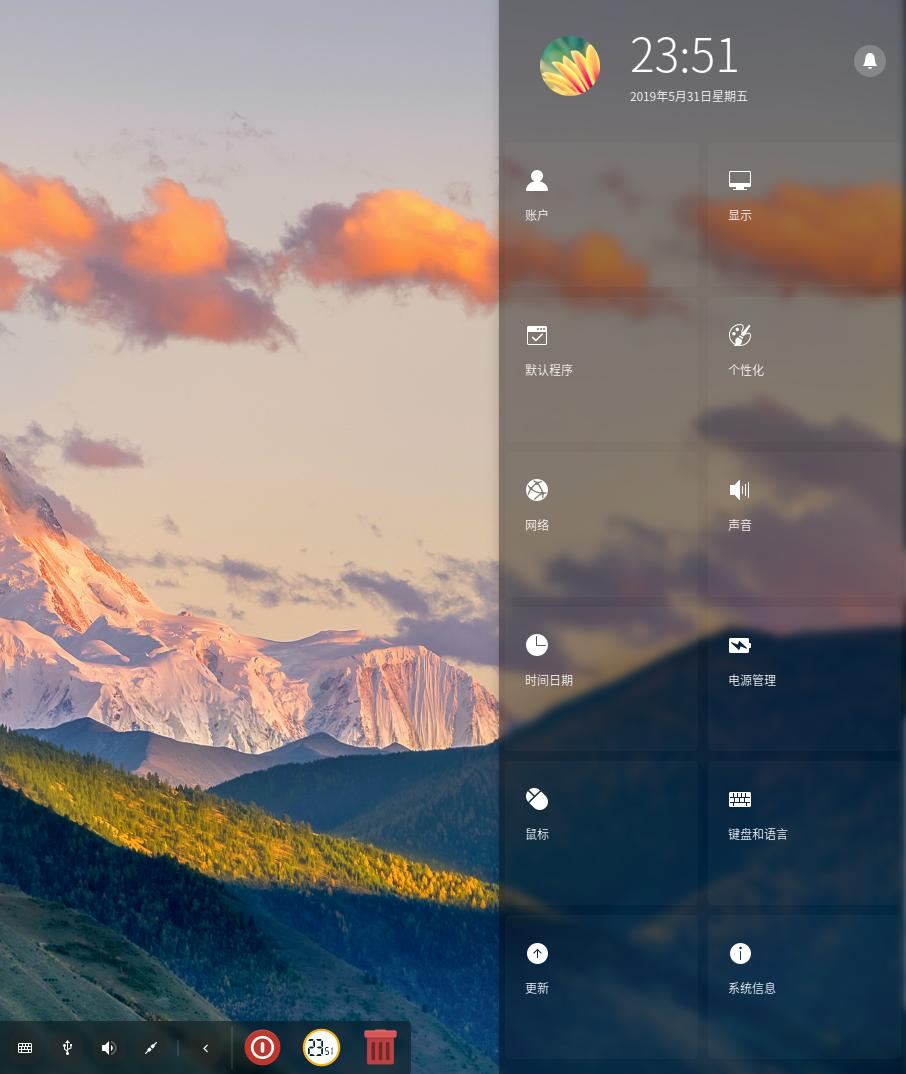
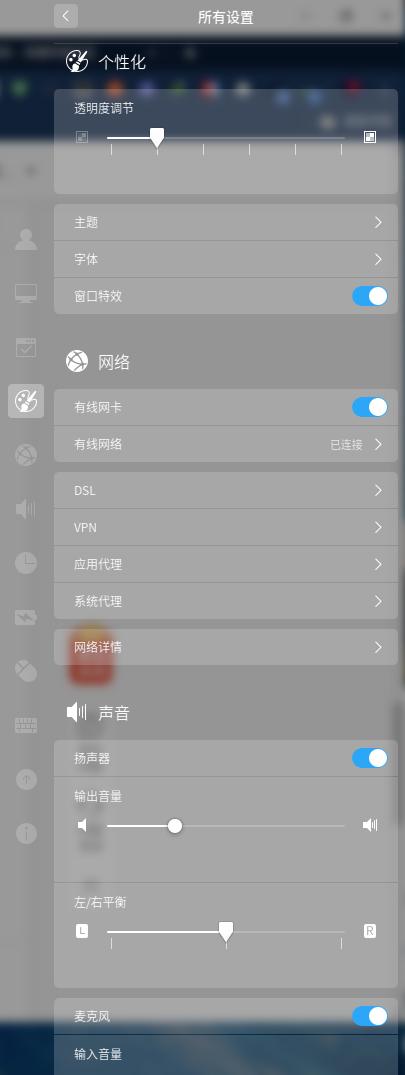
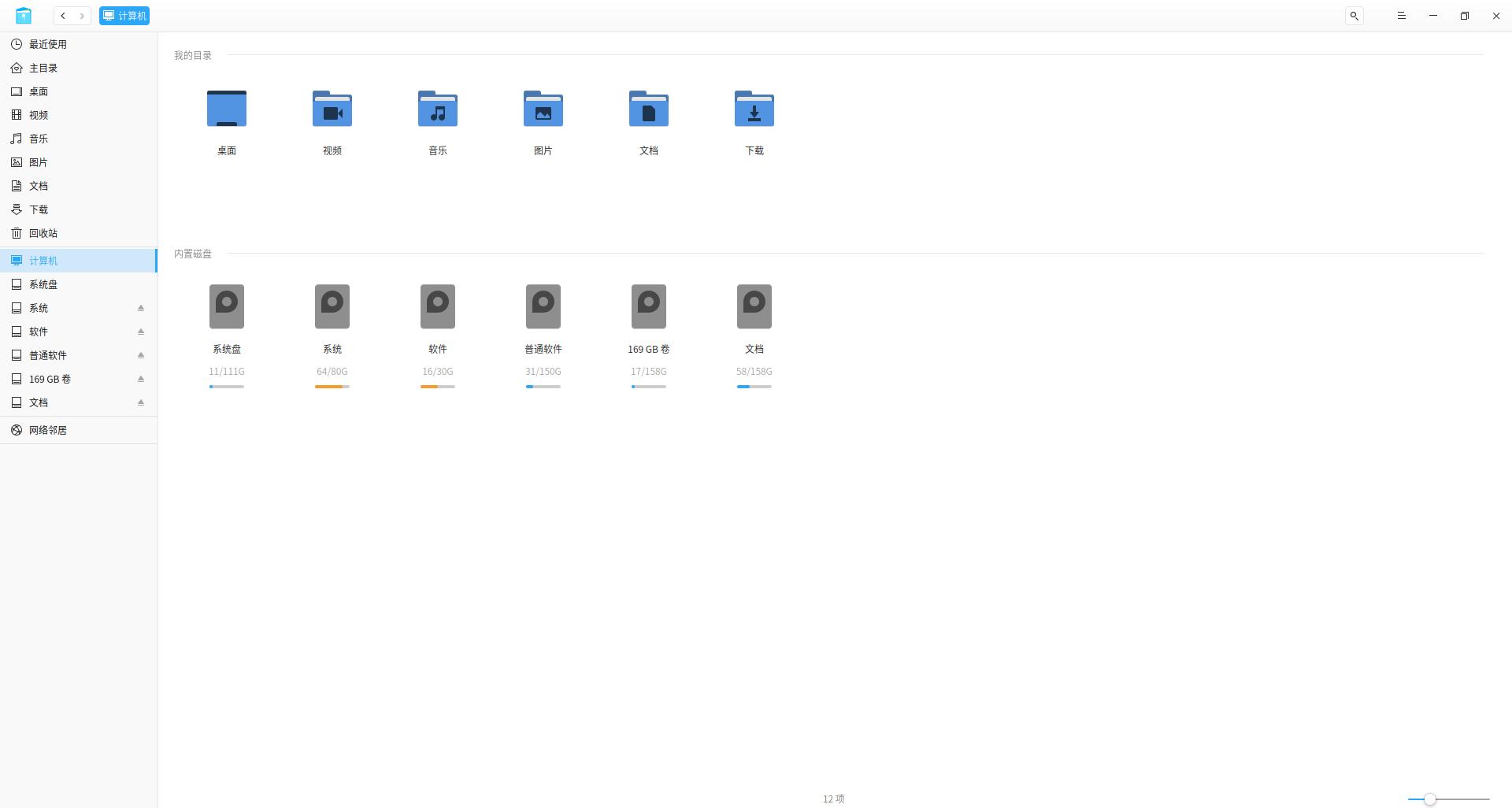
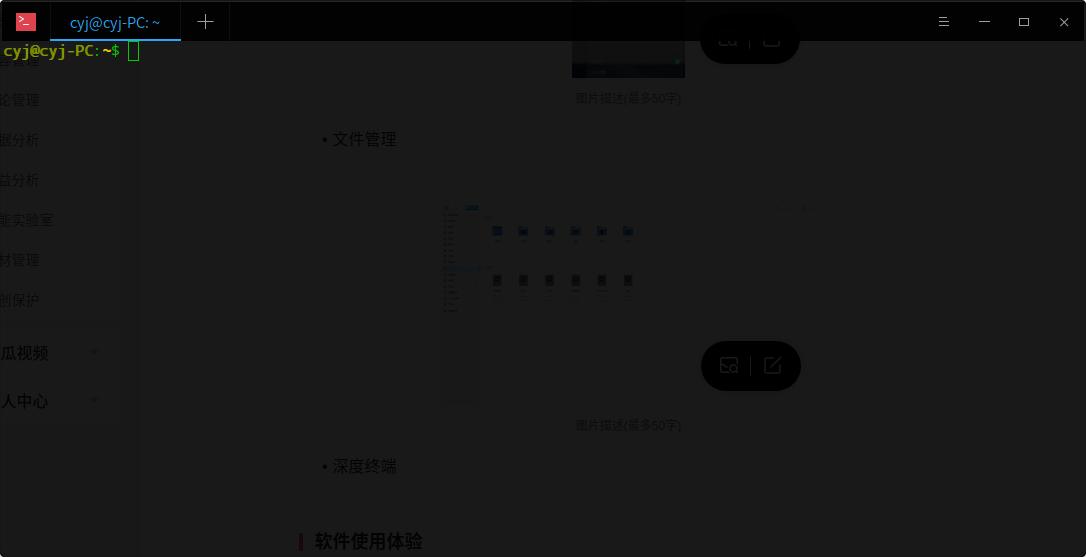
终端肯定是Linux使用必备的
软件使用体验
早已大致的浏览了下系统有什么基本的东西了,我们来体验下软件使用
输入法早已外置了搜狗输入法linux 输入法设置,和windows上切换一样,可以切换按键,就不多说了
外置了Chrome浏览器,我也打开看了下
和windows上使用体验没哪些区别
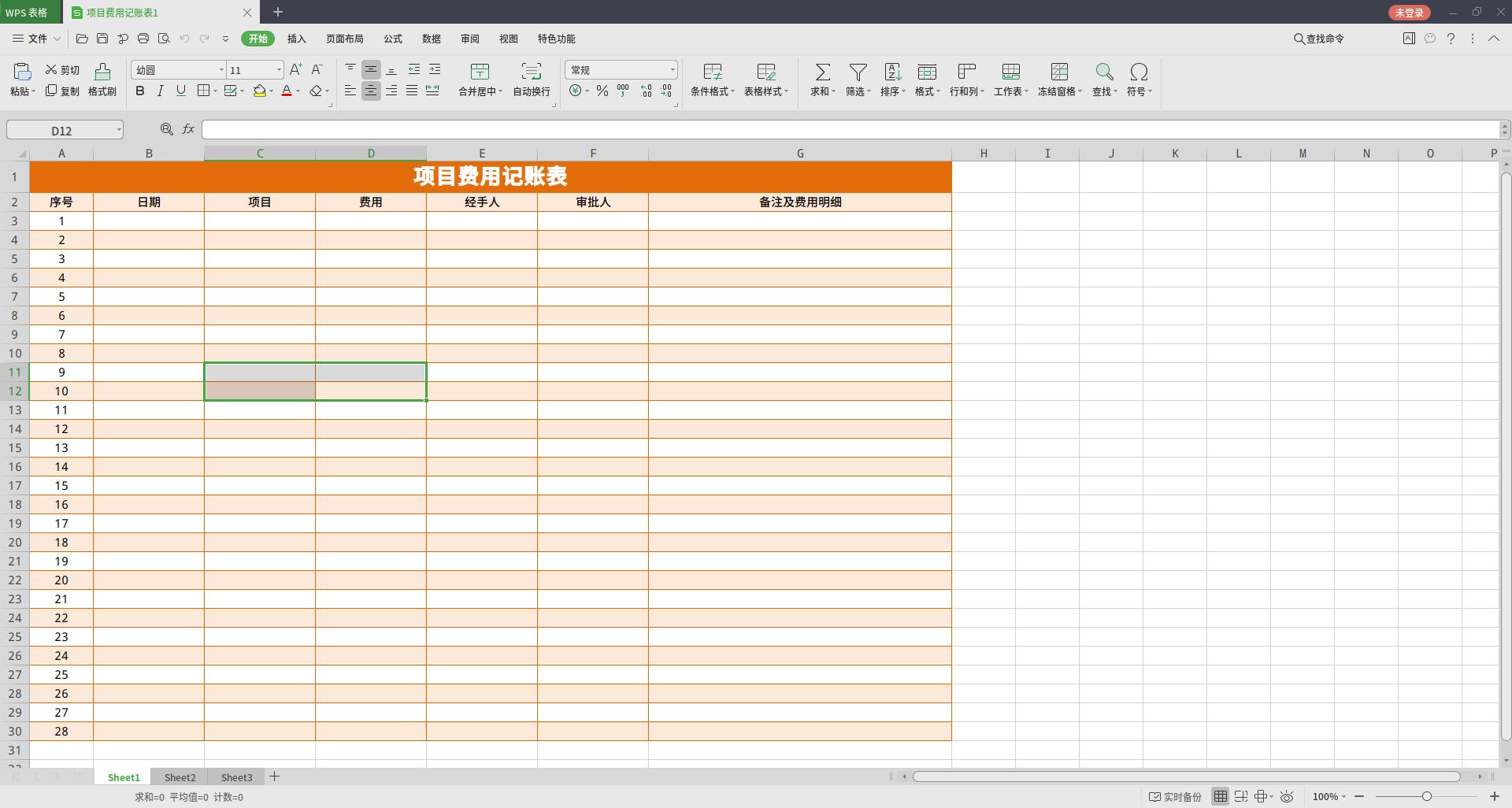
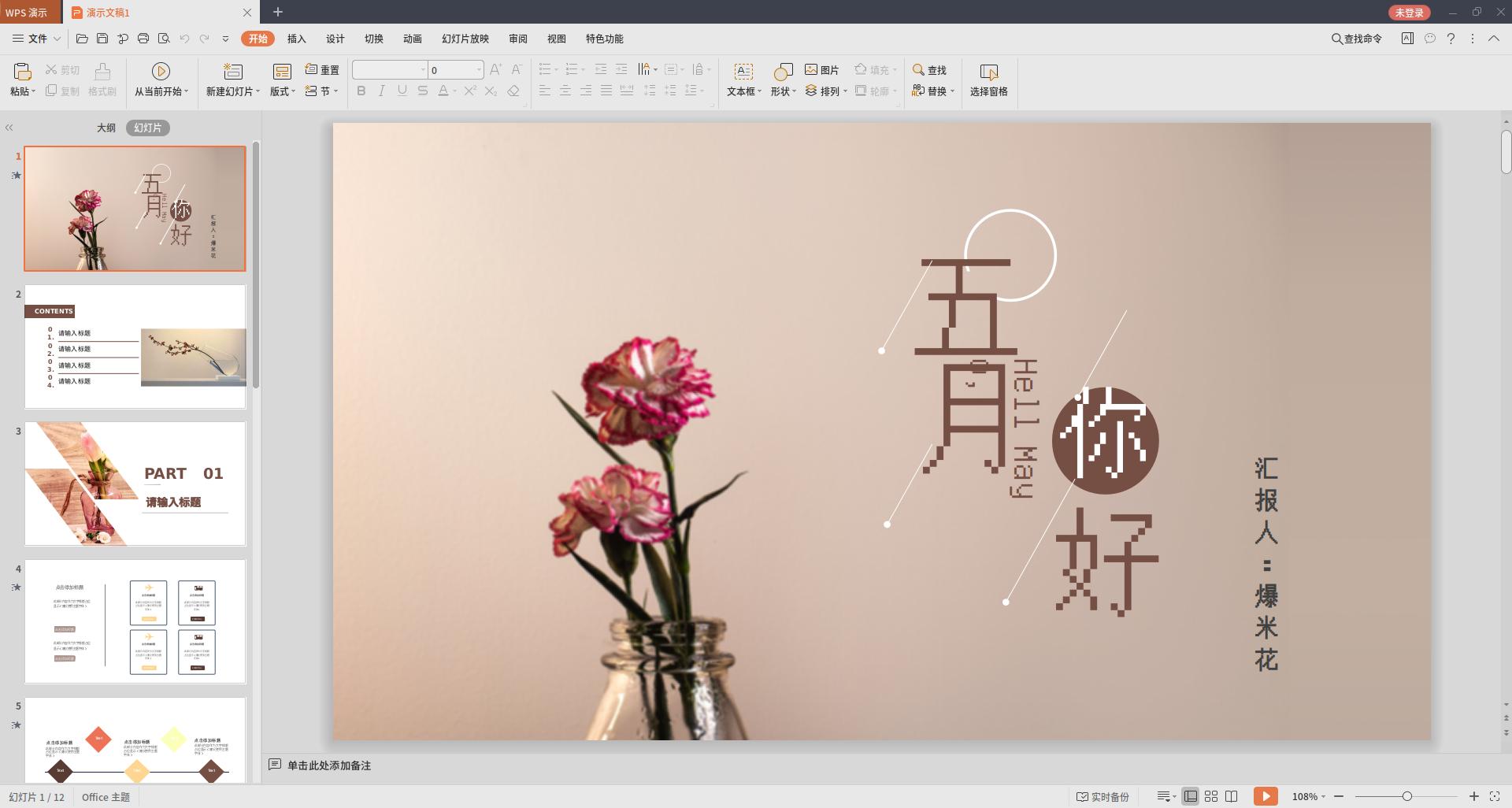
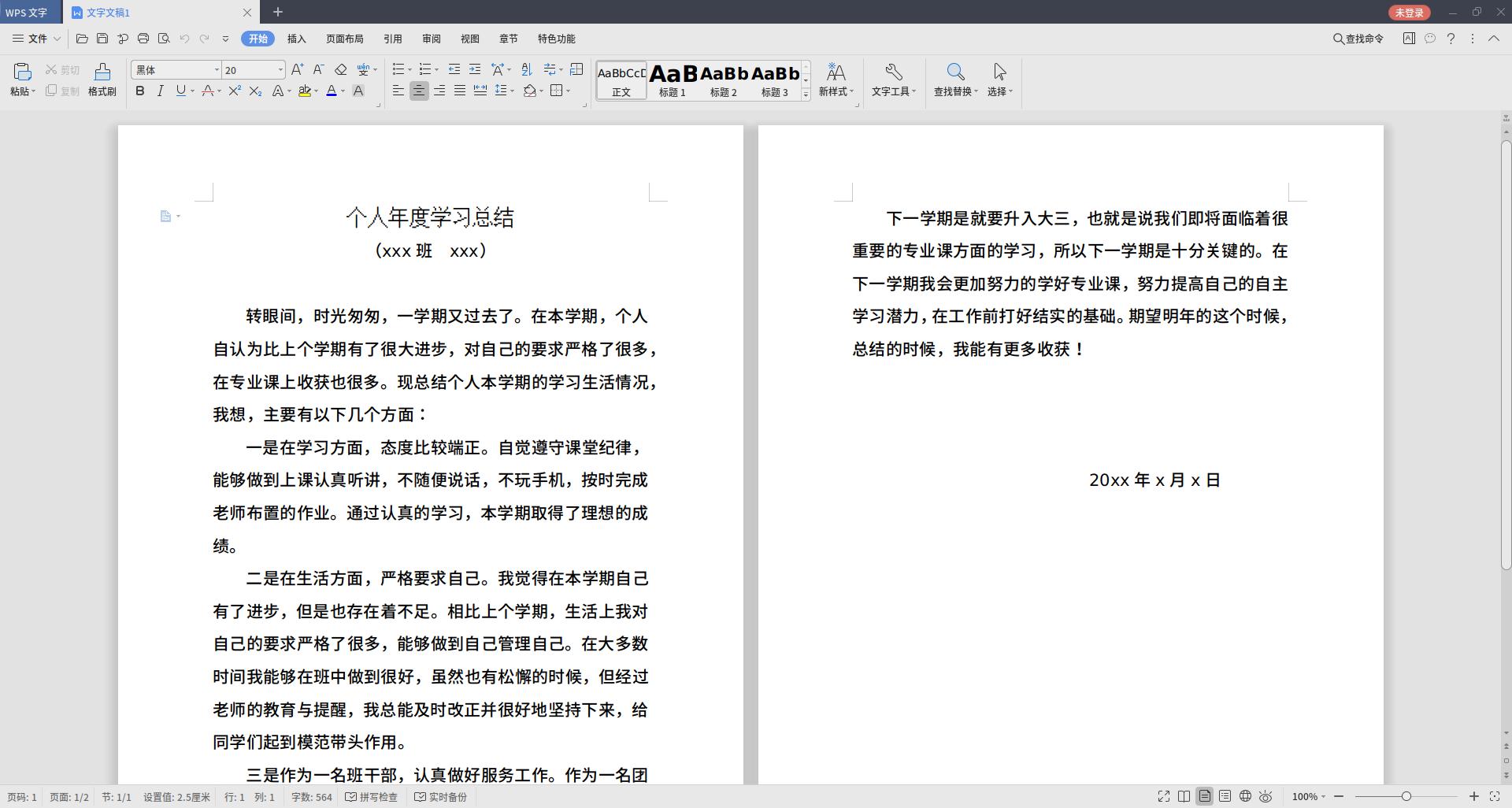
相信好多人比较在意办公linux 输入法设置,虽然不用害怕,普通的办公形式完全可以胜任,我们打开外置的WPSOffice,WPSOffice早已是2019版本了,右图是我打开的Office文件,同样的和在windows上也没啥两样。
系统还自带了截图工具,直接快捷键Ctrl+Alt+A就可以了,也是十分便捷。
在应用商店外置了好多常用的开发工具,虽然有好多开发工具都是支持Linux的,因而毋须害怕在Deepin上开发工具的问题,即使是.Net也有了跨平台的.net开发工具,他也是Jetbrains全家桶中的一员,和VisualStudio有的一拼。虽然我认为linux上的有些工具比windows上更好用,安装和配置也更便捷。
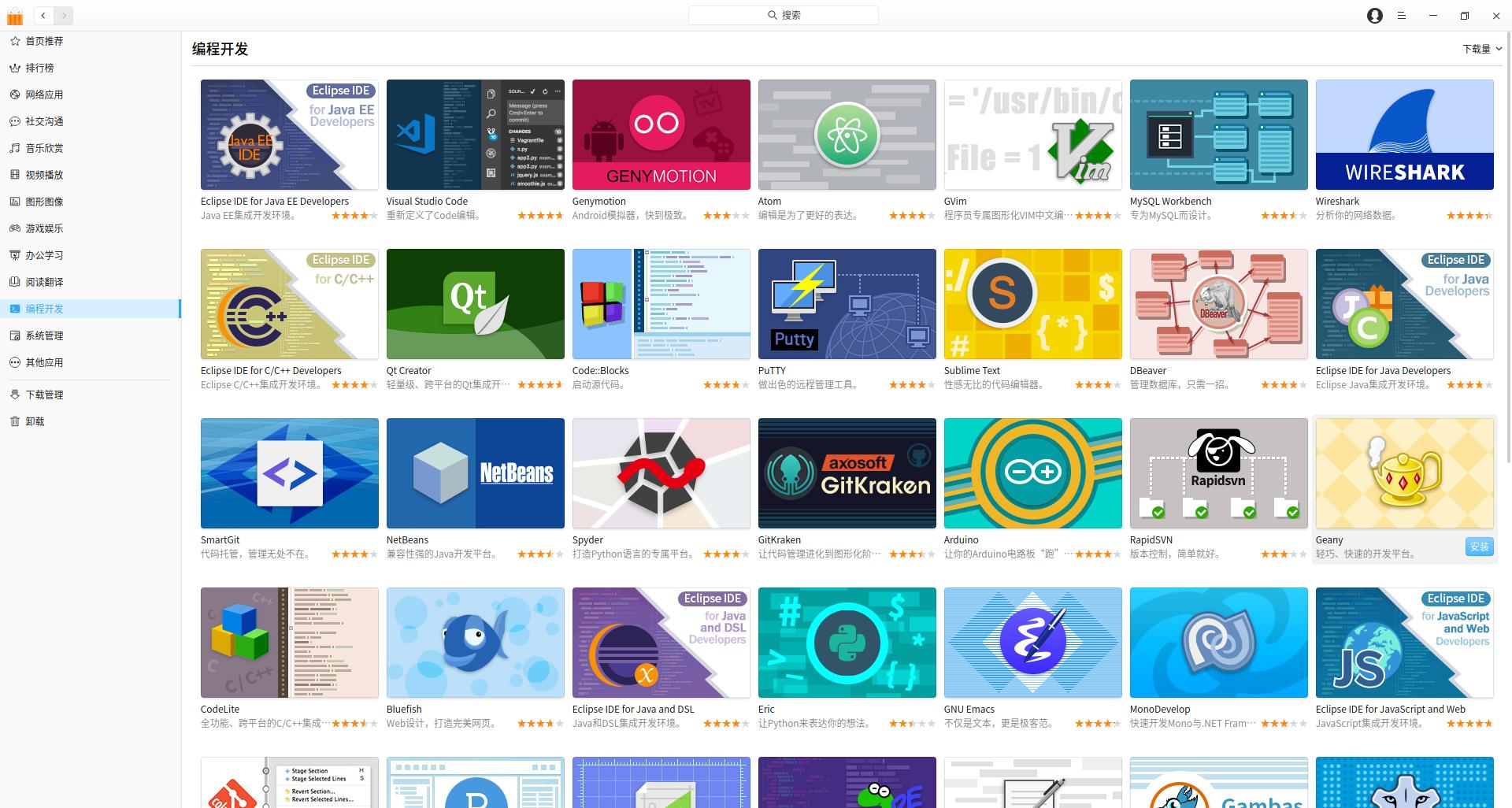
这儿我先就先试了下VSCode
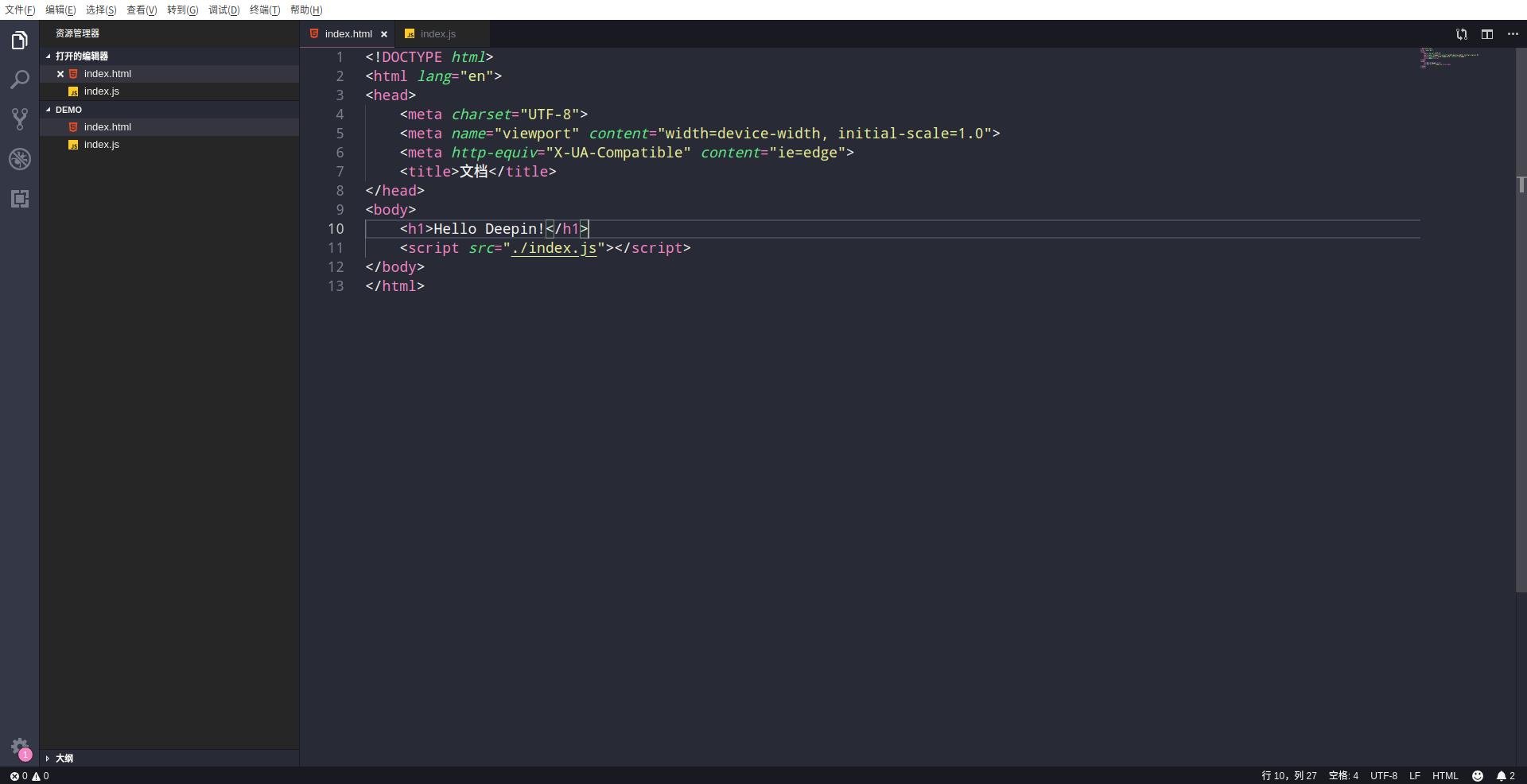
给我的觉得是完美,但是整体上渲染比windows上要好,也不卡顿,实际上整体的渲染疗效就比windows要好,字体平滑不尖锐。整体的UI界面我感觉也挺好看。
个人体会
总体上觉得作为个人使用是没有任何问题的,常用的软件也都搞定了,可能有部份还不如windows上,并且现今的笔记本配置普遍比较高,我的也就是I5+8G+固态,使用觉得十分的流畅linux压缩命令,不是夸大的,要不是之前的电脑淘汰了,在那台电脑上仍然都有使用,但是使用很长一段时间了,作为程序员linux的生态还是可以的,并且Deepin的服务器版本早已用到华为的服务器上了,这早已说明了一切。
总结
本文简单的介绍了deepin的安装以及使用体验,整体上使用习惯和windows差不多,界面也很美观,作为程序员,打算将它作为一个常年可使用的开发环境,感兴趣的男子伴可以折腾一番了,尽管不是完全独立自主研制linux软件工程师培训,并且也是值得鼓励的,希望通过本文的介绍,让对Deepin不熟悉的男子伴们有个大致的了解,谢谢支持!
