fdisk是Linux系统中经典的磁盘分区工具,对于使用CentOS的运维人员来说,掌握fdisk命令是管理磁盘的基础技能。本文将围绕fdisk在CentOS中的实际应用,详细讲解分区创建、删除、格式化及挂载等完整流程,帮助读者真正掌握这块硬骨头。
怎么用fdisk查看当前磁盘分区
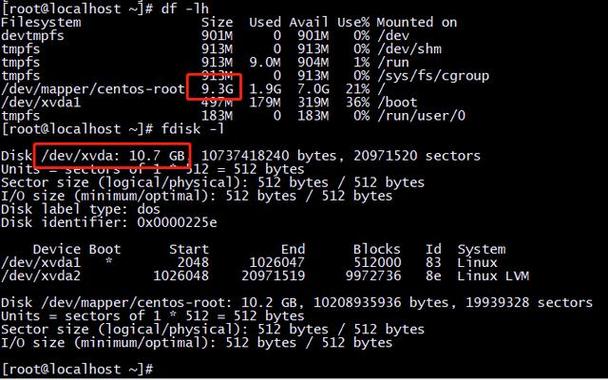
在CentOS系统中,使用fdisk查看分区是最基础的操作。直接输入fdisk -l命令,系统就会列出所有已识别的磁盘及其分区信息。这个命令会显示磁盘的设备名称、容量大小、扇区数量以及现有的分区表结构。对于新添加的磁盘,通过这个命令可以快速确认系统是否已识别,以及磁盘的完整路径是什么。
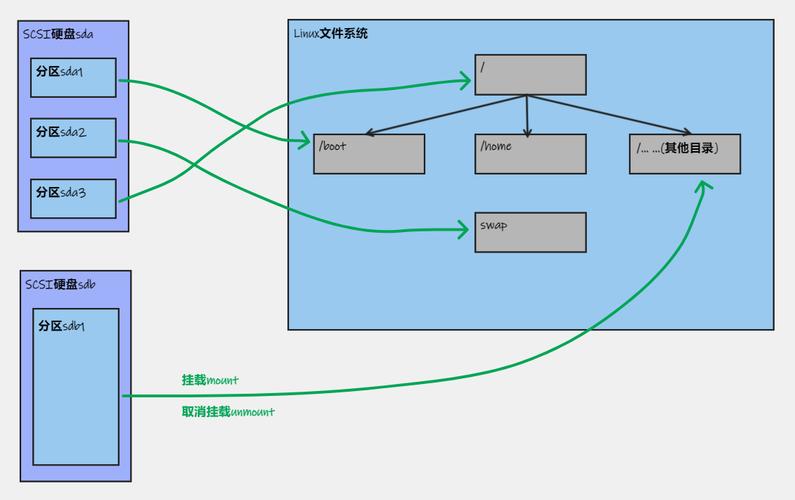
查看输出信息时,需要重点关注磁盘的设备文件名,比如/dev/sda、/dev/sdb等。每个磁盘下的分区会显示为/dev/sda1、/dev/sdb1这样的格式。fdisk还会显示每个分区的文件系统类型和起始结束扇区位置,这些信息对于后续的分区调整非常重要。
用fdisk给新硬盘分区步骤是什么
给新硬盘分区需要先确定磁盘设备名,通常新添加的硬盘在CentOS中会被识别为/dev/sdb或/dev/sdc。执行fdisk /dev/sdb进入交互式分区界面,输入n创建新分区,然后选择分区类型为主分区或扩展分区。对于小于2TB的磁盘红旗 linux,一般创建主分区即可。
接下来设置分区编号和起始扇区,默认直接回车即可使用推荐值。然后指定分区大小,可以用+5G这样的格式来定义。完成分区创建后,输入w保存并退出。需要注意的是,在保存之前所有操作都未实际写入磁盘,如果发现设置错误,可以输入q直接退出而不保存。
创建了分区怎么用fdisk删除重建
当分区规划有误或需要调整时,删除分区是常见操作。进入fdisk交互界面后,输入p查看当前分区表,记住要删除的分区编号。然后输入d,根据提示输入分区编号即可删除。删除操作要格外谨慎,一旦保存,分区中的数据将难以恢复。
删除后可以立即创建新分区,或者输入w保存变更后再重新分区。如果只是想清空分区表重建,删除所有分区后保存即可。对于正在使用的磁盘,删除分区前必须先卸载挂载点,否则系统会提示设备忙,无法进行操作。
centos fdisk创建分区后怎么格式化
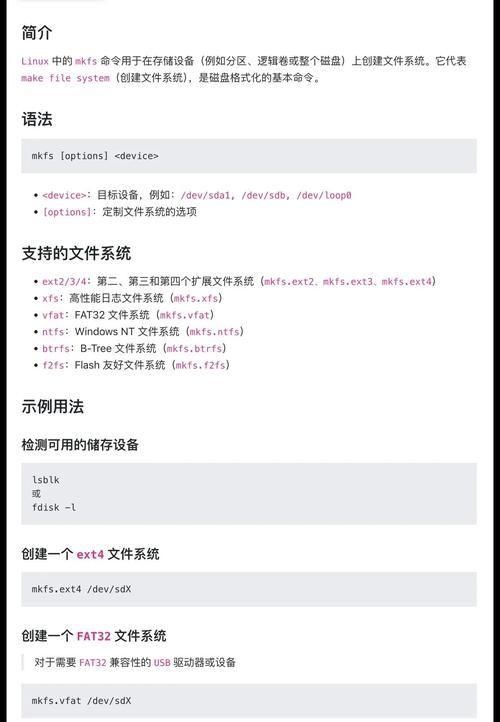
分区创建完成后,必须进行格式化才能使用。使用mkfs命令配合文件系统类型进行格式化,比如ext4格式就执行mkfs.ext4 /dev/sdb1。格式化过程会建立文件系统元数据,这个过程需要等待几秒钟,大容量磁盘时间会更长一些。
CentOS支持多种文件系统格式,除了ext4,还可以格式化为xfs或btrfs。选择哪种文件系统取决于具体使用场景,ext4兼容性好,xfs适合大文件处理。格式化完成后,可以用blkid命令查看分区的UUID,这个唯一标识符在自动挂载配置中很有用。
fdisk分区后怎么挂载到系统
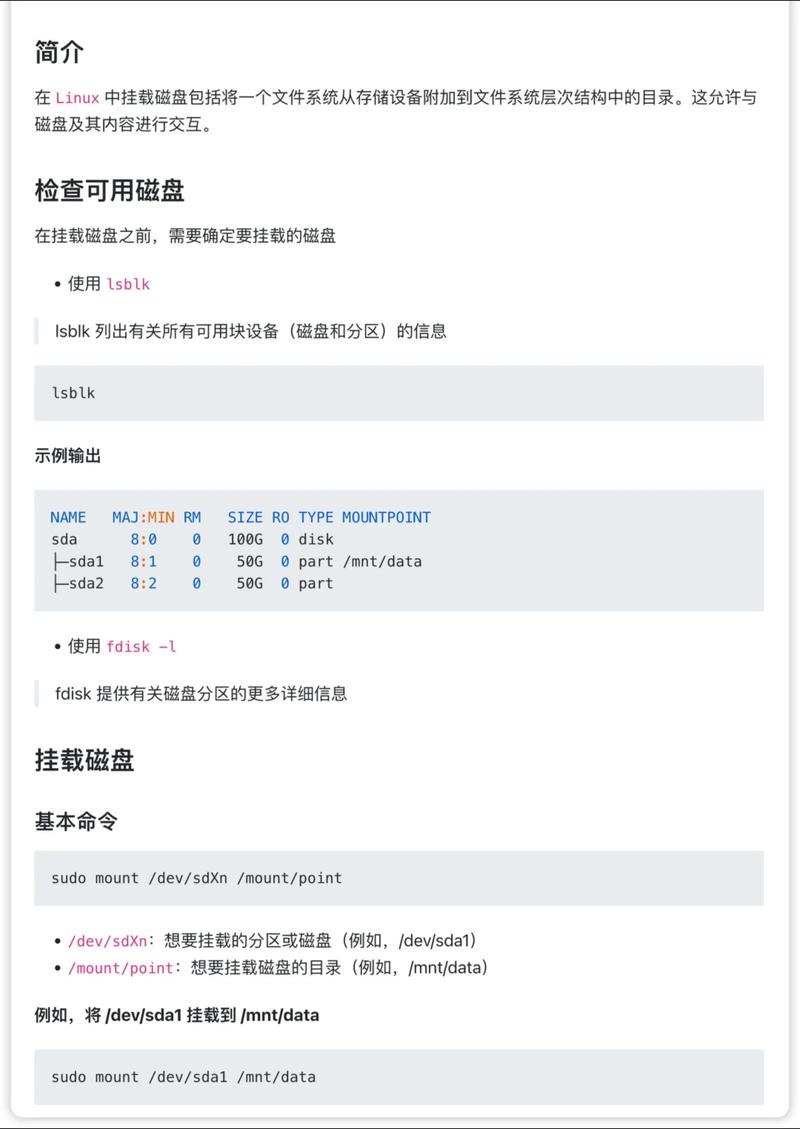
格式化后的分区需要挂载到某个目录才能访问。首先要创建挂载点,比如mkdir /data。然后执行mount /dev/sdb1 /data,将分区挂载到/data目录。挂载后通过df -h命令可以查看分区使用情况,确认挂载成功。
手动挂载在重启后会失效,要实现永久挂载需要编辑/etc/fstab文件。在文件中添加一行配置,包含设备UUID、挂载点、文件系统类型等参数。配置fstab时要格外小心,格式错误可能导致系统无法正常启动。配置完成后,可以执行mount -a测试配置是否正确。
centos fdisk支持多大磁盘分区
fdisk工具基于传统的MBR分区表,最大支持2TB磁盘分区。如果磁盘容量超过2TB,fdisk就无法识别全部空间,这时需要使用parted或gdisk工具来创建GPT分区表。在CentOS 7及更高版本中centos fdisk,系统默认同时支持MBR和GPT。
对于2TB以内的磁盘,fdisk依然是最便捷的选择。MBR分区表最多支持4个主分区,如果超过4个分区,就需要创建扩展分区,然后在扩展分区内创建逻辑分区。这种分区方式虽然灵活centos fdisklinux find,但管理起来相对复杂,建议普通场景直接使用主分区即可。
你在使用fdisk管理CentOS磁盘时遇到过哪些棘手的问题?欢迎在评论区分享你的经验,如果觉得本文对你有帮助,请点赞收藏支持一下。
