对于经常在Windows和macOS之间切换,或者需要重装系统、修复硬盘的朋友来说,拥有一个随身携带的Linux系统是件非常方便的事。制作一个Linux启动U盘,能让你在任何一台电脑上拥有一个独立、安全且功能强大的临时操作系统。这不仅是技术爱好者的必备技能,也能在关键时刻解决大问题。下面,我就从实际使用经验出发,来聊聊怎么搞定这件事。
制作Linux启动U盘需要多大U盘
选择合适的U盘容量是制作启动盘的第一步,太小了装不下系统linux软件工程师,太大了又造成浪费。通常来说,一个标准的Linux发行版,比如Ubuntu、Fedora或Deepin,其ISO镜像文件大小都在2GB到4GB之间。
因此,一个8GB的U盘是底线,它能勉强装下一个系统镜像,但剩余空间很少,无法保存文件。我个人更推荐使用16GB或32GB的U盘,这样不仅能轻松写入系统,还能在U盘上划分出一块持久化存储区域,用来保存你在临时Linux系统中的设置和文件。速度方面,尽量选择USB 3.0接口的U盘,能大大加快系统的启动和运行速度。
制作Linux启动盘会格式化U盘吗
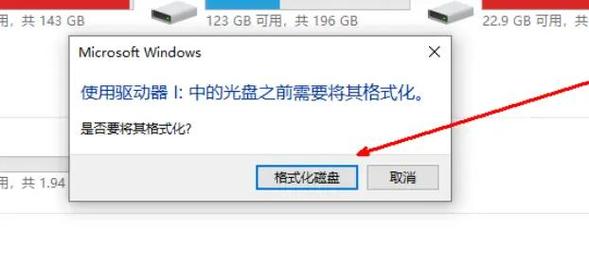
这个问题是新手最容易困惑的地方,答案是肯定的,制作启动盘的过程会清空U盘上的所有数据。无论是使用Rufus、balenaEtcher还是dd命令,这些工具在写入系统镜像时,都会对U盘进行重新分区和格式化。
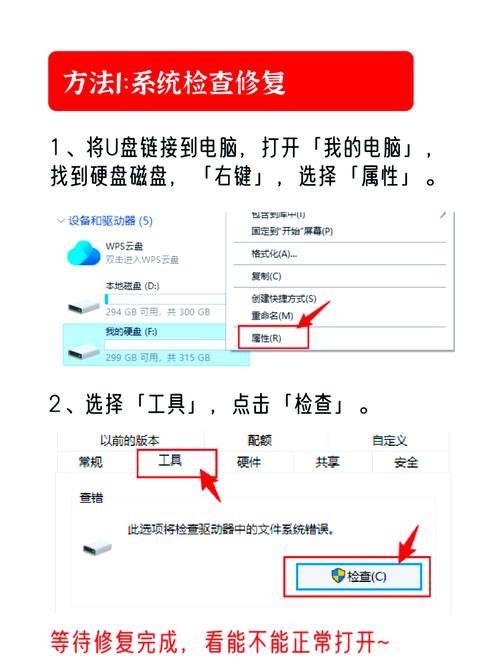
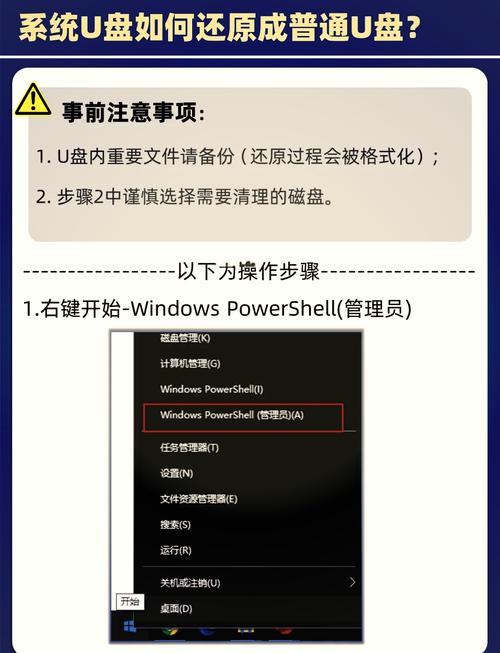
所以,在开始操作之前,最重要的一步就是备份。请务必检查你准备用来制作的U盘里,是否还有重要的文档、照片或资料,把它们复制到电脑硬盘上保存好。一旦开始写入系统镜像,原有的数据就会被覆盖,到时候想恢复就非常困难了。把这个步骤养成习惯,可以避免很多不必要的麻烦。
在Windows下制作Linux启动盘最简单方法
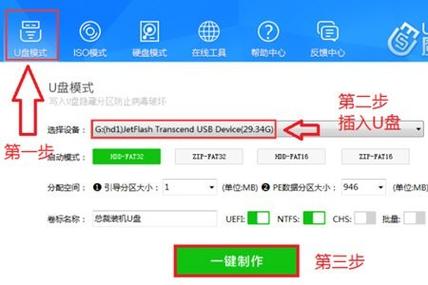
对于绝大多数Windows用户来说,制作Linux启动盘已经非常简单,不需要任何代码基础。我首推使用Rufus这款免费小巧的工具。你只需要准备两个东西:下载好的Linux系统ISO文件,以及一个空U盘。
插入U盘后打开Rufus,它会自动识别你的U盘。然后点击“选择”按钮,找到你下载的ISO文件,最后点击底部的“开始”按钮。Rufus会弹出一个警告提示,告诉你数据将被销毁,确认无误后点击确定,剩下的就全自动了。整个过程通常只需要几分钟,等待进度条跑完,一个崭新的Linux启动U盘就做好了。
在Linux系统里制作启动盘的命令是什么
如果你已经身处Linux环境,想为另一个Linux发行版制作启动盘,那会更加简单和灵活。我最常用的方法是dd命令,它功能强大且“所见即所得”。首先,打开终端,输入lsblk命令来查看当前所有磁盘设备的挂载情况,并根据容量大小确认你的U盘设备名,通常是/dev/sdb或/dev/sdc。
确认无误后,使用命令sudo dd if=/path/to/your/linux.iso of=/dev/sdX bs=4M status=progress oflag=sync。请务必小心u盘启动工具 linux,把/dev/sdX替换成你实际的U盘设备名,如果写错了硬盘,后果不堪设想。if=后面是ISO文件的路径,status=progress可以实时显示写入进度。输入密码后,等待命令执行完毕,一个纯净的启动盘就制作成功了。
制作好的启动盘无法启动该怎么解决
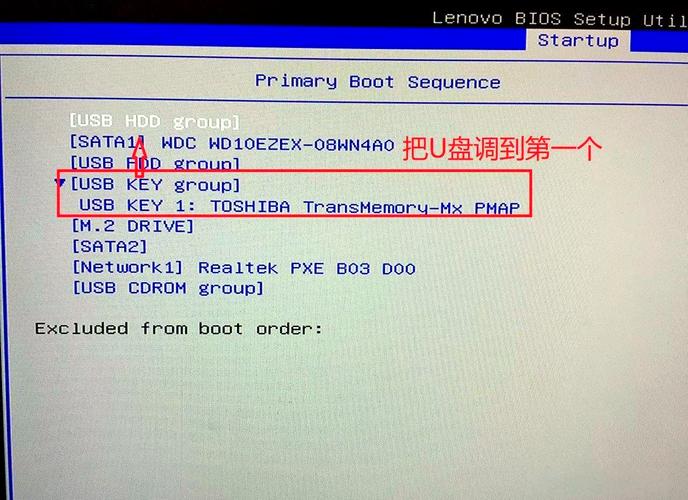
有时候,按照步骤制作完U盘,重启电脑后却还是进入了原来的系统,这通常不是U盘的问题,而是电脑启动顺序设置的问题。第一步是进入BIOS或UEFI设置界面,不同品牌的电脑进入快捷键不同,通常是F2、F12、Del或Esc键,在开机第一屏画面上会有提示。
进入BIOS后,找到Boot或Startup菜单,调整启动顺序,将你的U盘设置为第一启动项。另外,还需要注意一个关键点:安全启动。如果你的电脑是Windows 11预装机型,UEFI模式下的安全启动功能可能会阻止Linux启动。你可能需要在BIOS中暂时关闭安全启动,或者选择一个支持安全启动的Linux版本,才能顺利从U盘引导系统。
如何把Linux完整安装到U盘里随身携带
我们刚才制作的只是安装盘或体验盘,如果想打造一个完全属于自己、即插即用的随身Linux系统,就需要把系统完整地安装到U盘上。这需要一个容量较大的高速U盘,建议至少64GB。方法也不复杂,关键在于安装过程中的分区设置。
启动刚才制作好的安装U盘,选择“试用”模式进入桌面,然后运行安装程序。当进行到“安装类型”这一步时,一定要选择“其他选项”来进行手动分区。在这里,你需要把目标U盘(注意看准设备名)的引导加载程序也安装到这个U盘上u盘启动工具 linux,并为其创建根目录/和交换分区swap。这样安装后,无论你把这个U盘插到哪台电脑上,都能启动一个专属于你的定制Linux系统。
相信看完这些,你已经对制作Linux启动盘有了全面的了解。你是不是也曾经遇到过因为系统崩溃而束手无策的情况?在评论区分享一下你的“救机”故事吧红旗linux系统下载,觉得本文有用的话,别忘了点赞和分享给身边需要的朋友。
