Linux系统中写入txt文件其实很简单,关键在于掌握正确的命令和方法。不管你是刚开始接触Linux的新手,还是已经使用一段时间的爱好者,学会在终端中创建和编辑文本文件都是最基础也是最重要的技能。下面我结合实际操作经验,详细讲解几种常用的写入方法。
如何用echo命令创建txt文件
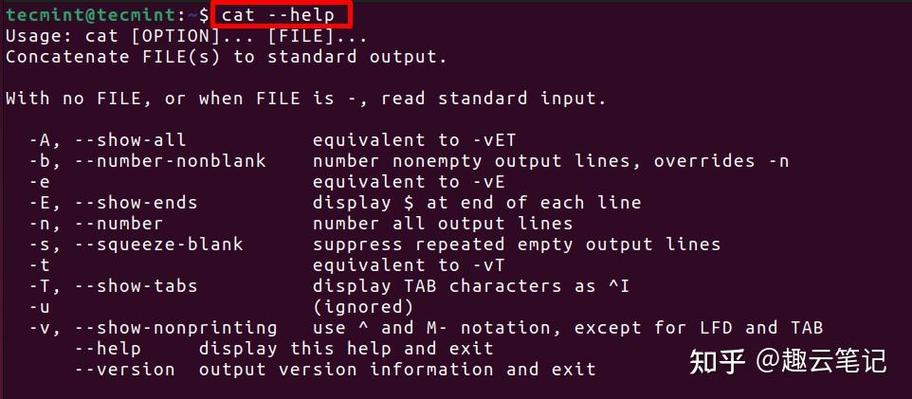
echo命令是Linux中最基础的输出命令,非常适合快速创建小文件。比如你想创建一个包含一行文本的文件,只需要输入”echo ‘要写的内容’ > 文件名.txt”就可以了。这个命令的工作原理是把引号里的内容输出,然后通过大于号重定向到指定的txt文件中。如果文件不存在linux 输入法,系统会自动创建;如果文件已经存在,这个操作会覆盖原来的内容。我经常用这个方法来快速记录临时的想法或者创建配置文件。
如何用cat命令写入多行文本
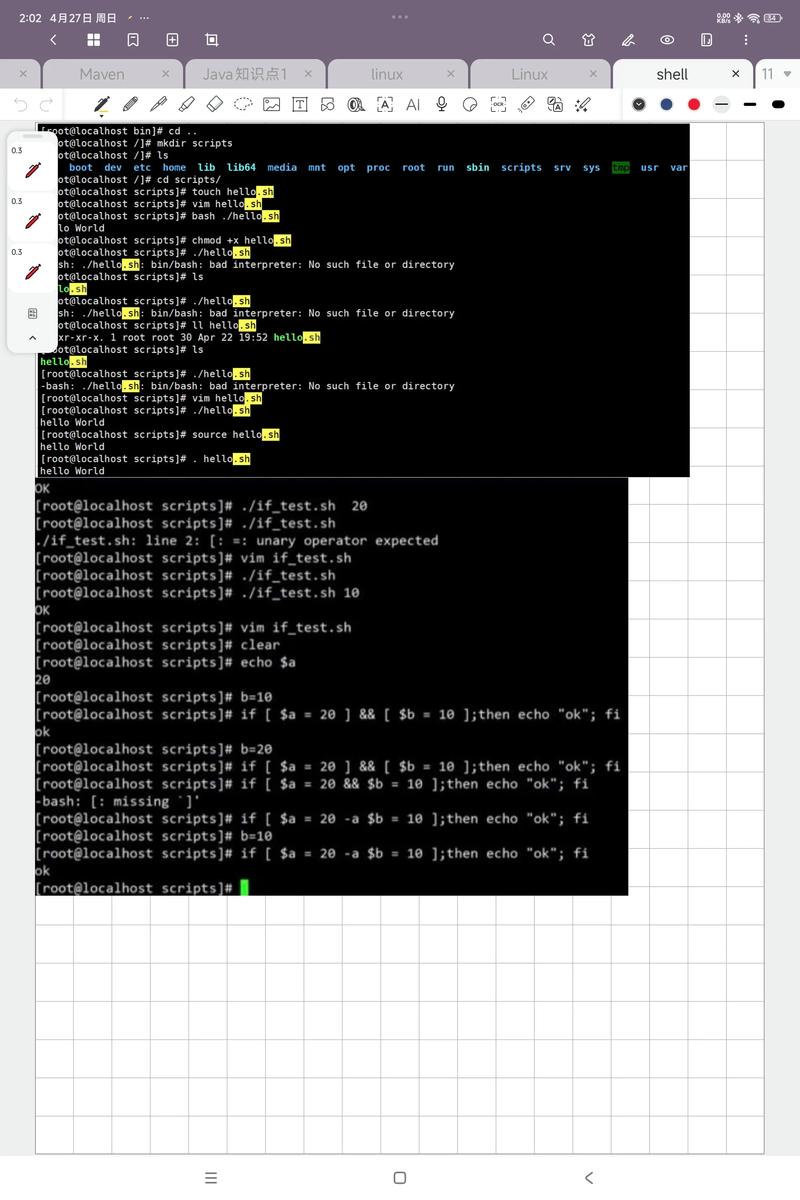
当需要写入多行内容时,cat命令比echo更实用。输入”cat > 文件名.txt”后按回车,你会发现光标停在下一行等待输入,这时你可以逐行输入想要的内容。每输完一行按一次回车,全部输完后按Ctrl+D组合键保存退出。这个方法特别适合写一些简短的笔记或者代码片段。我在配置服务器时经常用这个方法来快速创建配置文件linux虚拟主机,不需要打开任何编辑器linux写入txt文件,非常方便。
如何用重定向符号追加内容不覆盖
很多时候我们需要往已有的txt文件末尾添加新内容,而不是覆盖原有内容。这时候就要用到两个大于号的重定向符号。比如”echo ‘新内容’ >> 文件名.txt”,这行命令会把新内容追加到文件末尾。这个方法对于记录日志文件特别有用,我每天都会用它来记录系统运行状态linux写入txt文件,每次追加都会保留之前的历史记录,不会丢失任何数据。
如何用vim编辑器写入并保存文件
虽然命令行方式很便捷,但需要编辑复杂内容时,vim编辑器是最好的选择。输入”vim 文件名.txt”进入编辑器后,按i键进入插入模式就可以开始编辑。编辑完成后按Esc键退出插入模式,然后输入”:wq”保存退出。vim的学习曲线虽然有点陡,但掌握后效率极高。我在处理大量文本或者修改配置文件时,vim是我的首选工具,因为它支持语法高亮和批量操作。

如何用nano编辑器简单快速写入
如果你觉得vim太难上手,nano绝对是新手的福音。输入”nano 文件名.txt”打开编辑器,界面底部会显示各种快捷键提示。直接开始输入内容,输入完成后按Ctrl+O保存,按Ctrl+X退出。nano的操作方式很像Windows下的记事本,几乎不需要学习成本。我经常推荐给团队里的新人使用,他们都能在几分钟内掌握基本操作。
如何用tee命令同时写入屏幕和文件
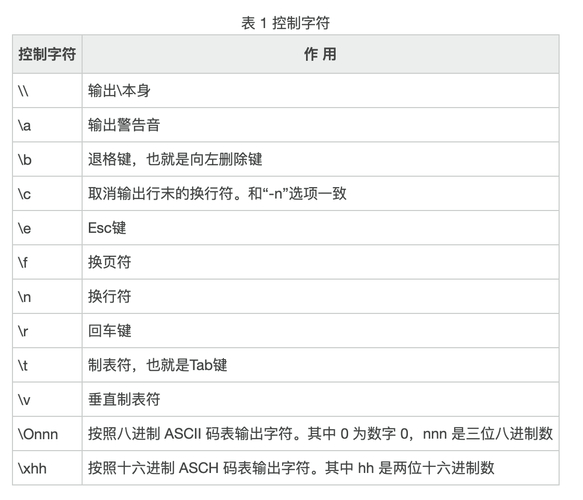
tee命令是个很有特色的工具,它能同时把内容显示在屏幕上并写入文件。比如”echo ‘测试内容’ | tee 文件名.txt”这行命令,执行后既能在屏幕上看到输出内容,又会把内容写入文件。如果加上-a参数,还能实现追加模式。我调试程序时特别喜欢用这个命令,因为既能实时看到输出结果,又能保存日志文件,一举两得。
你在使用Linux系统时,最常遇到什么文件操作问题?欢迎在评论区分享你的经验,如果觉得这篇文章对你有帮助,别忘了点赞转发给更多需要的朋友。
