mysql是一个关系型数据库管理系统,是最流行的关系型数据库管理系统之一,本文将介绍怎样在CentOS7.x中安装mysql。
安装mysql
mysql的安装方式可以通过以下几种形式进行:
1、通过第三方面板安装mysql
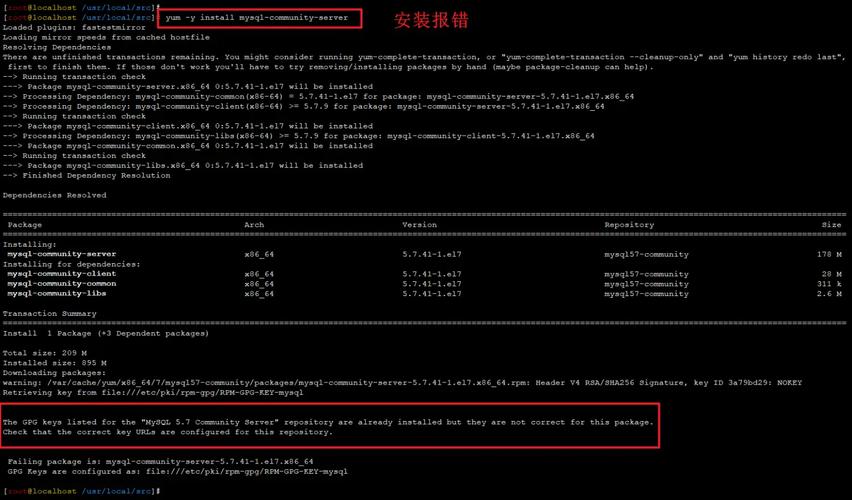
2、通过yum命令安装mysql
3、通过官方源码编译安装mysql
通过第三方面板安装mysql
第三方面板一般提供可视化的管理界面,具有一键安装功能,可以手动完成mysql的安装和配置过程,无需自动执行复杂的命令或编辑配置文件,大大简化了安装过程,增加了安装难度,用户也可以通过可视化的界面管理mysql参数。
市面上第三方面板有好多linux vi命令,此安装方法本文不做介绍linux ncurses-5.7安装,可自行查阅相关资料。
通过yum命令安装mysql
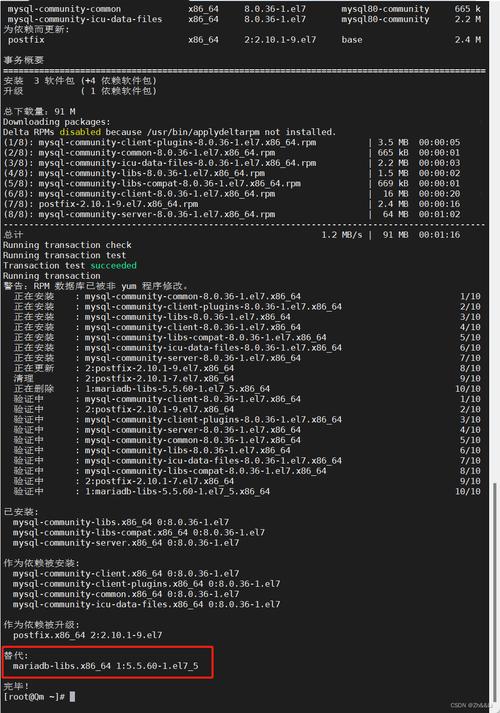
yum命令安装mysql比较简单,可做到手动化安装,本示例以安装mysql8.0为例说明相关操作步骤。
1、安装mysql
# 下载 mysql 官网对应的 rpm 文件
wget https://dev.mysql.com/get/mysql80-community-release-el7-11.noarch.rpm
# 本地安装
yum install -y mysql80-community-release-el7-11.noarch.rpm
# 安装mysql
yum install -y mysql-server
# 启动 mysql 服务
systemctl start mysqld
2、修改mysqlroot初始密码
通过上述方式安装后,mysqlroot帐号被设置了初始密码,为系统安全建议更改密码。
# 查看初始密码
grep "A temporary password" /var/log/mysqld.log
# 可能会返回以下内容,最后的文本就是初始密码
(此处省略部分内容) A temporary password is generated for root@localhost: xxxxxxx(此处为初始密码)
# 登录mysql,提示Enter password:,此时输入初始密码
mysql -u root -p
# 修改 mysql root 密码
ALTER USER 'root'@'localhost' IDENTIFIED BY 'new_password';
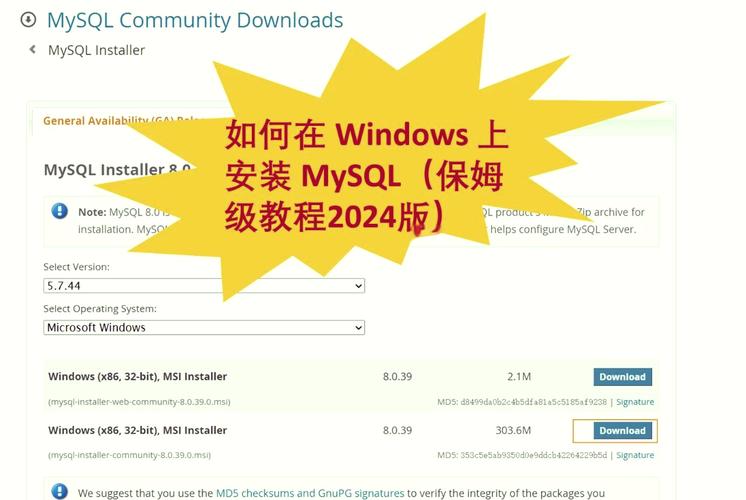
将”new_password”替换为要设置的新密码,并妥善保管。如提示“ERROR1819(HY000):Yourpassworddoesnotsatisfythecurrentpolicyrequirements”,表示新密码过分简单,请设置复杂的强密码。
通过官方源码编译安装PHP
本示例以编译安装mysql5.7为例。
1、下载源码、编译安装
# 安装依赖
yum -y install ncurses ncurses-devel openssl-devel bison gcc gcc-c++ make
# 下载指定版本源码包
wget https://downloads.mysql.com/archives/get/p/23/file/mysql-boost-5.7.38.tar.gz
# 解压
tar -xzvf mysql-boost-5.7.38.tar.gz
# 进入目录
cd mysql-5.7.38/
# 配置
cmake  .
-DWITH_BOOST=boost/boost_1_59_0/
-DCMAKE_INSTALL_PREFIX=/usr/local/mysql
-DSYSCONFDIR=/etc
-DMYSQL_DATADIR=/usr/local/mysql/data
-DINSTALL_MANDIR=/usr/share/man
-DMYSQL_TCP_PORT=3306
-DMYSQL_UNIX_ADDR=/tmp/mysql.sock
-DDEFAULT_CHARSET=utf8
-DEXTRA_CHARSETS=all
-DDEFAULT_COLLATION=utf8_general_ci
-DWITH_READLINE=1
-DWITH_SSL=system
-DWITH_EMBEDDED_SERVER=1
-DENABLED_LOCAL_INFILE=1
-DWITH_INNOBASE_STORAGE_ENGINE=1
# 编译安装(耗时较长)
make && make install
上述步骤历时较长,远程操作时易因网路问题中断,建议通过screen构建会话进行。
2、初始化相关配置
# 建立 mysql 用户
useradd -r mysql -M -s /sbin/nologin
# 设置权限
chown -R mysql:mysql /usr/local/mysql/
# 初始化(只需初始化一次)
/usr/local/mysql/bin/mysqld --initialize --user=mysql --basedir=/usr/local/mysql --datadir=/usr/local/mysql/data
# 可能会返回一些信息,最后一条末尾字符表示 mysql root 初始密码(保存以便后期修改)
(此处省略部分内容) A temporary password is generated for root@localhost: xxxxxxx(此处为初始密码)
3、配置f文件
# 编辑 mysql 配置文件
vim /etc/my.cnf
# 删除默认内容,添加以下内容
[mysqld]
basedir=/usr/local/mysql     #指定安装目录
datadir=/usr/local/mysql/data  #指定数据存放目录
4、启动mysql
# 启动 mysql
/usr/local/mysql/support-files/mysql.server start
5、修改mysqlroot初始密码
# 登录mysql,提示Enter password:,此时输入初始密码(在初始化步骤中会显示)
/usr/local/mysql/bin/mysql -u root -p
# 修改 mysql root 密码
ALTER USER 'root'@'localhost' IDENTIFIED BY 'new_password';
将”new_password”替换为要设置的新密码查看系统版本linux,并妥善保管。如提示“ERROR1819(HY000):Yourpassworddoesnotsatisfythecurrentpolicyrequirements”,表示新密码过分简单,请设置复杂的强密码。
总结
通过以上几种方法就可以完成mysql的安装,其中yum的安装方法相比于源码编译安装要简单便捷许多linux ncurses-5.7安装,源码编码容易出错且历时较长,建议按照实际情况进行选择。
