搭建稳定的开发环境是Python学习和实践的基础,Anaconda作为数据科学领域常用的开发工具集,集成了Python例程、包管理工具和多种数据剖析库,能急剧简化环境配置流程。本文将详尽介绍在Ubuntu24.04系统上安装、配置Anaconda的完整步骤,兼具实用性和可操作性,适宜各种用户参考。
一、学习目标完成Ubuntu24.04系统下最新版Anaconda的安装与验证配置国外镜像源linux开发培训,提高包下载效率把握conda虚拟环境的创建、激活、管理等核心操作学会JupyterNotebook/Lab的基础配置与使用了解Anaconda与VSCode的集成方式解决安装和使用过程中的常见问题二、准备工作
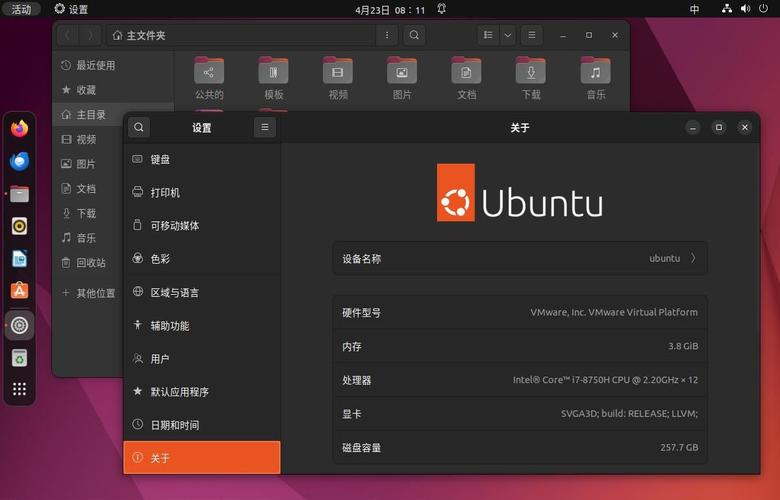
我们使用Ubuntu24.04系统,所以在开始操作前,确保以下条件:
三、系统打算与环境检测3.1基础环境验证
打开终端,执行以下命令检测系统是否符合安装要求:
# 检查Ubuntu系统版本(需显示24.04 LTS)
lsb_release -a
# 检查系统架构(需为64位,显示x86_64)
uname -m
# 检查主目录可用磁盘空间(需≥10GB)
df -h ~
# 检查系统内存(建议≥4GB,运行更流畅)
free -h
3.2安装依赖工具
执行以下命令更新系统包并安装必要依赖,防止后续安装出错:
# 更新系统包索引并升级现有包
sudo apt update && sudo apt upgrade -y
# 安装编译工具、依赖库及基础工具
sudo apt install -y wget curl git build-essential libssl-dev zlib1g-dev
libbz2-dev libreadline-dev libsqlite3-dev libffi-dev liblzma-dev
python3-openssl libncurses5-dev libncursesw5-dev xz-utils tk-dev
# 安装图形界面支持(用于Anaconda Navigator等GUI工具)
sudo apt install -y libgl1-mesa-dev libegl-dev libxrandr2
libxss1 libxcursor1 libxcomposite1 libasound2t64 libasound2-data libxi6 libxtst6
注:须要一点时间,可以喝哈喇子歇一歇,等待更新完成。
四、Anaconda安装与验证4.1获取Anaconda安装包方式一:命令行手动下载最新版(推荐)
通过命令行直接获取官网最新版安装包,无需自动查找链接:
# 查看Anaconda官网最新Linux-x86_64版本文件名
curl -s https://repo.anaconda.com/archive/ | grep -o 'Anaconda3-[0-9.-]*-Linux-x86_64.sh' | sort -V | tail -1
# 将上述命令输出的文件名替换到此处(示例为2025.12版)
LATEST_VERSION="Anaconda3-2025.12-1-Linux-x86_64.sh"
# 下载安装包到主目录
wget "https://repo.anaconda.com/archive/$LATEST_VERSION" -O ~/anaconda_installer.sh
# 验证安装包大小(正常约1GB左右)
du -h ~/anaconda_installer.sh
方式二:自动下载访问Anaconda官方下载页面()选择Linux系统对应的安装包(x86_64构架)复制下载链接,在终端中用wget下载链接命令下载,或直接通过浏览器下载后联通到主目录4.2执行安装流程
# 给安装包添加执行权限
chmod +x ~/anaconda_installer.sh
# 启动安装(-u参数启用详细输出,便于排查问题)
bash ~/anaconda_installer.sh -u
# 安装完成后激活conda环境
source ~/.bashrc
# 验证安装是否成功
conda --version
python --version
which python  # 输出应指向~/anaconda3/bin/python
4.3安装过程关键选择
步骤
终端提示
操作方法
说明
显示许可合同
按回车键逐页阅读,或Ctrl+C跳过
需完整查看或跳过合同后才会继续
Doyouacceptthelicenseterms?
输入yes并回车
必须同意合同能够安装
提示选择安装位置
直接按回车键
推荐使用默认路径~/anaconda3,防止自动更改引起路径问题
寻问是否初始化Anaconda3
输入yes并回车
初始化后会手动将conda添加到系统PATH,无需自动配置
4.4安装验证
执行以下命令测试Anaconda是否正常工作:
# 运行Python测试脚本,验证核心库可用性
python -c "
import sys
print('Python版本:', sys.version)
print('Python路径:', sys.executable)
try:
    import numpy as np
    print('numpy版本:', np.__version__)
    print('Anaconda安装成功!')
except ImportError:
    print('numpy导入失败,请检查安装是否完整')
"
# 查看conda系统信息
conda info
# 查看预装包列表(前20个)
conda list | head -20
五、环境配置与优化5.1国外镜像源配置(解决下载慢问题)
国外用户直接联接Anaconda官方源下载包速率较慢linux ncurses-5.7安装,配置复旦学院镜像源可急剧提高效率:
# 备份原始配置文件(防止配置出错后无法恢复)
cp ~/.condarc ~/.condarc.backup 2>/dev/null || true
# 写入清华镜像源配置
cat > ~/.condarc << EOF
channels:
  - defaults
show_channel_urls: true
default_channels:
  - https://mirrors.tuna.tsinghua.edu.cn/anaconda/pkgs/main
  - https://mirrors.tuna.tsinghua.edu.cn/anaconda/pkgs/r
  - https://mirrors.tuna.tsinghua.edu.cn/anaconda/pkgs/msys2
custom_channels:
  conda-forge: https://mirrors.tuna.tsinghua.edu.cn/anaconda/cloud
  pytorch: https://mirrors.tuna.tsinghua.edu.cn/anaconda/cloud
EOF
# 测试镜像源速度(观察搜索耗时)
time conda search numpy
5.2环境变量优化配置
将以下配置添加到~/.bashrc或~/.zshrc(按照使用的shell选择)ubuntu linux,提高使用体验:
# 追加配置到.bashrc
echo '
# Anaconda环境变量配置
export CONDA_DIR="$HOME/anaconda3"
export PATH="$CONDA_DIR/bin:$PATH"
# 禁用base环境自动激活(避免影响系统默认Python)
conda config --set auto_activate_base false
# Python性能优化配置
export PYTHONDONTWRITEBYTECODE=1
export PYTHONUNBUFFERED=1
export MKL_NUM_THREADS=4
export OMP_NUM_THREADS=4
# 加载conda自动补全和环境脚本
if [ -f "$CONDA_DIR/etc/profile.d/conda.sh" ]; then
    . "$CONDA_DIR/etc/profile.d/conda.sh"
fi
if [ -f "$CONDA_DIR/etc/profile.d/mamba.sh" ]; then
    . "$CONDA_DIR/etc/profile.d/mamba.sh"
fi
' >> ~/.bashrc
# 使配置生效
source ~/.bashrc
5.3个性化设置
# 更新conda到最新版本
conda update conda -y
# 验证镜像源配置
conda config --show channels
六、conda虚拟环境管理
虚拟环境可隔离不同项目的依赖包,防止版本冲突,是Python开发的核心方法之一。
6.1核心操作命令
# 查看所有已创建的虚拟环境
conda env list
# 或
conda info --envs
# 创建虚拟环境(多种方式)
# 方式1:基础Python环境(指定Python版本)
conda create --name learn_python python=3.13.0 -y
# 方式2:带常用数据科学包的环境
conda create --name data_science python=3.13.0
numpy pandas matplotlib seaborn jupyter scikit-learn -y
# 方式3:从配置文件创建(适合项目协作)
conda env create -f environment.yml
# 方式4:克隆现有环境
conda create --name new_env --clone old_env -y
# 激活虚拟环境(激活后终端提示符会显示环境名)
conda activate learn_python
# 退出当前虚拟环境(返回base环境或系统环境)
conda deactivate
# 安装包到当前激活的环境
conda install 包名  # 示例:conda install requests
# 或指定版本安装
conda install numpy=1.24.3 -y
# 查看当前环境已安装的包
conda list
# 更新当前环境所有包
conda update --all -y
# 删除虚拟环境(谨慎操作,删除后不可恢复)
conda remove --name 环境名 --all -y
6.2环境配置文件(environment.yml)
通过配置文件可快速复现一致的开发环境,便捷团队协作和项目迁移。创建environment.yml文件,内容如下:
name: data_science
channels:
  - conda-forge
  - defaults
dependencies:
  # 核心Python版本
  - python=3.13
  # 数据科学基础库
  - numpy>=1.24
  - pandas>=2.0
  - scipy>=1.10
  - matplotlib>=3.7
  - seaborn>=0.12
  # 机器学习与深度学习库
  - scikit-learn>=1.3
  - xgboost>=1.7
  - pytorch>=2.0
  - torchvision>=0.15
  # 开发工具
  - jupyterlab>=4.0
  - notebook>=7.0
  - ipython>=8.14
  - black>=23.0
  - flake8>=6.0
  - pytest>=7.0
  # 数据库与Web相关
  - sqlalchemy>=2.0
  - requests>=2.31
  - beautifulsoup4>=4.12
  # 通过pip安装的包(conda无对应版本时使用)
  - pip
  - pip:
    - openai>=0.27
    - streamlit>=1.24
    - fastapi>=0.100
使用配置文件的相关命令:
# 从配置文件创建环境
conda env create -f environment.yml
# 导出当前环境配置(含版本信息)
conda env export > environment_current.yml
# 导出跨平台配置(不含系统特定构建号)
conda env export --no-builds > environment_nobuilds.yml
# 根据配置文件更新环境(新增包/删除无用包)
conda env update -f environment.yml --prune
6.3环境维护与清除
# 查看各环境占用磁盘空间
du -sh ~/anaconda3/envs/* | sort -h
# 清理conda缓存(未使用的包和索引)
conda clean --all -y
# 检查环境健康状态
conda doctor
# 修复损坏的环境(克隆到新环境)
conda env create -name fresh_env --clone broken_env --offline
conda remove --name broken_env --all -y
七、JupyterNotebook/Lab配置与使用
Jupyter是数据科学领域常用的交互式开发工具linux ncurses-5.7安装,支持代码分段执行、实时可视化等功能。
7.1基础安装与启动
# 激活目标虚拟环境
conda activate learn_python
# 安装Jupyter Notebook和Jupyter Lab
conda install jupyter notebook jupyterlab -y
# 启动Jupyter Notebook(默认端口8888)
jupyter notebook
# 或启动Jupyter Lab(功能更强大)
jupyter lab
启动后,浏览器会手动打开界面(若未手动打开,复制终端输出的链接在浏览器中访问)。
7.2中级配置
# 生成Jupyter配置文件
jupyter lab --generate-config
jupyter server --generate-config
# 设置访问密码(提升安全性)
jupyter server password
# 配置工作目录和访问权限(编辑配置文件)
cat >> ~/.jupyter/jupyter_lab_config.py << 'EOF'
# 允许局域网内其他设备访问
c.ServerApp.ip = '0.0.0.0'
# 自定义端口(避免冲突)
c.ServerApp.port = 8888
# 禁用自动打开浏览器
c.ServerApp.open_browser = False
# 设置默认工作目录(需提前创建)
c.ServerApp.notebook_dir = '/home/$USER/projects'
# 禁用XSFR检查(部分场景需关闭)
c.ServerApp.disable_check_xsrf = False
# 上传文件大小限制(1GB)
c.ServerApp.max_body_size = 1073741824
# 内存限制(512MB)
c.ServerApp.max_buffer_size = 536870912
EOF
# 创建工作目录
mkdir -p ~/projects
7.3常用扩充与方法
# 安装常用Jupyter Lab扩展
conda install -c conda-forge
jupyterlab-drawio
jupyterlab-spellchecker
jupyterlab-code-formatter
jupyterlab-toc -y
# 配置conda环境内核(使Jupyter识别所有虚拟环境)
conda install -c conda-forge nb_conda_kernels -y
# 为指定环境注册内核
conda activate py313
python -m ipykernel install --user --name py313 --display-name "Python 3.13.0"
Jupyter常用魔术命令(在Notebook单元格中使用):
# 自动重载修改的模块
%load_ext autoreload
%autoreload 2
# 内嵌显示matplotlib图表
%matplotlib inline
# 高清显示图表
%config InlineBackend.figure_format = 'retina'
# 单行代码计时
%timeit sum(range(1000000))
# 单元格代码计时
%%timeit
total = 0
for i in range(1000000):
    total += i
# 执行shell命令
!ls -la
!pip install package_name
# 查看文件内容(语法高亮)
%pycat filename.py
八、VSCode与Anaconda集成
VSCode是轻量且功能强悍的代码编辑器,与Anaconda结合可提高开发效率。

8.1VSCode安装与扩充配置
# 安装VS Code
sudo apt update
sudo apt install -y software-properties-common apt-transport-https wget
wget -q https://packages.microsoft.com/keys/microsoft.asc -O- | sudo apt-key add -
sudo add-apt-repository "deb [arch=amd64] https://packages.microsoft.com/repos/vscode stable main"
sudo apt install -y code
# 安装Python和Jupyter相关扩展
code --install-extension ms-python.python
code --install-extension ms-toolsai.jupyter
code --install-extension ms-toolsai.vscode-jupyter-cell-tags
code --install-extension ms-python.black-formatter
code --install-extension ms-python.flake8
8.2项目配置
在项目目录下创建.vscode/settings.json文件,配置Python类库和开发环境:
{
    "python.defaultInterpreterPath": "${workspaceFolder}/.conda/envs/${workspaceFolderBasename}/bin/python",
    "python.terminal.activateEnvironment": true,
    "python.condaPath": "~/anaconda3/bin/conda",
    "python.linting.enabled": true,
    "python.linting.pylintEnabled": true,
    "python.linting.flake8Enabled": true,
    "python.formatting.provider": "black",
    "python.formatting.blackArgs": ["--line-length", "88"],
    "editor.formatOnSave": true,
    "editor.codeActionsOnSave": {
        "source.organizeImports": true,
        "source.fixAll": true
    },
    "jupyter.alwaysTrustNotebooks": true,
    "[python]": {
        "editor.defaultFormatter": "ms-python.black-formatter",
        "editor.formatOnSave": true
    },
    "files.exclude": {
        "**/__pycache__": true,
        "**/.pytest_cache": true,
        "**/.mypy_cache": true,
        "**/*.pyc": true
    },
    "terminal.integrated.env.linux": {
        "PYTHONPATH": "${workspaceFolder}/src"
    }
}
8.3快速创建项目模板
创建项目初始化脚本,快速生成规范的项目结构:
# 定义项目创建函数
create_python_project() {
    local project_name=$1
    local python_version=${2:-3.13}

    # 创建项目目录结构
    mkdir -p ~/projects/$project_name/{src,tests,data,notebooks,docs,config}
    cd ~/projects/$project_name

    # 创建conda环境(环境目录放在项目内)
    conda create --prefix ./.conda/envs/$project_name python=$python_version -y
    conda activate ./.conda/envs/$project_name

    # 创建依赖文件
    cat > requirements.txt <=版本号
EOF

    # 创建setup.py
    cat > setup.py <=$python_version",
    install_requires=[],
)
EOF

    # 下载Python.gitignore文件
    curl -s https://raw.githubusercontent.com/github/gitignore/main/Python.gitignore > .gitignore
    echo -e "n# Anaconda环境n.conda/nanaconda3/n" >> .gitignore

    echo "项目 $project_name 创建完成!"
    echo "激活环境命令:conda activate ./.conda/envs/$project_name"
}
# 使用方法:create_python_project 项目名 Python版本(可选)
# 示例:create_python_project my_first_project 3.13
九、常见问题与故障排除9.1conda命令未找到
缘由:Anaconda初始化失败,未将conda添加到系统PATH。解决方案:
# 手动添加环境变量
export PATH="$HOME/anaconda3/bin:$PATH"
# 永久生效(添加到.bashrc)
echo 'export PATH="$HOME/anaconda3/bin:$PATH"' >> ~/.bashrc
source ~/.bashrc
9.2虚拟环境激活失败
解决方案:
# 重新初始化conda
conda init --reverse
conda init
# 重启终端
exec $SHELL
# 或手动加载conda脚本
source ~/anaconda3/etc/profile.d/conda.sh
conda activate 环境名
9.3包安装冲突或下载失败
解决方案:
# 1. 使用conda-forge频道安装
conda install -c conda-forge 包名 -y
# 2. 创建干净环境,逐个安装包排查冲突
conda create --name clean_env python=3.13 -y
conda activate clean_env
conda install 包名1 -y
conda install 包名2 -y
# 3. 使用mamba(conda的高效替代,需先安装)
conda install -c conda-forge mamba -y
mamba install 包名1 包名2 -y
9.4c盘空间不足
解决方案:
# 清理conda缓存
conda clean --all -y
# 查看环境大小,删除无用环境
du -sh ~/anaconda3/envs/* | sort -h
conda remove --name 无用环境名 --all -y
# 清理pip缓存
pip cache purge
# 清理系统包缓存
sudo apt clean
9.5安装过程卡住
解决方案:
检测网路联接,确保网路稳定确认已配置国外镜像源中断安装(Ctrl+C),清除缓存后重新安装:
rm -rf ~/anaconda_installer.sh
rm -rf ~/anaconda3
# 重新执行下载和安装步骤
9.6卸载Anaconda
若需卸载Anaconda,执行以下命令:
# 1. 删除Anaconda安装目录
rm -rf ~/anaconda3
# 2. 删除配置文件和缓存
rm -rf ~/.conda ~/.condarc ~/.jupyter
# 3. 编辑~/.bashrc,删除与conda相关的配置行
# 4. 重启终端
十、快速参考表conda核心命令
操作类型
命令
说明
环境管理
condacreate-n环境名python=版本
创建虚拟环境
condaactivate环境名
激活虚拟环境
condaenvlist
查看所有环境
condaremove-n环境名--all
删掉虚拟环境
condaenvexport--no-builds>文件名.yml
导入环境配置
包管理
condainstall包名
安装包
condaupdate包名
更新指定包
condaupdate--all
更新所有包
condalist
查看已安装包
condasearch包名
搜索可用包
配置
condaconfig--addchannels镜像源地址
添加镜像源
condaconfig--show
查看所有配置
condaconfig--setauto_activate_basefalse
禁用base手动激活
维护
condaclean--all
清除缓存
condaupdateconda
更新conda本身
国外常用镜像源十一、总结
本文详尽介绍了Ubuntu24.04系统下Anaconda的安装、配置、优化及使用方式,囊括了虚拟环境管理、Jupyter配置、VSCode集成等核心内容,同时提供了常见问题的解决方案。