在Linux系统中,通过命令行查看图片远不止“打开一张图”这么简单。它涵盖了一系列强大而灵活的工具,可以应对从桌面环境下的快速预览,到纯文本服务器中的字符渲染,再到图片信息的快速获取与格式转换等各类场景。无论你是资深运维suse linux 下载,还是刚接触命令行的新手,掌握这些方法都能让你的工作效率倍增。
命令行怎么显示图片
要在命令行下显示图片,最直接的方式是调用轻量级的图形界面查看器。比如 feh 就是一个极受欢迎的工具,它专注于显示图片,几乎没有多余的界面元素。安装它通常只需 sudo apt install feh 或对应发行版的包管理器命令,然后在终端输入 feh 图片名.jpg 即可立即弹出窗口查看图片,支持键盘左右键切换同目录下的其他图片。
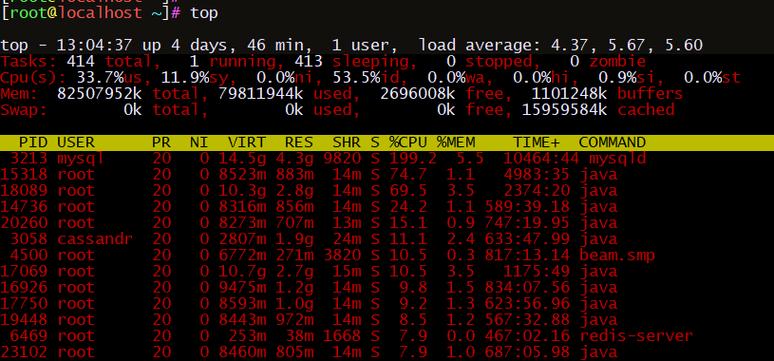
另一个常用工具是 qiv,它的用法与 feh 类似,qiv 图片名.png 就能打开图片。qiv 支持更多的快捷键操作,比如缩放、旋转,并且可以配合脚本实现自动化看图。对于习惯了在桌面环境工作但又不想离开终端的用户来说,这些工具是连接命令行与图形世界的桥梁。
没有图形界面怎么查看图片
当你的Linux系统没有安装图形化桌面(例如最小化安装的服务器)linux 命令行 查看图片,或者你通过SSH连接时,上述图形工具便无法使用。这时,w3m 这款终端网页浏览器可以派上用场,它内置了图片显示功能。使用 w3m -o display_image=1 图片文件路径 命令,就能在终端中将图片以ASCII字符画的近似形式渲染出来,虽然清晰度有限,但足以让你了解图片的大致内容。
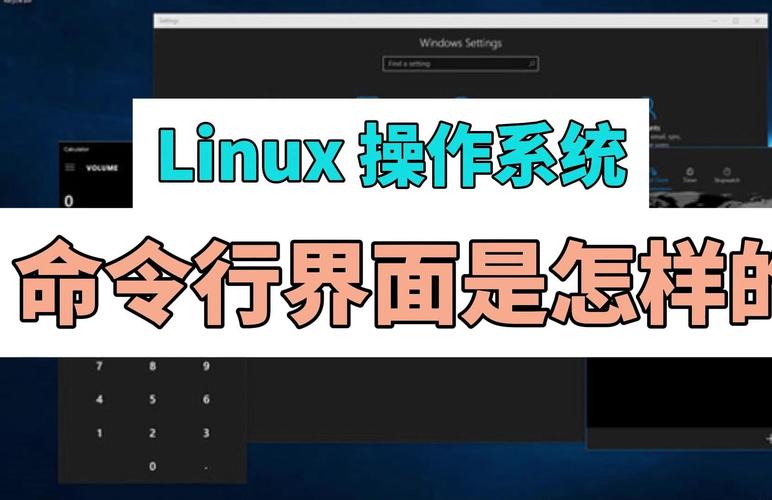
对于更高质量的纯终端看图需求,可以使用 fbi(Linux framebuffer imageviewer)。它直接利用系统的帧缓冲设备工作,无需图形界面支持。安装后,使用 sudo fbi 图片名.jpg(通常需要root权限)即可在全屏模式下查看图片。它支持多种图片格式linux 命令行 查看图片,并提供了缩放、旋转等基本操作,是服务器管理员排查问题时的得力助手。
linux命令行看图工具有哪些
Linux命令行看图工具种类丰富,各有侧重。除了前面提到的 feh 和 qiv,还有注重图片管理的 gqview(及其后继者 geeqie),它们不仅支持查看,还能对图片进行分类、标记和基本编辑。如果你追求极简,mirage 也是一个不错的选择,它启动迅速,界面干净,非常适合快速浏览。
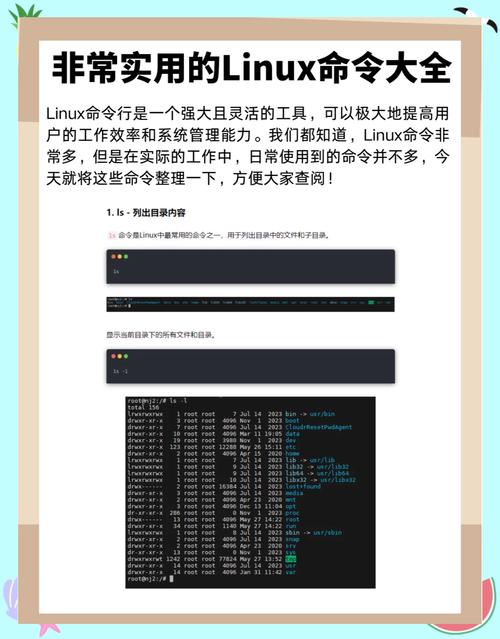
另一个无法绕过的强大工具集是 ImageMagick。其中的 display 命令是一个功能全面的图片查看器和简单编辑器。在终端输入 display 图片.jpg 即可打开图片,更强大的是,你可以直接在命令中加上处理参数,如 display -resize 50% 图片.jpg 来查看缩放后的图片效果。ImageMagick 的众多命令几乎是命令行处理图片的事实标准。
终端里预览图片的方法
“终端里预览”通常指在同一个终端窗口中直接看到图片,而无需弹出新窗口。现代终端模拟器(如 GNOME Terminal, Konsole)支持真彩色,配合 lsix 这样的脚本,就能将图片直接“画”在终端里。lsix 是一个小巧的 Bash 脚本,用法极其简单:lsix 图片.png,它会自动将图片缩放到合适尺寸并用字符块拼接显示,效果令人惊喜。
如果你需要更灵活的ASCII艺术转换,chafa 是一个强大的工具。它可以将图片转换成各种风格和色彩模式的字符画,并且输出效果非常出色。通过管道命令 cat 图片.jpg | chafa,或者直接 chafa 图片.jpg,你就能得到一幅可定制的终端字符画。这对于在脚本中生成预览,或在纯文本环境下分享图片轮廓非常有用。
命令行查看图片信息的命令
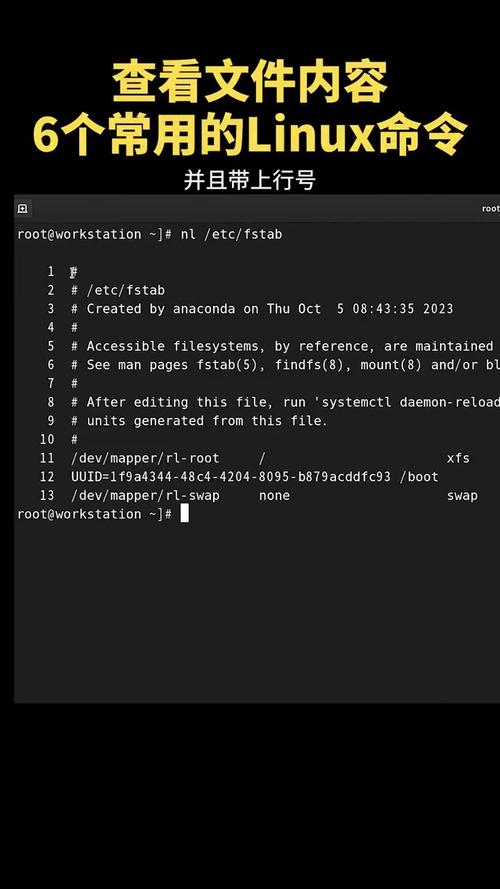
有时我们关心的不是图片本身,而是它的元数据。ImageMagick 套件中的 identify 命令是获取这些信息的首选。只需输入 identify 照片.jpg,它就会立即返回图片的格式、尺寸(如 1920×1080)、色彩空间、位深度以及文件大小等基本信息。使用 -verbose 选项还能得到更详尽的数据,如像素密度、通道统计等。
对于更专业的摄影爱好者或需要处理大量图片的用户雨林木风linux,exiftool 是一个不可或缺的神器。它可以读取几乎所有数码相机生成的EXIF信息,包括拍摄时间、相机型号、光圈、快门速度、ISO,甚至是GPS坐标。一条 exiftool 照片.jpg 命令,就能让你对一张图片的“前世今生”了如指掌,非常适合用于图片归档和整理。
如何用命令行转换图片格式
格式转换是命令行图片处理的常见任务,而 convert 命令(ImageMagick 的核心组件之一)让这件事变得轻而易举。最基本的用法 convert input.jpg output.png 就能将 JPEG 图片转换为 PNG 格式。它还能结合各种参数进行复杂操作,比如 convert 原始图.jpg -resize 50% -quality 80 缩略图.jpg 就可以在转换的同时调整图片大小和压缩质量。
当需要批量转换时,可以借助 Shell 的循环功能。例如,要将当前目录下所有 JPG 图片转换为 PNG,可以在终端执行 for i in *.jpg; do convert "$i" "${i%.jpg}.png"; done。此外,一些专门的优化工具如 pngquant(用于压缩PNG图片)或 jpegoptim(用于无损优化JPEG图片),也常被用来在转换后进一步减小文件体积,以满足网页发布或存储的需求。
你在使用命令行管理图片时,遇到过哪些有趣的场景或棘手的问题?欢迎在评论区分享你的经验,和大家一起交流探讨!如果觉得本文对你有帮助,别忘了点赞和分享给更多朋友。
