对于很多想体验Linux系统的新手来说,装卸系统似乎是件高深莫测的事。其实linux操作系统版本,只要理解了核心步骤和注意事项,无论是安装还是卸载Linux,都可以像安装普通软件一样清晰明了。本文将为你梳理从安装准备到彻底卸载的全流程,提供一份真正实用的操作指南。
安装Linux系统需要什么配置
绝大多数主流Linux发行版(如Ubuntu、Fedora)对硬件的要求远低于Windows。通常来说,2GHz的双核处理器、4GB内存和25GB的可用硬盘空间就能流畅运行带图形界面的版本。如果你打算安装的是服务器版本装卸linux系统,仅需512MB内存甚至更低,它可以在老旧电脑上焕发新生。
不过,硬件兼容性是关键。虽然Linux内核集成了大量驱动,但部分非常新的显卡、无线网卡或蓝牙设备可能需要手动安装闭源驱动。建议在安装前,用“Live模式”(即不安装直接试用)启动U盘,测试一下你的无线网络、声音和显示是否正常工作,这能避免安装后才发现硬件无法驱动的尴尬。
制作Linux系统启动盘步骤
访问你选择的Linux发行版官网,下载ISO镜像文件,这是系统的安装包。接着,准备一个至少4GB容量的空白U盘装卸linux系统,注意制作过程会格式化U盘,请提前备份数据。在Windows系统下,推荐使用Rufus这款免费工具,它简单高效,能自动识别U盘和ISO文件。
打开Rufus,在“设备”处选择你的U盘,点击“选择”找到下载好的ISO文件,最后点击“开始”。软件会提示写入模式,通常默认的“DD模式”或“ISO镜像模式”均可。等待进度条跑完,启动盘就做好了。在macOS或Linux系统下,也可以使用命令行工具dd或图形化工具Etcher,操作逻辑类似。
硬盘分区方案如何选择
对于初次安装、打算独占硬盘的用户,最简单安全的选择是在安装类型中勾选“清除整个磁盘并安装Linux”。安装程序会自动完成分区,无需你操心。但请务必确认硬盘中没有需要保留的数据,这一步会抹掉硬盘上的所有内容。
如果你想与Windows组成双系统,或者熟悉分区操作小型linux系统,可以尝试手动分区。你需要创建至少两个分区:一个是挂载到根目录“/”的分区,相当于系统盘,建议分配20-50GB;另一个是swap交换分区,大小通常与内存相当,用于内存溢出时的数据交换。还可以单独创建“/home”分区存放个人文件,这样日后重装系统时,个人数据可以保留。
安装过程常见错误怎么解决
安装时偶尔会遇到“无法将引导程序安装到/dev/sda”的错误提示。这通常是因为电脑的BIOS启动模式与安装盘不匹配。比如,U盘是以UEFI模式启动的,但硬盘分区表却是MBR格式,或者反之。解决方法是在BIOS设置中,将启动模式统一为UEFI(对应GPT分区表)或Legacy(对应MBR分区表)。
另一个常见问题是安装界面卡死或花屏。这多半是显卡驱动惹的祸。在启动菜单选择“试用”或“安装”前,可以尝试按下键盘上的特定键(如F6)或编辑启动选项,添加“nomodeset”参数,这个命令会暂时禁用内核模式设置,让安装程序跳过显卡驱动加载,进入基本的图形界面完成安装。
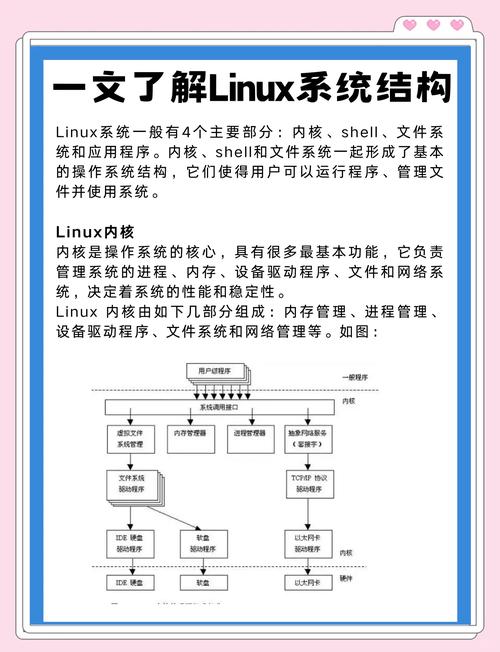
如何彻底卸载Linux系统
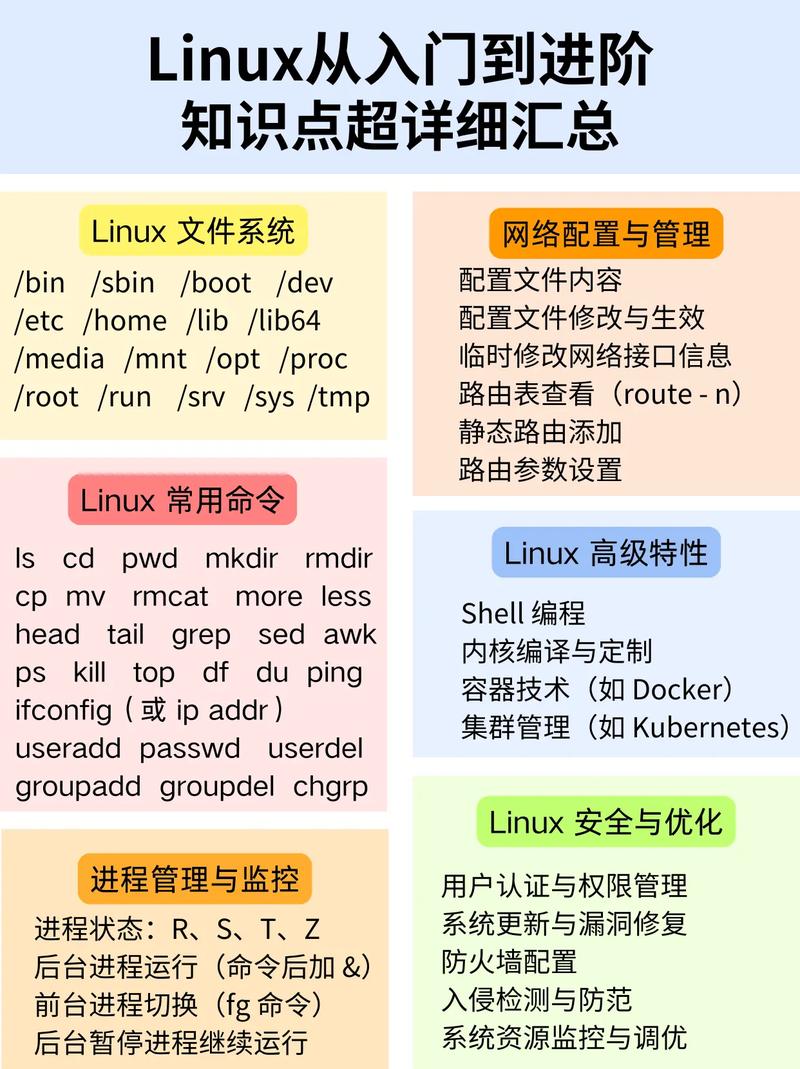
如果你决定不再使用Linux,需要将其从硬盘中彻底移除。最直接的方法是使用Windows的磁盘管理工具。在Windows下,右键点击“此电脑”选择“管理”,进入“磁盘管理”。你会看到几个没有盘符、分区类型为“EXT4”或“Swap”的分区,这些就是Linux系统所占用的空间。
请仔细核对分区大小,确认无误后,依次右键点击这些Linux分区,选择“删除卷”。删除后会得到一块“未分配”空间。在这块空间上右键,选择“新建简单卷”,按照向导格式化为NTFS分区,就可以在Windows下正常使用了。至此,Linux系统文件已被完全删除。
删除Linux后修复Windows引导
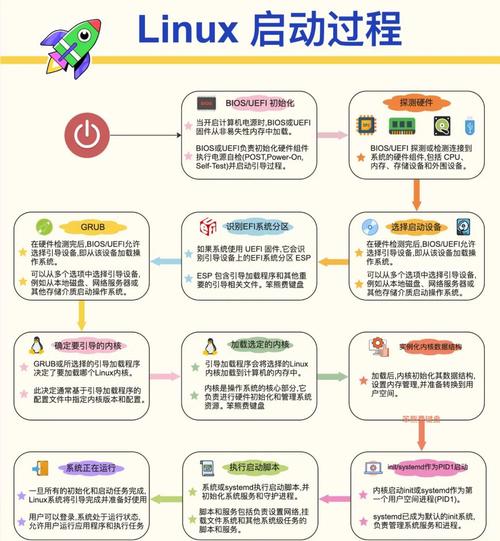
仅仅删除Linux分区,重启后你可能会看到一个黑屏,只显示“grub rescue”的提示符,无法进入Windows。这是因为电脑的引导记录还被GRUB(Linux的引导程序)掌控着,而GRUB的文件已被你删除了。修复的关键是重写Windows的引导记录。
你需要使用Windows安装U盘或系统修复盘启动电脑,进入“修复计算机”->“疑难解答”->“命令提示符”。在命令行中依次输入以下三条命令:bootrec /fixmbr、bootrec /fixboot、bootrec /rebuildbcd。每输完一条按回车执行。完成后重启,电脑就会跳过GRUB,直接启动Windows了。
你在装卸Linux系统时遇到过最头疼的问题是什么?欢迎在评论区分享你的经历,也请点赞收藏本文,让更多朋友看到这份实用指南!
