对于刚接触Linux系统的朋友来说,修改文件名字最常用的命令就是mv。很多人以为mv只能移动文件,其实它更基础的功能是重命名。掌握这个命令linux修改文件名字 mv,能让你在终端下的文件管理效率大大提高。下面我就从几个最实际的问题出发,分享一些关于mv命令重命名的干货。
怎么用mv改文件名
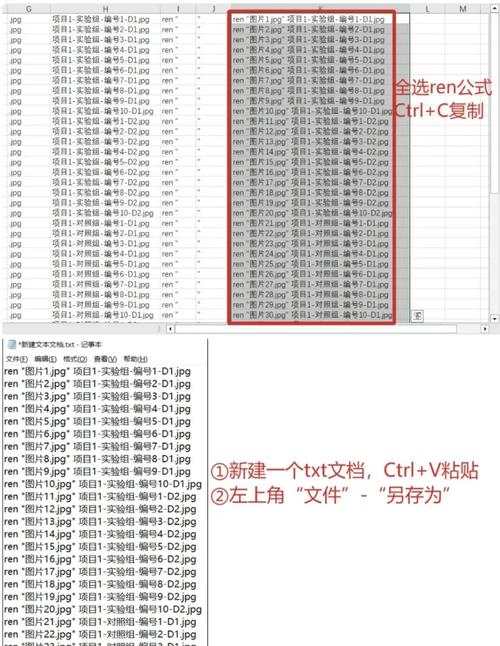
使用mv命令重命名的基本格式是mv 原文件名 新文件名。比如想把test.txt改成new.txt,直接输入mv test.txt new.txt即可。这里要注意,命令执行后原文件就不再存在了,直接变成了新文件。mv的工作原理其实很简单,它只是在文件系统中修改了文件的名字和路径,并没有移动文件的数据块,所以操作速度非常快。如果你在同一个目录下操作,就是纯粹的重命名。
重命名时文件不存在怎么办
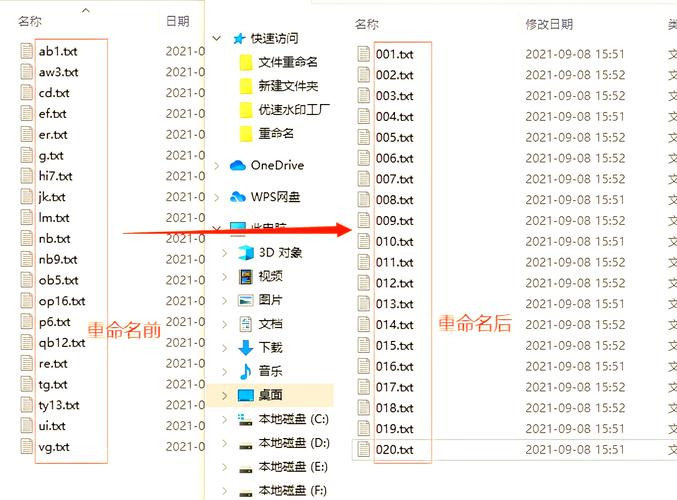
很多新手会担心,如果原文件名输错了,或者新文件名已经存在,会不会出问题?当原文件不存在时,mv命令会报错并提示“No such file or directory”,不会对系统造成任何影响。如果新文件名已经存在,mv会直接覆盖那个文件,没有任何提示。这是一个需要注意的地方,如果你不想覆盖已有文件,可以使用-i参数,像mv -i old.txt new.txt,这样如果new.txt存在,系统会询问你是否覆盖,按y确认后才会执行。
批量重命名如何实现
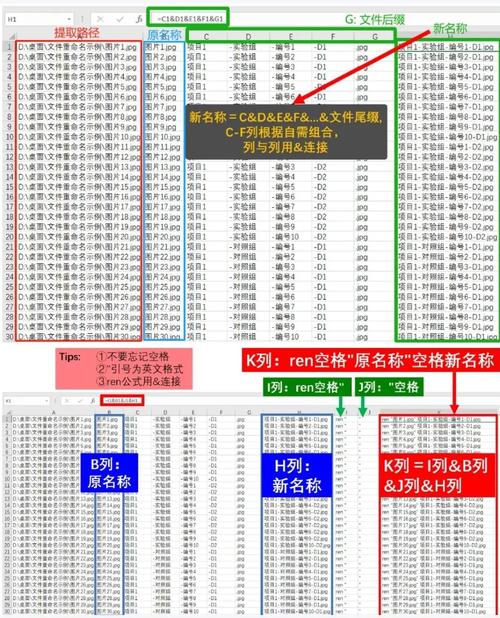
mv命令本身不支持通配符批量重命名,但可以配合shell的循环来实现。比如想把当前目录下所有.txt文件改成.bak后缀,可以用for file in *.txt; do mv “$file” “${file%.txt}.bak”; done。这段命令会遍历每个txt文件,通过字符串替换把后缀改掉。对于更复杂的批量重命名需求,可以借助rename命令,它支持正则表达式,比mv的循环写法更简洁。掌握这个技巧,处理大量文件时能节省很多时间。
如何避免覆盖重要文件
为了避免误操作覆盖文件,除了前面提到的-i参数linux修改文件名字 mv,还可以使用-n参数,它的作用是不要覆盖任何已存在的文件,即使你想覆盖也不会执行。-b参数也很有用,它会在覆盖前自动备份原文件,备份文件默认会在原文件名后加个~。另外,如果你的shell开启了alias mv='mv -i',那么每次执行mv都会自动进入交互模式,这对新手来说是很友好的保护措施。你可以用alias命令查看自己的mv是否带参数。
带空格的文件名怎么处理
在Linux中,文件名包含空格时需要用引号括起来或者使用转义符。正确的写法是mv “my file.txt” “my_new_file.txt”,或者mv my file.txt my_new_file.txt。很多新手会直接输入空格,结果系统会把空格前后的内容当作两个不同的参数,导致命令执行失败。建议在终端操作时,可以按Tab键让系统自动补全文件名,这样能避免手动输入空格带来的麻烦。养成用引号包裹文件名的好习惯,能减少很多低级错误。
目录重命名要注意什么
mv命令同样适用于目录的重命名,用法和文件完全一样。比如把old_folder改成new_folder,输入mv old_folder new_folder即可。不过需要注意puppy linux,如果目标目录已经存在且不为空,mv会把原目录移动到目标目录里面linux怎么查看系统版本,而不是直接重命名。这是很多人踩过的坑,原本想改名,结果目录被移到了其他地方。所以在重命名目录前,最好确认一下新目录名是否已经存在,或者用-T参数来强制把目标当作普通文件处理,避免意外移动。
你在使用mv命令重命名文件时,有没有遇到过因为操作失误导致数据丢失的尴尬情况?欢迎在评论区分享你的经历,也别忘了点赞转发,让更多小伙伴避开这些坑!
