对于刚接触Linux系统的用户来说,安装无线网卡驱动常常是遇到的第一个“拦路虎”。由于Linux内核的开放性,许多无线网卡,尤其是采用博通、瑞昱等芯片的型号,无法像在Windows系统那样即插即用。这往往导致新系统安装后无法连接Wi-Fi,陷入无网络的尴尬境地。实际上,只要掌握了正确的方法和逻辑,这个过程完全可以变得清晰且可控,甚至能成为你深入了解Linux硬件管理机制的一次绝佳实践。
如何确定无线网卡芯片型号
解决问题的前提是明确问题对象。在Linux系统中,识别硬件不能只看设备表面的品牌型号,关键在于其内部使用的芯片。打开终端,输入lspci命令可以查看PCI总线上的设备,无线网卡通常会带有“Network controller”字样。如果是在USB接口上使用无线网卡,则需要使用lsusb命令。记录下显示出的VEN(厂商ID)和DEV(设备ID)代码,例如“8086:24fd”,这是定位驱动程序最准确的依据。
确定了芯片型号后,就可以有针对性地进行搜索。例如,瑞昱的RTL8821CE芯片在旧版Linux内核中就需要手动安装驱动。你甚至可以将“芯片型号 + Linux驱动”作为关键词直接搜索,通常能快速定位到官方驱动页面、开源项目托管平台如GitHub上的驱动源码,或是各大Linux社区论坛中的成功安装案例,这比盲目尝试要高效得多。
怎么解决依赖关系问题
在Linux中安装驱动,尤其是从源代码编译安装时,最令人头疼的莫过于依赖关系。编译过程通常需要内核头文件、编译工具链(如gcc、make)等基础组件。如果系统尚未联网,这些依赖包本身就成了一个悖论。因此,在开始安装无线网卡驱动之前,最稳妥的做法是使用有线网络连接,或使用手机USB网络共享功能,先通过包管理器(如Ubuntu的apt)安装好必备的build-essential和linux-headers-$(uname -r)。
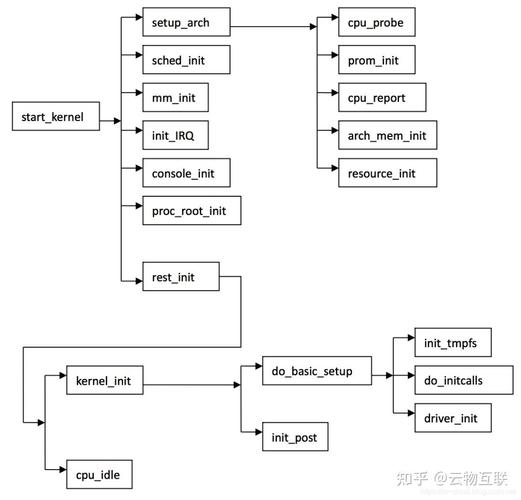
依赖关系的解决还涉及软件源配置。有时系统自带的软件源版本较旧,可能不包含最新驱动的依赖库。此时可以考虑添加第三方源或更新源列表。对于Arch Linux等滚动发行版,其AUR仓库中通常已经有人打包好了驱动的安装脚本,会自动处理依赖,省去了手动编译的麻烦。理解并管理好这些依赖,是驱动安装顺利进行的基础保障。
为什么命令执行后没反应
许多新手在终端输入安装命令后linux安装无线网卡驱动,发现没有任何输出,或者光标只是跳到了新的一行,就以为命令执行失败了。这其实是一个常见的误解。在Linux哲学中,“没有消息就是好消息”。大部分命令在成功执行后默认不会输出“成功”字样。你应该通过后续的操作来验证,比如执行modprobe加载驱动模块后,再运行iwconfig查看是否识别到了无线网卡接口。
如果命令执行后确实报错,则需要仔细阅读错误信息。常见的错误如“Permission denied”提示权限不足,需要使用sudo提权;“No such file or directory”则可能是指定的路径或文件名有误;而“Dependency failed”则明确指出了缺失的依赖项。学会解读这些报错信息,是每一位Linux使用者从新手走向熟练的必经之路,它能帮你精准定位问题,而不是盲目复制粘贴网上的命令。
安装后无线网卡不能用
驱动安装流程看似走完了,但系统却依然无法连接Wi-Fi,这是另一个常见的困境。首先需要确认驱动模块是否已被内核正确加载。使用lsmod | grep 驱动名命令,如果能看到相关模块,说明加载成功;如果没有,则需要使用modprobe命令手动加载,并将其加入/etc/modules文件以实现开机自动加载。有时linux安装无线网卡驱动,新安装的驱动可能与系统中原有的驱动冲突,需要先通过modprobe -r命令移除冲突模块。
除了驱动本身,网络管理服务也可能影响连接。检查NetworkManager服务是否正常运行,可以使用systemctl status NetworkManager查看。如果服务正常,但图形界面仍无法连接,可以尝试使用nmcli命令行工具来建立连接。另外,部分地区还存在无线网卡的硬件开关或软开关(rfkill)问题,执行rfkill list查看是否被软锁定,如果是linux shell,用rfkill unblock wifi解除锁定,就能恢复正常。
如何手动编译驱动源码
当预编译的驱动包不可用,或者需要特定版本的驱动时,从源代码编译安装就成了必要的技能。这个过程通常从GitHub或官网下载源码开始,解压后进入目录。关键的第一步是阅读其中的README或INSTALL文件,它们往往包含特定于该驱动的安装说明。通用的流程是依次执行make和sudo make install,前者根据源代码生成可执行文件,后者将文件复制到系统指定目录。
编译过程中,如果遇到错误,多半是由于内核API的变化导致代码无法兼容。此时,可以尝试查找该驱动项目的Issues区域,看看是否有针对你当前内核版本的补丁或解决方案。为了保持系统的整洁,当驱动不再需要或更新时,最好进入源码目录执行sudo make uninstall进行卸载。掌握源码编译,不仅能解决网卡驱动问题linux操作系统简介,更是深入理解Linux系统运作机制的重要一步。
有没有更简单的安装方法
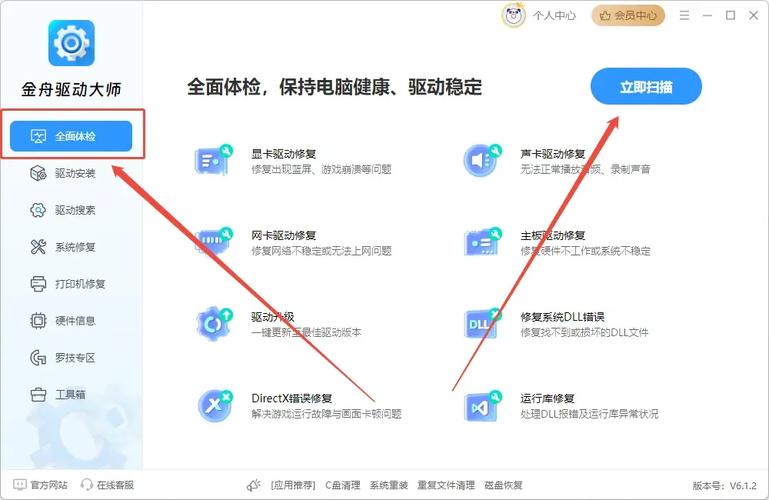
对于追求效率的用户来说,每次驱动故障都去手动编译显然不够友好。实际上,许多主流发行版都提供了更简便的途径。Ubuntu及其衍生版提供了一个名为“Additional Drivers”的图形化工具,它可以自动检测硬件并推荐闭源或开源的驱动选项,用户只需点击应用即可自动安装。Fedora系统则通过RPM Fusion仓库提供了大量非自由软件,包括各类无线网卡驱动。
一些针对特定硬件的开源项目也提供了自动化脚本。比如,针对博通网卡的broadcom-wl驱动,或针对瑞昱芯片的rtlwifi_new系列,社区开发者常常会编写一个一键安装脚本。当然,使用这些脚本前最好快速浏览一下其内容,确保来源可靠。如果条件允许,在购买硬件时优先选择那些对Linux支持友好的芯片(如Intel系列),可以最大程度地从源头避免驱动安装的烦恼。
你在安装Linux无线网卡驱动时,遇到过最令人崩溃的问题是什么?后来又是通过什么方法解决的?欢迎在评论区分享你的经历,让更多新手少走弯路。如果这篇文章帮助到了你,别忘了点个赞支持一下。
