无论你是刚接触Linux的新手,还是需要重装系统的老用户,安装浏览器都是上手后的第一件事。不同于Windows系统的“下载安装包双击”,Linux的软件安装机制有其独特的逻辑。虽然不同发行版(如Ubuntu、CentOS、Arch)在操作上略有差异,但核心原理万变不离其宗。今天,我就以一名长期使用Linux的运维人员的视角,为大家彻底讲透在Linux环境下安装浏览器的几种最稳妥方案,帮你避开那些常见的坑。
Linux用命令行怎么装浏览器
绝大多数Linux发行版都内置了强大的包管理器,这是安装软件最正统、最安全的方式。以最常见的Ubuntu/Debian系为例,你只需要打开终端(快捷键通常是Ctrl+Alt+T),输入sudo apt update更新软件源,接着输入sudo apt install firefox即可安装火狐浏览器。如果你想安装Chrome,则需要先通过wget下载谷歌的官方密钥和源,再执行安装指令。这种方式的优势在于,所有依赖包都会由系统自动处理,保证软件与系统的完美兼容,绝不会有“缺少dll文件”的报错。

使用命令行看似复杂linux系统应用,实则是Linux哲学的精髓——高效且透明。对于CentOS或Fedora等Red Hat系系统,指令会变为sudo yum install firefox或sudo dnf install firefox。这背后是包管理器在替你从官方仓库拉取经过验证的稳定版本。当你熟练后,你会发现比去网页找安装包快得多。而且,通过这种方式安装的浏览器会随着系统一起自动更新,不需要你手动去点击“检查更新”,既省心又能及时修复安全漏洞。
图形界面下安装浏览器教程
如果你对黑底白字的终端感到恐惧,完全不用担心,Linux的图形界面同样提供了极其友好的软件管理工具。在Ubuntu中,它叫“Ubuntu软件”或“Snap商店”;在深度操作系统(Deepin)中,它叫“深度商店”。你只需要点击左下角的菜单图标,找到这个软件中心,在搜索框里输入“Firefox”或“Chrome”,然后点击“安装”按钮并输入你的用户密码即可。
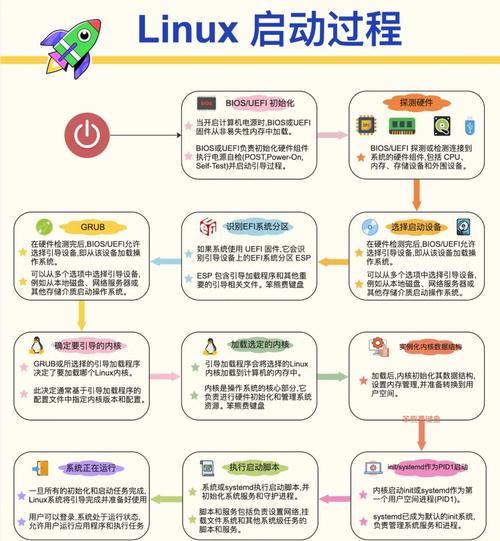
图形界面安装非常适合刚接触Linux的用户,它的操作逻辑与你使用手机应用商店几乎完全一致。软件中心会为你展示热门软件、评分和软件截图,你不需要记忆任何代码。不过需要注意的是,图形界面中的软件版本可能会比官方源稍旧一些,这是为了追求极致的稳定性。如果你遇到“找不到软件包”的情况,通常只需要点击软件中心右上角的“更新”按钮,刷新一下缓存,这个问题就能迎刃而解。
Ubuntu安装Chrome浏览器步骤
在Ubuntu上安装Chrome浏览器是一个标志性的操作,因为谷歌Chrome并不在Ubuntu的默认官方源里,我们需要手动添加源或直接安装下载好的deb包。第一步,打开火狐浏览器(系统自带),访问谷歌Chrome官网。页面会自动识别你的Linux系统,点击“下载Chrome”,选择“64 bit .deb”包。下载完成后,在下载文件夹中找到那个deb文件,右键点击它,选择“用软件安装打开”,随后点击“安装”即可。
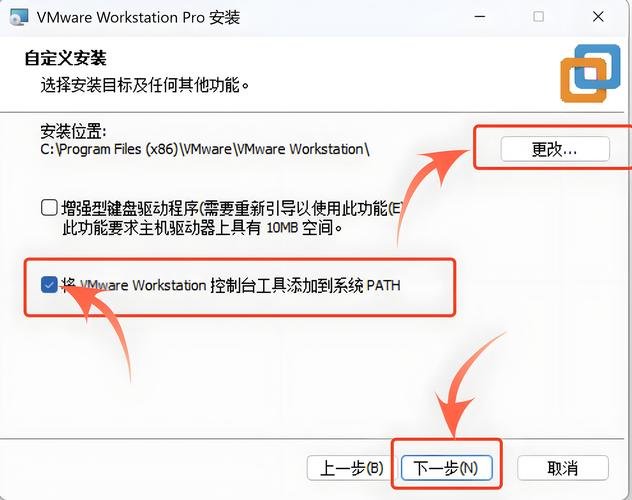
如果你更喜欢命令行,可以进入下载目录,输入sudo dpkg -i google-chrome-stable_current_amd64.deb。安装过程中如果提示依赖错误,别慌,接着输入sudo apt-get install -f,系统会自动修复依赖并完成安装。安装成功后,你可以在应用程序菜单中找到Chrome图标。这里有个小技巧:如果你想让Chrome成为默认浏览器并启用硬件加速,记得在设置里检查一下“使用硬件加速模式”选项linux如何安装浏览器,这会让视频播放更流畅。
离线安装Linux浏览器方法
有些时候我们面临的环境是没有网络的,比如刚装好系统缺少网卡驱动,或者身处内网环境。这时候离线安装浏览器就显得尤为重要。最通用的做法是在一台能上网的电脑上,提前下载好浏览器的独立安装包。对于Debian系系统,下载.deb后缀的安装包;对于Red Hat系,下载.rpm后缀。你需要特别注意系统的架构,绝大多数现代电脑选择amd64版本即可。
将下载好的安装包用U盘拷贝到目标电脑后,离线安装其实非常简单。对于deb包,你可以直接在文件管理器中双击安装,或者打开终端输入sudo dpkg -i package_name.deb。如果安装时报错缺少依赖,这通常意味着你的系统缺少必要的运行库。在离线环境下解决这个问题比较棘手,建议你提前下载好对应的依赖包,或者使用AppImage格式的浏览器——这种格式不需要安装,下载后赋予执行权限(右键属性-允许执行)就可以直接运行,是离线环境下的救命稻草。

Linux浏览器哪个最好用
关于“哪个浏览器最好用”的争论从未停止,但在Linux生态中,这个问题需要结合你的硬件配置和使用场景来回答。火狐浏览器(Firefox)是绝大多数Linux发行版的默认选择,它开源、自由,对隐私保护非常严格,且与Linux系统的集成度最高。如果你使用的是老旧电脑,火狐的资源占用控制得相当出色linux如何安装浏览器,能让你的旧设备重获新生。
如果你深度依赖谷歌账号同步书签、密码和历史记录,或者需要用到Chrome开发者工具进行调试,那么谷歌Chrome是不二之选。它提供了最佳的网页兼容性和最新的Web技术支持。此外,Chromium作为Chrome的开源版本,去除了谷歌的专有服务,适合极客用户。值得一提的是,微软Edge也推出了Linux版,如果你在Windows上习惯了Edge,在Linux上也能获得一致的使用体验。建议你在确定主力浏览器后,保留火狐作为备用,以应对不同网站的兼容性问题。
浏览器安装后怎么验证成功
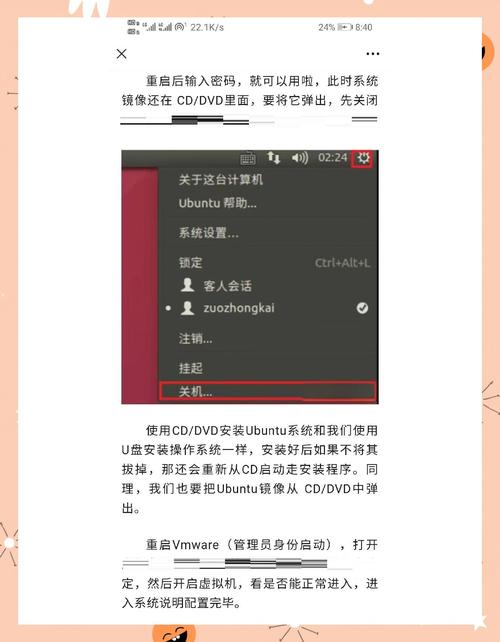
安装完成后,如何确认浏览器真正“装好了”并且能正常运行?很多新手看到桌面上没有图标就以为安装失败了linux运维博客,这其实是个误区。首先,最简单的验证方式是在应用程序菜单中搜索浏览器名称。如果图标出现了,点击它看能否正常启动窗口。如果启动时报错,常见原因可能是显卡驱动问题或缺少运行库,此时你可以尝试在终端输入命令启动浏览器,终端输出的错误信息会直接告诉你问题所在。
验证安装是否“完整”也很重要。打开浏览器后,访问一个测试网页,尝试播放一段HTML5视频(如B站),检查音频和视频是否正常。同时,按Ctrl+Shift+Delete检查快捷键是否生效,在地址栏输入about:version查看版本信息,确认版本号与你下载的一致。最后,别忘了检查浏览器是否能正常调用系统功能,比如上传文件时能否打开文件选择器,下载文件时默认保存路径是否正确。只有通过这些日常操作的检验,你的浏览器才算真正完美地融入到了系统中。
看完这篇指南,你是否已经成功在Linux上安装好了浏览器?如果过程中遇到了其他发行版特有的问题,或者想了解如何给浏览器安装去广告插件,欢迎在评论区留言分享你的经验。
