对于很多刚接触Linux的朋友来说,在虚拟机里安装CentOS是入门的第一步。这不仅是一个学习环境,更是你探索服务器世界的试验场。下面我就从零开始,把整个过程拆解成六个关键环节,确保你能一次性成功。
虚拟机软件怎么选
目前主流的虚拟机软件主要有VMware Workstation和VirtualBox。如果你追求稳定性和强大的功能,VMware是首选,它对硬件资源的调度更高效,但需要付费(有免费试用版)。而VirtualBox是完全开源的,轻量级,虽然性能稍逊一筹,但足以满足学习和测试需求。对于新手,我更推荐VMware Workstation Pro或Player,因为它在网络配置和硬件兼容性上表现更出色,遇到问题时网上能找到的教程也最多。选择时还要考虑你的电脑配置,内存最好有8GB以上,这样才能给虚拟机分配足够资源。
确定软件后,安装过程非常简单。直接去官网下载对应你操作系统的安装包,一路“下一步”即可。安装完成后,界面可能会是全英文的,但不用担心,常用的按钮就那么几个。关键是在安装完成后,务必检查一下虚拟网络编辑器中的NAT模式是否正常启用,这直接关系到虚拟机能否上网。很多同学安装后连不上网,就是因为这个服务没有启动或者被安全软件禁用了。建议安装后先创建个简单的虚拟机测试一下,确认软件运行流畅再继续。
CentOS镜像去哪下载
安装系统必须要有镜像文件,也就是ISO。CentOS的官方下载速度比较慢,尤其是对于国内用户来说。我强烈建议你去国内的镜像站下载linux虚拟机安装centos,比如阿里云镜像站、清华大学开源软件镜像站或网易开源镜像站。这些站点同步速度快,下载速度能跑满你的宽带。在镜像站里,你会看到多个版本,比如CentOS 7、CentOS Stream 8或9。对于初学者,CentOS 7依然是最稳妥的选择,因为它教程最多,生态最成熟,软件兼容性也最好。如果你追求最新技术,可以选择CentOS Stream 9。
下载时要注意文件名,通常包含“DVD”或“Everything”字样。DVD版本是标准版,包含了大多数常用软件包,大小约4-5GB,足够学习使用。不建议下载Minimal版,因为它没有图形界面,对新手不太友好。下载完成后,请核对一下文件的校验值(MD5或SHA256),确保文件在下载过程中没有损坏。如果镜像文件损坏,安装过程中会报错或者无法启动,这会浪费你大量时间。把ISO文件放在一个你容易找到的路径下,比如D盘的“ISO”文件夹里。
虚拟机配置怎么调
打开虚拟机软件,点击“创建新的虚拟机”。这里建议选择“典型(推荐)”模式,操作更简单。在安装来源处,选择“稍后安装操作系统”,不要直接指向ISO文件,这样后续配置更灵活。客户机操作系统选择“Linux”,版本选择“CentOS 7 64位”或你下载的对应版本。接下来是命名,你可以随意取一个名字,比如“CentOS-Learn”,位置选择剩余空间较大的磁盘分区,至少预留30GB以上。
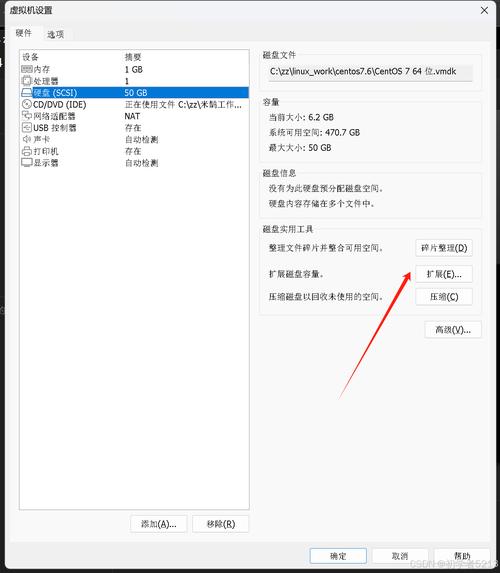
硬件配置是关键一步。内存建议分配2GB以上,如果你电脑内存有16GB,分4GB会更流畅。处理器核心数根据你的CPU情况来定,通常给2个核心就足够了。网络连接方式,新手请务必选择“NAT模式”。这种模式下,虚拟机会共享你主机的IP地址上网,既不需要复杂的网络设置,也能保证你后续通过SSH连接虚拟机。磁盘大小建议设置20GB以上,并选择“将虚拟磁盘存储为单个文件”,这有助于提升性能。全部设置好后,点击“完成”。此时你的虚拟机外壳就搭建好了,它就像一个空的主机箱,等待你装入系统。
安装过程遇到报错怎么办
启动虚拟机前,先点击“编辑虚拟机设置”,在CD/DVD选项里qq for linux,将你刚才下载的CentOS ISO镜像加载进去。然后点击“开启此虚拟机”。启动后会看到黑色的安装界面,选择“Install CentOS 7”并回车。如果卡在某个地方不动,通常是因为虚拟化技术没开启,你需要重启电脑,进入BIOS设置,找到Intel VT-x或AMD-V选项并开启。另外,如果屏幕分辨率异常,可以先按ESC键退出图形界面,尝试在文本模式下安装。
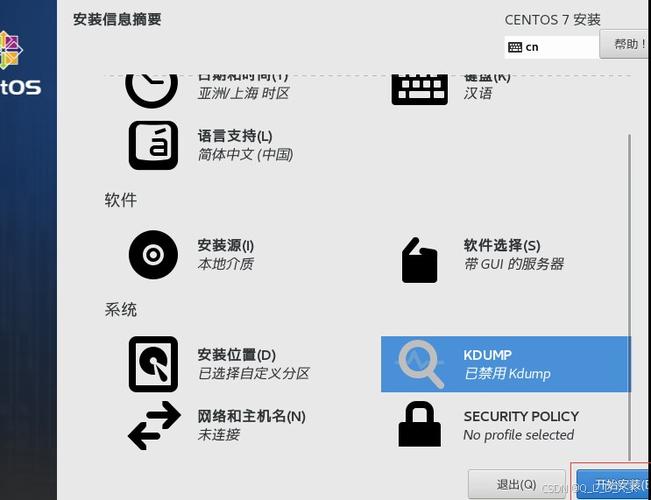
进入图形化安装界面后,语言选择“中文”,然后进入“安装位置”设置。这里一定要手动点击一下磁盘图标,通常选“自动分区”即可,但对新手来说,最好确认一下分区方案。如果报错提示“未找到磁盘”,那说明你的虚拟机没有正确识别到创建的虚拟硬盘,这时需要关闭虚拟机,检查一下虚拟机设置里的硬盘是否存在,或者重新添加一块硬盘。另一个常见问题是软件选择,如果你是初学者,建议勾选“GNOME桌面”和“开发工具”linux文件系统,这样安装后既有图形界面,也自带编译环境,能避免后续安装软件时缺少依赖的烦恼。
网络设置连不上网

安装完成后,重启系统,你会看到登录界面。进入系统后,第一件事就是检查网络。默认情况下,CentOS 7的网络可能是关闭的。点击右上角的网络图标,开启有线连接。如果依然无法上网,你需要手动配置网络配置文件。打开终端(右键桌面打开),输入命令vi /etc/sysconfig/network-scripts/ifcfg-ens33(ens33是网卡名称)。在文件里,找到ONBOOT=no,把它改成ONBOOT=yes,然后保存退出。
修改完成后,需要重启网络服务,命令是systemctl restart network。接着输入ping 测试。如果通了,说明网络配置成功。如果依然不通,可能是DNS解析问题,你可以编辑/etc/resolv.conf文件,添加一行nameserver 114.114.114.114。对于初学者来说,NAT模式是最容易配置的linux虚拟机安装centos,几乎不需要手动干预。如果你发现虚拟机可以ping通外网,但主机无法通过SSH连接虚拟机,那可能是防火墙的问题,输入systemctl stop firewalld临时关闭防火墙测试一下。网络通了之后,你的虚拟机才算真正活起来了。
后续优化需要做什么

系统安装完成后,还有一些重要步骤能让你用得更顺手。首先是安装VMware Tools或VirtualBox增强功能。在VMware菜单栏点击“虚拟机” -> “安装VMware Tools”,然后在CentOS的终端中挂载光盘并运行安装脚本。安装后,虚拟机窗口可以自适应分辨率,鼠标可以在主机和虚拟机之间自由移动,文件拖拽也更方便。如果不想安装完整版,也可以使用开源的open-vm-tools,直接用yum安装即可。
接着是更新系统。在终端输入yum update -y,系统会从你配置的镜像源下载并更新所有软件包。这个过程可能会比较慢,建议你先更换为国内yum源,比如阿里云源。更新完成后,建议做一次快照。在虚拟机软件中,右键虚拟机标签,选择“快照” -> “拍摄快照”。这就相当于给系统做了一个备份。当你以后把系统搞坏了,比如误删了重要文件,或者配置错了服务,只需要恢复到快照,就能回到当前这个干净、配置好的状态,省去了重装系统的大量时间。最后,还可以设置一下终端配色、安装常用的文本编辑器,比如vim-enhanced,让你的开发环境更顺手。
到这里,你的CentOS虚拟机就已经搭建完毕了。不知道你在安装过程中遇到过哪些奇葩问题?是卡在启动界面,还是网络始终不通?欢迎在评论区分享你的经历,我们一起解决!
