习惯了Windows系统,想尝尝Linux是啥味道,跟我来,让我一步一步的告诉你。
第一,准备二个U盘。第一个U盘是你用惯了的pe启动维修安装的工具盘linux系统下载软件,能经常拿它ghost系统的备份还原工具linux计划任务,它里面一定要放一个绿色版的 DiskGenius,因为下面你要用的无损修改分区大小,以便从硬盘上腾出安装Linux的空间。并且要切实保管好,不要随便格式化了。第二个U盘就是你用来安装Linux系统的启动安装U盘。千万不要为图省事方便用你那个用习惯了的pe工具盘哦。
第二,从网上下载一个Linux系统发行版的iso镜像文件,最好是live版本的,不用安装就能直接运行,等你用习惯了,喜欢了再安装。不喜欢这个发行版,再下载另一个发行版试试。推荐大家下载deepin(深度)或Ubuntu(乌班图),但我声明,这二个发行版我都没用过,只是听说比较接近Windows系统的习惯与界面,好像也集成了ntfs-3g,可以读取NTFS分区的数据,我十多年来一直都是用centos发行版,现在centos停止更新后,用的是centos-stream10。但centos系列安装完是不能读取NTFS分区的数据的,必须手动安装ntfs-3g。
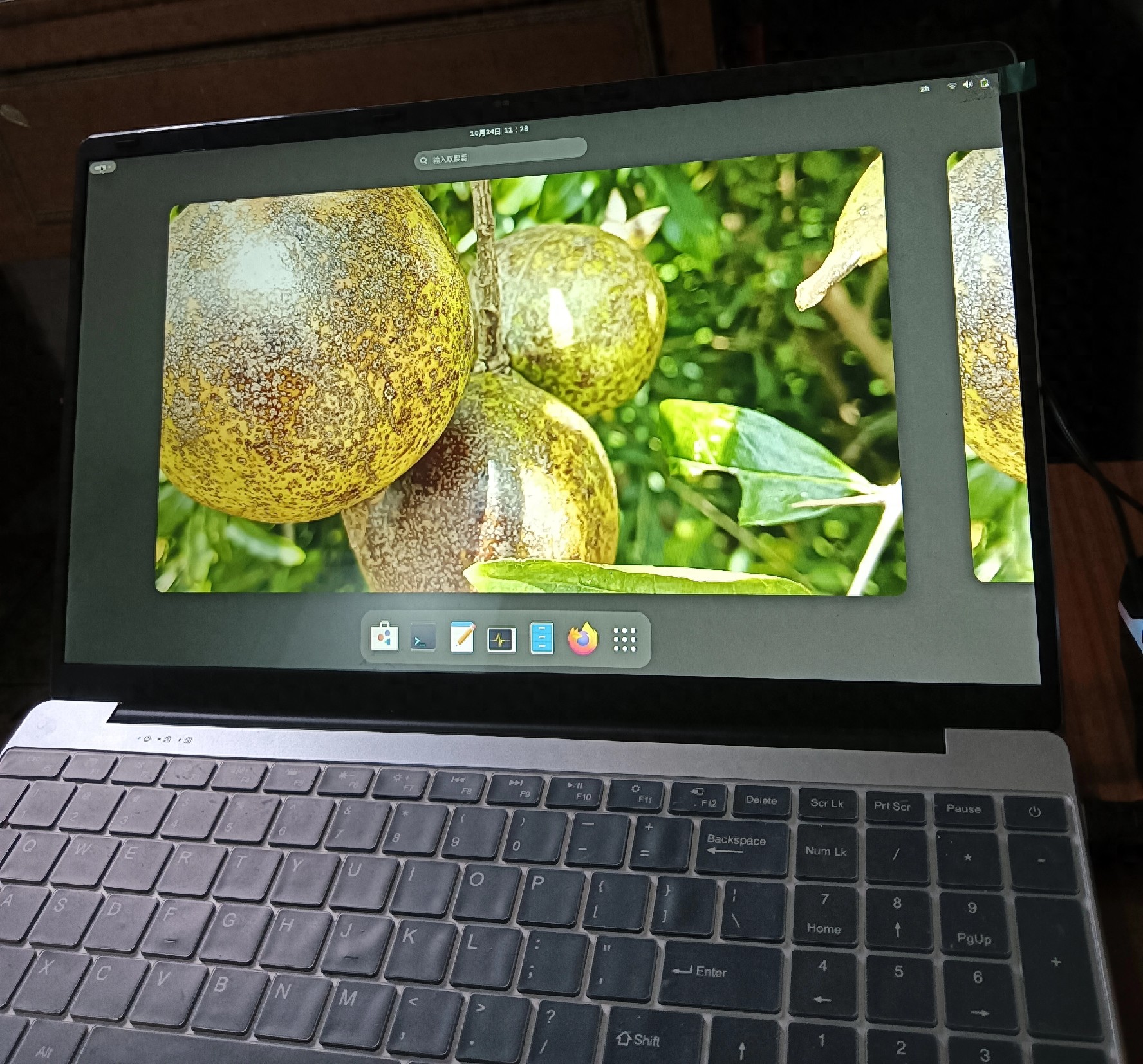
这是我的centos-stream10的桌面
第三步,从网上下载rufus软件linux系统下载软件,这是一个能够把iso格式的文件制作成U盘能启动运行的软件。这个软件很小,最好也放进你的pe工具盘里面,以方便不时之需。记得一定要到官网下载哦,包括前面提到的发行版。有很多流氓下载站点,常常会加壳后再给人下载,然后安装全家桶啥的,尤其是exe文件。
第四步,下载rufus后就可以打开运行了。把你的空U盘或新U盘插入电脑,如果是大于1T的U盘,记得要把“移动的硬盘”这里打勾️,浏览到你刚才下载的iso镜像文件,一般按默认值,点击“开始”键就行了。
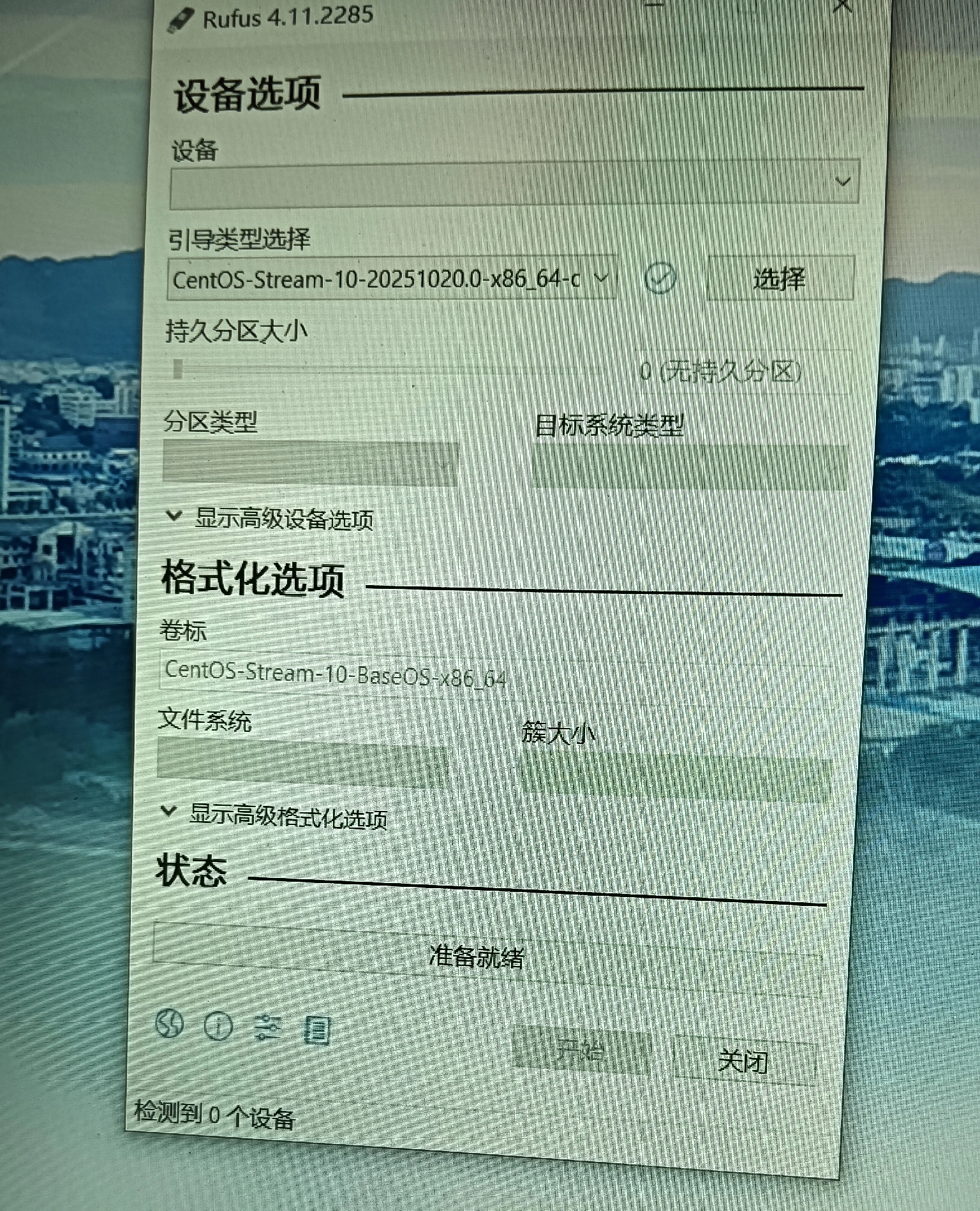
显示高级选项这里打个勾√
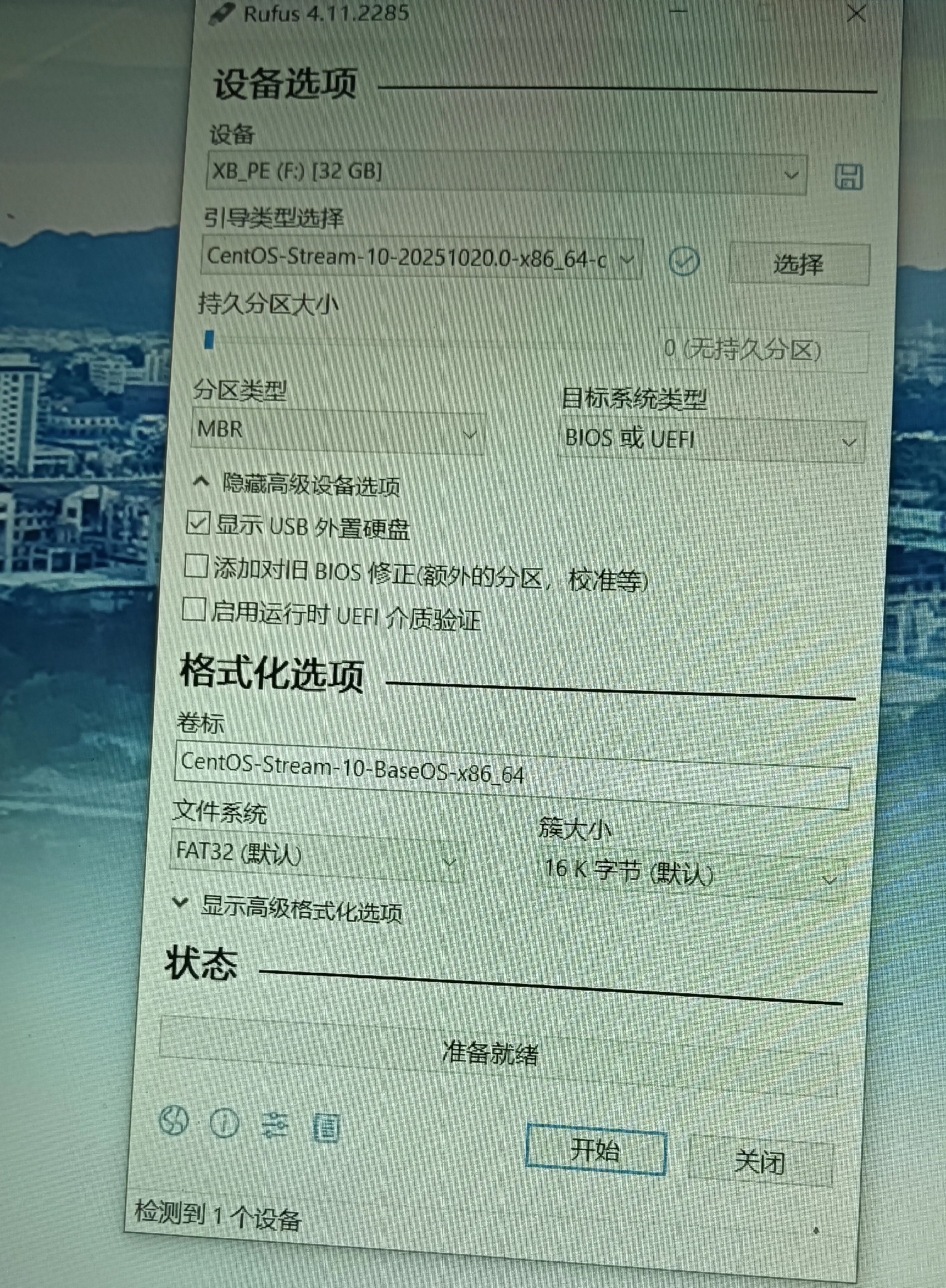

显示USB外置磁盘这里打个勾√
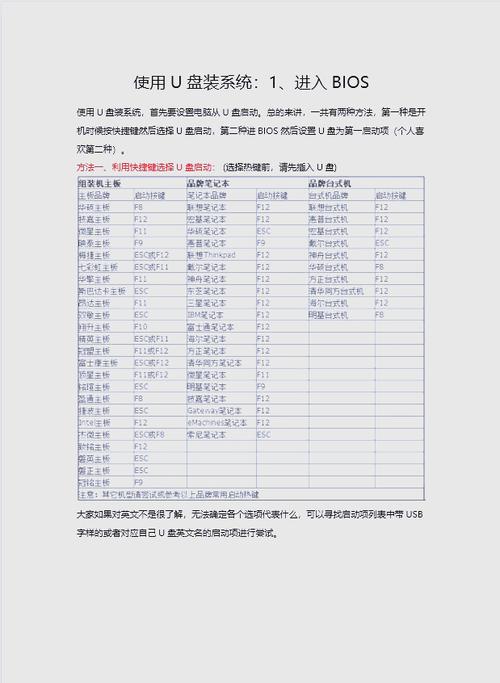
第五步,重新启动,按“del
”键(我的电脑是“del”,别的可能是F12、F8、F2、F1或其它键),选择从U盘启动。从U盘启动后,开机选项里面,第一项可能就是启动live版本运行。选这项就能直接运行U盘里面的Linux了(通常以Try开头这一行)。我没有live版本的iso,所以也无法演示给你看。你就多运行几次,多玩玩几次就好了。
慢慢熟悉以后,如果决定安装到硬盘,则要用到你熟悉的pe工具盘了。

第六步,用pe工具盘中的DiskGenius无损调整分区大小的功能,把硬盘原来的分区调小(我的硬盘原来就是一个分区C盘,你的可能有其它分区。注意第一个第二个分区是Windows系统的保留分区esp和MSR,第三个才是C盘),留出最少30G以上的空间给Linux系统使用。

第一第二分区别动,第三个才是C盘
第七步,重新启动电脑,选择从U盘启动,在启动界面中选含有单词“Install xxxx”这一项,然后在下面的选项中选择“中文”,然后在选择安装位置的时候,选“手动”,在分区的时候选“剩余的空间”,让它自动分区,然后就一步一步地安装完成了。
安装完成后,重新启动linux软件工程师培训,就能够直接进入到Linux的启动界面了。仔细看,里面有一项“Windows Boot Manager(on /dev/sda1)”
这一项就是进入Windows系统的选项。选这一项,你就可以进到原来的Windows系统。
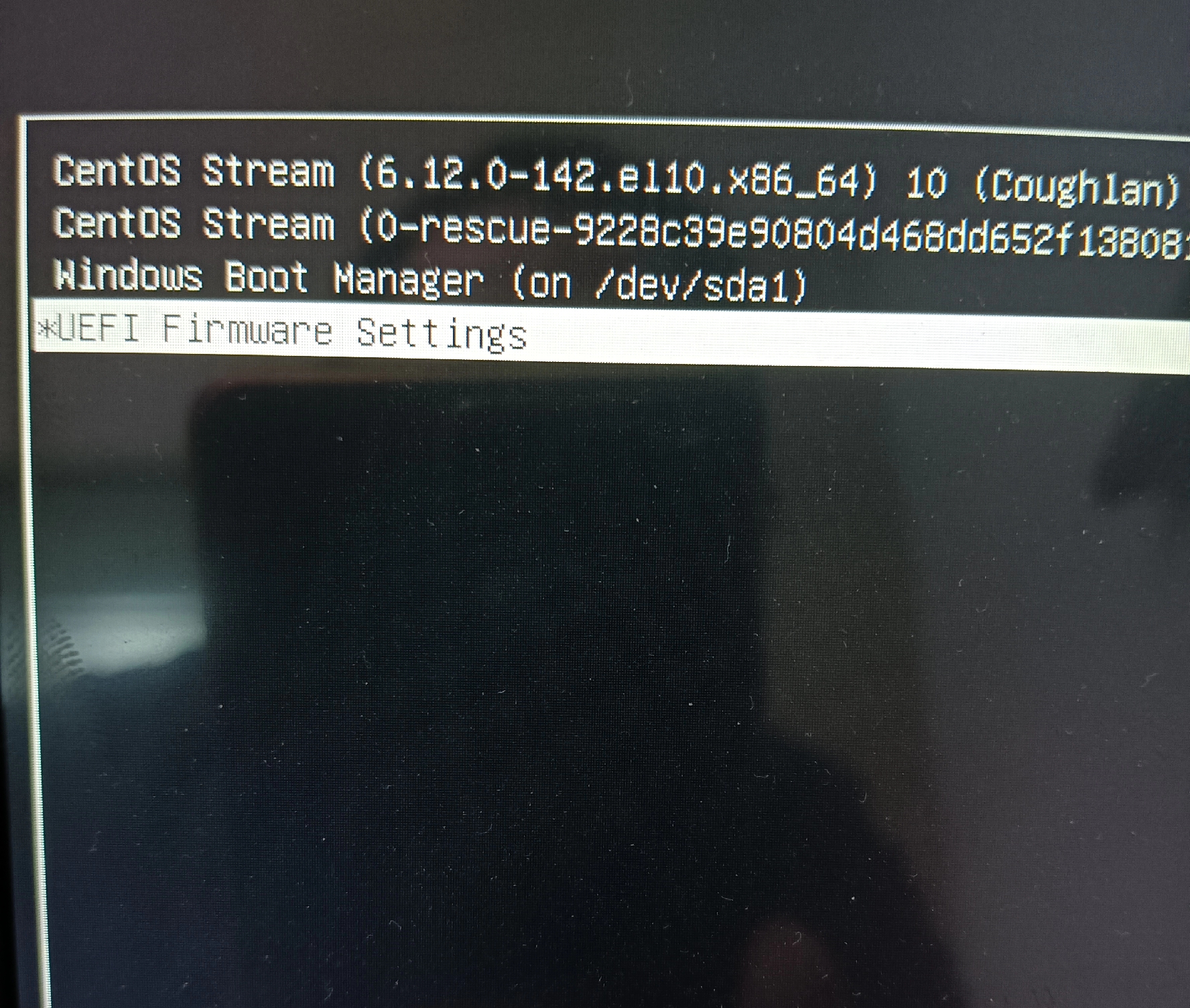
Linux界面可以启动Windows系统
其实按“del”键可以重新设置开机时直接进入Windows系统,但Windows系统的启动界面里没有进入Linux的选项。要再次进入Linux系统,只有开机时按“del”进入BIOS里重新选择Linux系统的选项。
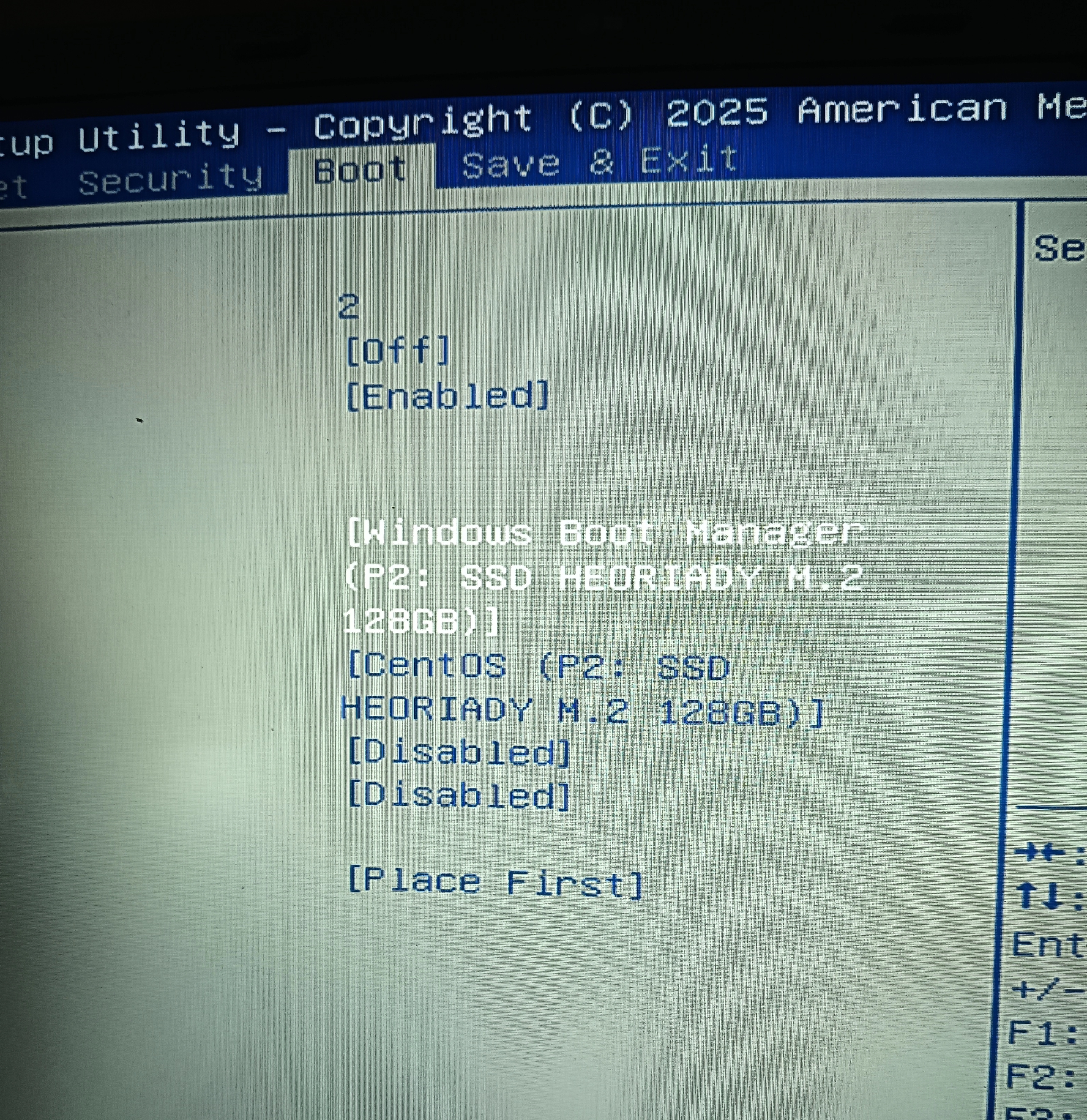
在BIOS选Windows还是Linux
好了,就介绍到这里。希望你在Linux系统上找到一些在Windows系统所没有的乐趣。安装的时候,千万记住要设置一个普通用户,不要想Windows系统一样,只设置一个超级用户。普通用户要运行只有超级用户才能运行的命令时,可以在命令名前面加个sudo加空格就行了。
#LinuxABC##力挺Linux是一种怎样的体验##Linux必备##linux教程##linux教程##如何才能学好linux##linux发行版##linux哪个操作系统好##linux起源##linux桌面#
码字不容易,赏一颗茴香豆下酒可好?
